Modifica un PDF online senza Acrobat — cosa funziona davvero
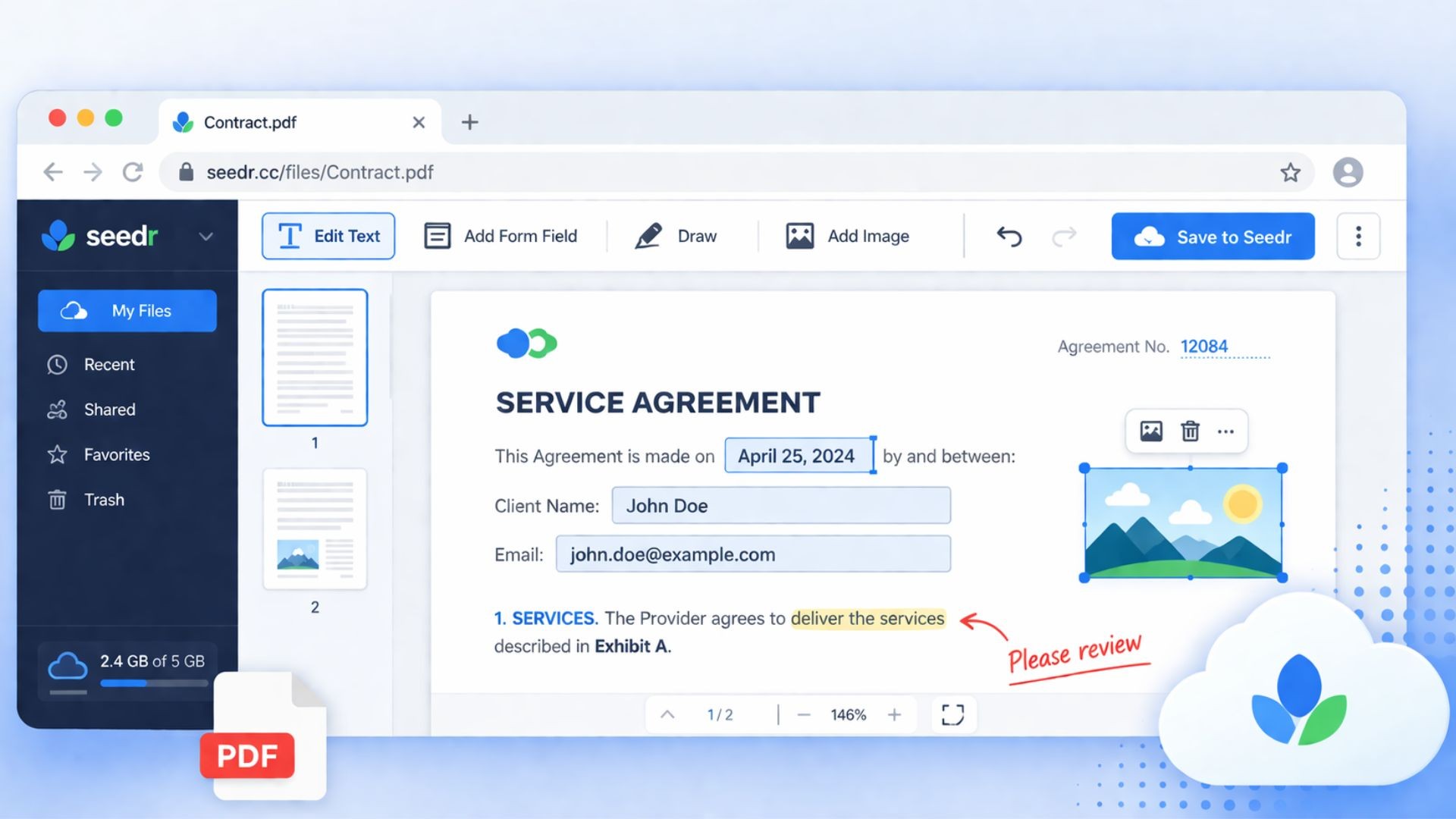
Devi correggere una data su un contratto di locazione firmato. Aggiungere una firma a una lettera di offerta. Evidenziare due clausole in un contratto per il tuo avvocato. Il consiglio standard è "compra Acrobat" o "stampa, scarabocchia, scansiona". Nessuna delle due opzioni è ottima. Quello che vuoi veramente è una scheda del browser che ti permetta di annotare un PDF e salvare il risultato dove già conservi i tuoi file.
Questa guida copre ciò che l'editing di PDF nel browser può e non può fare, i compromessi delle opzioni più popolari e come funziona l'editor in Seedr — incluso il nuovo Salva modifiche pulsante che riscrive il PDF annotato direttamente nel tuo cloud.
✦ Premium: più spazio per tutto ★ Risk-free · 7-day money-back · Cancel anytime
Cosa significa realmente "modificare un PDF" nel browser
I PDF non sono stati progettati per essere riformattati come un documento Word. Il file memorizza glifi, posizioni e font, non paragrafi modificabili. Questa distinzione è importante, perché la maggior parte degli editor PDF online pubblicizzano "modifica il testo direttamente" e poi offrono qualcosa di molto più limitato.
Ciò che gli editor del browser — incluso Seedr's — fanno in realtà è sovrapporre nuovi contenuti sulla pagina esistente:
- Aggiungi un nuovo blocco di testo ovunque sulla pagina.
- Evidenzia, sottolinea o barra il testo esistente.
- Disegna a mano libera — iniziali, redazioni, una freccia veloce.
- Inserisci immagini e firme.
- Compila i campi del modulo con cui il documento è stato già creato.
Cosa non fanno: riscrivere il corpo del testo del PDF originale. Se l'originale dice "3 marzo" e vuoi che dica "4 marzo", la soluzione realistica è aggiungere un piccolo rettangolo bianco (o evidenziare in bianco) sopra "3 marzo" e digitare "4 marzo" sopra. È così che funziona ogni editor PDF legittimo basato su browser, indipendentemente da come si presenta il marketing. L'editing con riformattazione OCR è un'operazione separata e molto più complessa.
Sii sospettoso di qualsiasi strumento gratuito che affermi di riscrivere il corpo del testo. La maggior parte sta o usando il trucco della sovrapposizione e descrivendolo in modo fuorviante, o caricando il tuo file su un server di cui non sai nulla.
I modi usuali in cui le persone modificano i PDF
Le opzioni comuni, e dove ognuna presenta delle criticità:
- Adobe Acrobat Pro. Il vero affare, inclusa la modifica genuina del testo con riformattazione su PDF supportati. Circa $20/mese, installazione richiesta e eccessivo se modifichi un PDF due volte al mese.
- App desktop gratuite (LibreOffice Draw, PDF-XChange). Richiedono installazione e offrono un editing con sovrapposizione per lo più simile, a volte con strumenti migliori. Non si sincronizzano tra i dispositivi.
- Editor online gratuiti (Smallpdf, iLovePDF, Sejda). Set di funzionalità di sovrapposizione simile. La maggior parte applica watermark all'output, limita la dimensione dei file, limita le modifiche al giorno a meno che tu non ti abboni, o richiede una registrazione prima di poter aprire qualsiasi cosa. La politica sulla privacy è spesso vaga.
- Stampa, annota a mano, scansiona di nuovo. Funziona. Lento. Richiede una stampante e uno scanner. La scansione è raramente pulita come l'originale.
Per la maggior parte delle persone, l'approccio di sovrapposizione nel browser è ciò di cui hanno realmente bisogno. La domanda è quale editor permetta loro di farlo senza watermark, limiti o un secondo account.
Farla in Seedr
L'editor PDF di Seedr funziona nella stessa scheda del tuo cloud. Nulla si installa, e il file che apri è il file nel tuo account.
- Apri Seedr e carica il PDF (trascina e rilascia, selettore o incolla un link).
- Clicca sul PDF per aprirlo nel visualizzatore.
- Passa alla modalità editor dalla barra degli strumenti. Avrai strumenti per testo, disegno, evidenziazione, immagine e firma.
- Per aggiungere testo, clicca dove vuoi e digita. Cambia la dimensione e il colore del font dalla barra degli strumenti mobile.
- Per compilare un vero campo modulo, clicca sul campo e digita — Seedr rileva i campi AcroForm con cui il documento è fornito.
- Per firmare, scegli lo strumento firma, disegna o carica la tua firma e posizionala.
- Per evidenziare una clausola, trascina il testo con lo strumento evidenziatore. Lo stesso vale per sottolineare e barrare.
- Quando hai finito, clicca Salva modifiche (in basso a destra del visualizzatore). Seedr carica un nuovo PDF chiamato <nome-originale>-edited.pdf accanto all'originale. Il file sorgente rimane intatto.
Quell'ultimo passaggio è quello che in passato confondeva le persone. Le versioni precedenti ti lasciavano a chiederti se le modifiche fossero effettivamente state salvate. Ora c'è un solo pulsante, un file di output chiaro.
Consigli e casi limite
Alcune cose da sapere prima di affidare a questo qualcosa di importante:
- PDF scansionati.Se il PDF è un'immagine di un documento (comune per estratti conto bancari e vecchi contratti), le tue aggiunte si sovrappongono comunque bene — ma non puoi selezionare o evidenziare le parole esistenti, perché sono pixel, non testo. L'OCR è un passaggio separato.
- PDF protetti da password.Rimuovi prima la password. L'editor non può modificare il contenuto crittografato senza la chiave.
- PDF molto grandi.Manuali scansionati di oltre 500 pagine possono essere lenti da renderizzare in qualsiasi editor browser. Dividi prima se puoi.
- Firme con valore legale.Le firme sovrapposte vanno bene per la maggior parte degli usi aziendali. Per firme elettroniche legalmente vincolanti con una traccia di controllo, usa un servizio di firma elettronica dedicato e salva il risultato firmato su Seedr.
- Copia prima gli originali sensibili.Salva-modifiche scrive un nuovo file, ma vale comunque la pena conservare un originale pulito.
Come questo si collega al resto del tuo flusso di lavoro
Poiché l'editor risiede all'interno del tuo cloud storage, alcune piccole cose si sommano:
- Unisci e poi modifica.Combina prima due PDF, poi apri il risultato nell'editor.
- Converti e poi modifica.Clicca con il tasto destro su un documento Word, converti in PDF, annota, mantieni il risultato nel tuo cloud.
- Salva la versione modificata sul tuo dispositivoquando hai bisogno di una copia da allegare o inviare.
Uno strumento, un login, un posto.
Riepilogo
L'editing PDF nel browser è un editing a sovrapposizione — e questo copre la stragrande maggioranza delle attività reali. Fallo nella stessa scheda dei tuoi file.
Questo articolo ti è stato utile?
Articolì Correlàti
Come aprire file ZIP e RAR online senza installare nulla
Carica archivi ZIP o RAR su Seedr, estrai solo ciò di cui hai bisogno e lavora con i file direttamente nel tuo cloud — senza WinZip, senza WinRAR, senza software aggiuntivo.

Abbiamo aumentato lo spazio di archiviazione su tutti i piani
Abbiamo aumentato lo spazio di archiviazione su tutti i piani Seedr — fino a 5 volte più spazio, maggiore flessibilità e meno limiti.

Seedr v2 vs v1: what changed
A clear comparison of Seedr v2 and v1, covering the new file manager, faster fetching, built-in streaming, WebDAV support, and what existing users need to know.