बिना कुछ इंस्टॉल किए ZIP और RAR फ़ाइलें ऑनलाइन कैसे खोलें
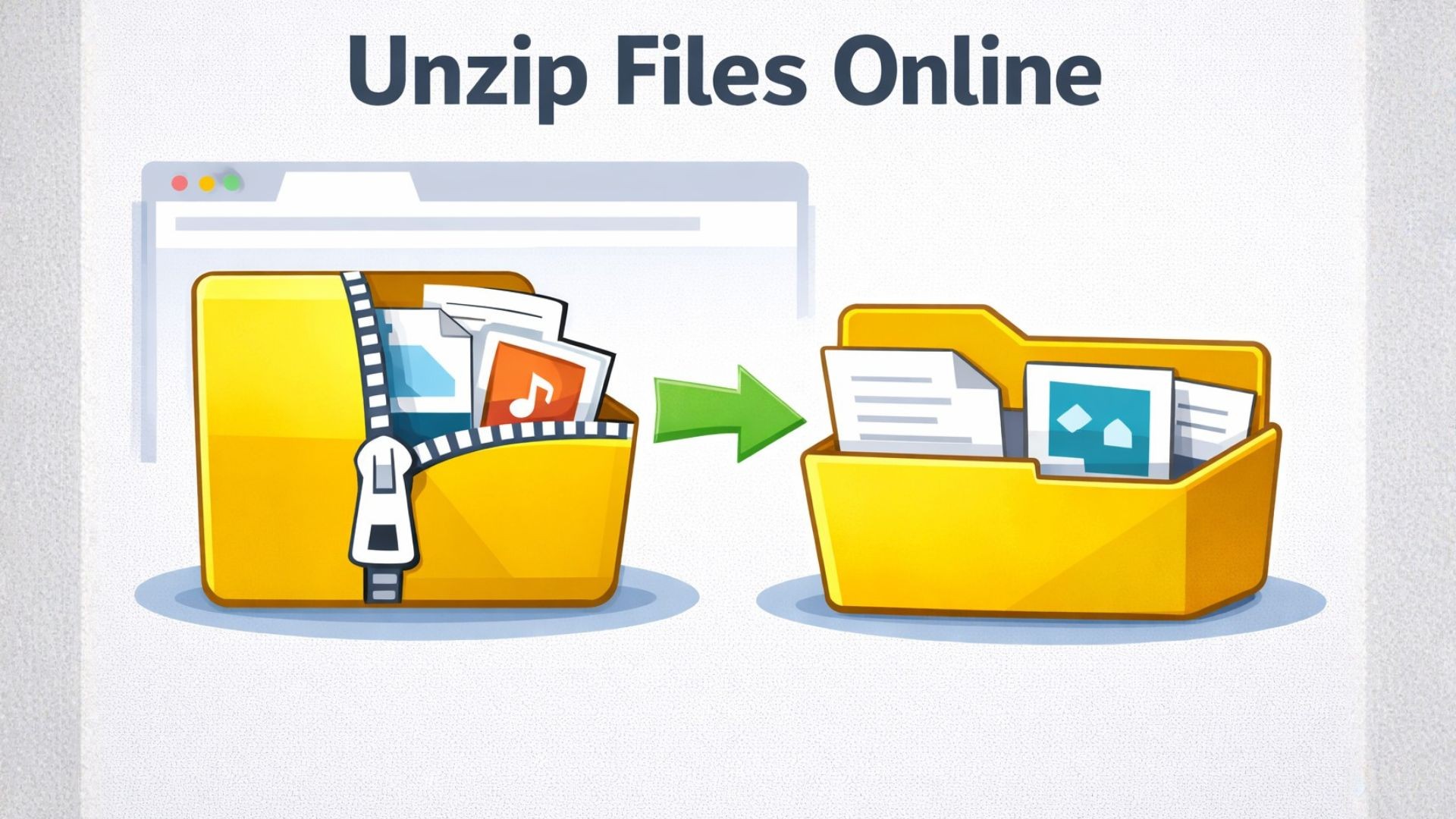
ZIP और RAR फ़ाइलें ऑनलाइन खोलें, किसी इंस्टॉलेशन की आवश्यकता नहीं है
किसी ने आपको एक ZIP भेजा। या आपने एक RAR डाउनलोड किया और जिस डिवाइस पर आप हैं वह उसे खोलने से मना कर रहा है। एक लॉक-डाउन वर्क लैपटॉप, उधार के कंप्यूटर या फोन पर एक एक्सट्रैक्टर इंस्टॉल करना अक्सर जितना लायक होता है उससे कहीं अधिक परेशानी भरा होता है। ZIP और RAR फ़ाइलों को ऑनलाइन खोलने से यह ब्राउज़र में हल हो जाता है, बिना मशीन पर कुछ भी डाले।
यह मार्गदर्शिका बताती है कि ये प्रारूप क्या हैं, लोग उन्हें आमतौर पर कैसे खोलते हैं, Seedr में इसे कैसे करें, और वे विशेष स्थितियाँ जहाँ निष्कर्षण विफल हो जाता है।
ZIP और RAR वास्तव में क्या हैं
दोनों संग्रह प्रारूप हैं। वे फ़ाइलों के एक सेट को एक ही कंटेनर में बंडल करते हैं और आमतौर पर उन्हें संपीड़ित भी करते हैं। 50 टेक्स्ट फ़ाइलों का एक ZIP एक डाउनलोड होता है, और मूल फ़ाइलों के योग से छोटा होता है क्योंकि संपीड़न दोहराव को हटा देता है।
ZIP 1989 से है। यह सार्वभौमिक संग्रह प्रारूप है। Windows, macOS, और हर Linux वितरण अंतर्निहित फ़ाइल प्रबंधक के साथ ZIP फ़ाइलें खोल सकते हैं। ZIP दोषरहित है — अंदर की फ़ाइलें मूल फ़ाइलों के बाइट-दर-बाइट समान होती हैं।
RAR RARLAB का एक मालिकाना प्रारूप है। यह कुछ सामग्री पर ZIP की तुलना में अधिक कसकर संपीड़ित करता है और मल्टी-पार्ट आर्काइव्स (file.part1.rar, file.part2.rar) और रिकवरी रिकॉर्ड जैसी उन्नत सुविधाओं का समर्थन करता है। नुकसान यह है कि RAR को पारंपरिक रूप से निकालने के लिए सॉफ़्टवेयर की आवश्यकता होती है — Windows RAR को मूल रूप से नहीं खोलता है, और macOS को एक तृतीय-पक्ष ऐप की आवश्यकता होती है।
आपको 7z (7-Zip प्रारूप, कभी-कभी बेहतर संपीड़न), TAR, TAR.GZ और TAR.BZ2 (Linux पर सामान्य), और पुराने प्रारूप जैसे ARJ और ACE भी मिलते हैं। ZIP और RAR अधिकांश उन मामलों को कवर करते हैं जो एक सामान्य उपयोगकर्ता देखता है।
लोग उन्हें आमतौर पर कैसे खोलते हैं
कई विकल्प मौजूद हैं। सही विकल्प डिवाइस और आप इसे कितनी बार करते हैं, इस पर निर्भर करता है।
- अंतर्निहित OS निष्कर्षण। Windows, macOS, और Linux ZIP को तुरंत खोलते हैं। राइट-क्लिक करें, Extract करें। हो गया। RAR Windows या macOS पर मूल रूप से समर्थित नहीं है।
- 7-Zip (Windows, मुफ़्त, ओपन सोर्स)। ZIP, RAR, 7z, TAR, और लगभग हर दूसरे संग्रह प्रारूप को संभालता है। यदि आप सॉफ़्टवेयर इंस्टॉल कर सकते हैं तो यह स्पष्ट सिफारिश है।
- WinRAR. आधिकारिक RAR एक्सट्रैक्टर। यह नागवेयर है — इसका ट्रायल कभी समाप्त नहीं होता, लेकिन यह आपसे भुगतान करने के लिए कहता रहता है। ट्रायल अवधि के बाद भी निष्कर्षण काम करता है।
- The Unarchiver (macOS)। मुफ़्त, RAR और 7z खोलता है।
- Command line. unzip file.zip, unrar x file.rar, 7z x file.7z। तेज़ और स्क्रिप्ट करने योग्य।
- Online extractors जैसे ezyZip, Archive Extractor, और अन्य। अपलोड करें, निकालें, डाउनलोड करें। एक छोटे संग्रह के लिए त्वरित। अधिकांश में फ़ाइल-आकार की सीमाएँ, विज्ञापन-भारी पृष्ठ और प्रतिधारण प्रश्न होते हैं — आपकी अपलोड की गई फ़ाइलें उनके सर्वर पर रहती हैं।
यदि आप अपने कंप्यूटर पर हैं और नियमित रूप से संग्रह निकालते हैं, तो 7-Zip या The Unarchiver सही उत्तर है। ऑनलाइन उपकरण तब काम आते हैं जब आप सॉफ़्टवेयर इंस्टॉल नहीं कर सकते या जब निकाले गए सामग्री को आपकी स्थानीय डिस्क के अलावा कहीं और रहने की आवश्यकता होती है।
Seedr में इसे करना
Seedr निष्कर्षण सर्वर-साइड चलाता है। संग्रह और उसकी सामग्री आपके क्लाउड में रहती है; ब्राउज़र केवल UI के लिए जिम्मेदार रहता है।
- Seedr में साइन इन करें और ZIP या RAR फ़ाइल अपलोड करें — ड्रैग एंड ड्रॉप करें, फ़ाइल पिकर का उपयोग करें, या URL से इसे लाने के लिए एक लिंक पेस्ट करें।
- संग्रह के आपके क्लाउड में दिखाई देने की प्रतीक्षा करें।
- फ़ाइल पर राइट-क्लिक करें।
- चुनें Extract।
- निष्कर्षण एक कार्य के रूप में चलता है। प्रगति देखने के लिए Tasks टैब खोलें।
- निकाली गई फ़ाइलें मूल संग्रह के साथ एक नए फ़ोल्डर में दिखाई देती हैं।
- दस्तावेज़, चित्र और मीडिया सीधे फ़ोल्डर से खोलें, या केवल वे फ़ाइलें डाउनलोड करें जिनकी आपको आवश्यकता है।
यदि संग्रह में एक वीडियो था, तो आप इसे Seedr के ब्राउज़र प्लेयर में कुछ भी डाउनलोड किए बिना चला सकते हैं। यदि इसमें PDF थे, तो वे दर्शक में खुलते हैं। चित्र थंबनेल के रूप में दिखाई देते हैं। संग्रह स्वयं आपके क्लाउड में तब तक रहता है जब तक आप इसे हटा नहीं देते।
टिप्स और विशेष स्थितियाँ
निष्कर्षण अनुमानित कारणों से विफल हो जाता है। कुछ बातों पर ध्यान दें:
- पासवर्ड-संरक्षित संग्रह। कुछ ऑनलाइन एक्सट्रैक्टर पासवर्ड के लिए प्रॉम्प्ट नहीं कर सकते। यदि आपको विफलता मिलती है, तो संग्रह शायद एन्क्रिप्टेड है। आपको एक डेस्कटॉप टूल की आवश्यकता होगी जो पासवर्ड ले सके, या एक सेवा जो विशेष रूप से एन्क्रिप्टेड निष्कर्षण का समर्थन करती हो।
- मल्टी-पार्ट RAR। नामक फ़ाइलें foo.part1.rar, foo.part2.rar और इसी तरह को एक साथ निकालना होता है। शुरू करने से पहले हर हिस्से को अपलोड करें। एक हिस्सा गायब होने से पूरा संग्रह टूट जाता है।
- दूषित संग्रह। एक डाउनलोड जो जल्दी समाप्त हो गया, निष्कर्षण पर CRC त्रुटि देता है। स्रोत को फिर से डाउनलोड करें।
- बहुत बड़े संग्रह। मुफ़्त खातों में स्टोरेज कैप होते हैं। 50 GB संग्रह को निकालने के लिए संग्रह और विस्तारित सामग्री दोनों के लिए जगह की आवश्यकता होती है। अपना कोटा जांचें।
- नेस्टेड संग्रह। एक ZIP के अंदर एक RAR को दो निष्कर्षण पास की आवश्यकता होती है। बाहरी को निकालें, फिर आंतरिक को।
- अजीब फ़ाइल नाम। पुराने ZIP कभी-कभी गैर-UTF-8 फ़ाइल नाम एन्कोडिंग का उपयोग करते हैं (चीन या जापान के संग्रह के साथ सामान्य)। फ़ाइल नाम मोजिबाके के रूप में दिख सकते हैं। फ़ाइलें स्वयं ठीक हैं; नाम बस गलत दिखते हैं।
- संग्रह बम। एक छोटा संग्रह जो टेराबाइट्स तक फैलता है, आमतौर पर एक DoS हमला होता है। कोई भी अच्छा सर्वर-साइड एक्सट्रैक्टर उन्हें अस्वीकार कर देता है।
यदि निष्कर्षण अटक जाता है, तो जांचें कि क्या संग्रह वास्तव में एक अलग प्रारूप है (एक .zip जो वास्तव में एक .rar है)।
यह आपके बाकी वर्कफ़्लो में कैसे फिट बैठता है
क्लाउड में निकालने का मतलब यह है कि अगला कदम पहले से ही वहीं है।
- WebDAV, FTP, या SFTP पर Seedr को माउंट करें और निकाली गई फ़ोल्डर आपके कंप्यूटर पर एक स्थानीय ड्राइव के रूप में दिखाई देगा — कुछ भी फिर से डाउनलोड करने की आवश्यकता नहीं।
- निकाले गए वीडियो को ब्राउज़र प्लेयर में चलाएं या उन्हें टीवी पर कास्ट करें।
- निकाले गए DOCX को PDF में, या MP4 को MP3 में, राइट-क्लिक करके बदलें।
- बिना किसी कोडेक इंस्टॉलेशन के iPhone संग्रह से HEIC फ़ोटो देखें।
- पूरे संग्रह को खींचने के बजाय एक एकल निकाली गई फ़ाइल को अपने डिवाइस पर सहेजें।
संग्रह, निकाली गई फ़ाइलों और बाद में आप उनके साथ जो कुछ भी करते हैं, उसके लिए एक ही जगह।
समाप्त करें
संग्रह अपलोड करें, राइट-क्लिक करके Extract करें, फ़ाइलों के साथ काम करें। कोई इंस्टॉलेशन नहीं।

क्या यह लेख मददगार था?
संबंधित लेख
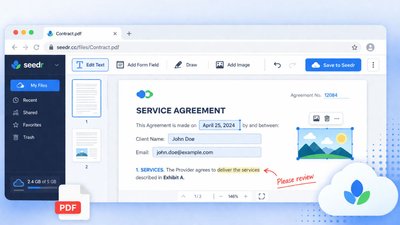
Acrobat के बिना PDF को ऑनलाइन संपादित करें — जो वास्तव में काम करता है
Seedr के साथ सीधे अपने ब्राउज़र में PDF को संपादित करें या भरें। टाइपो ठीक करें, विवरण अपडेट करें, और बिना प्रिंट किए, स्कैन किए, Acrobat इंस्टॉल किए, या अलग-अलग टूल का उपयोग किए फ़ॉर्म पूरे करें।

हमने सभी प्लान्स में स्टोरेज बढ़ा दिया है।
हमने Seedr प्लान्स में स्टोरेज बढ़ा दिया है — 5 गुना तक अधिक जगह, अधिक लचीलापन और कम सीमाओं के साथ।

Seedr v2 vs v1: what changed
A clear comparison of Seedr v2 and v1, covering the new file manager, faster fetching, built-in streaming, WebDAV support, and what existing users need to know.