Acrobat के बिना PDF को ऑनलाइन संपादित करें — जो वास्तव में काम करता है
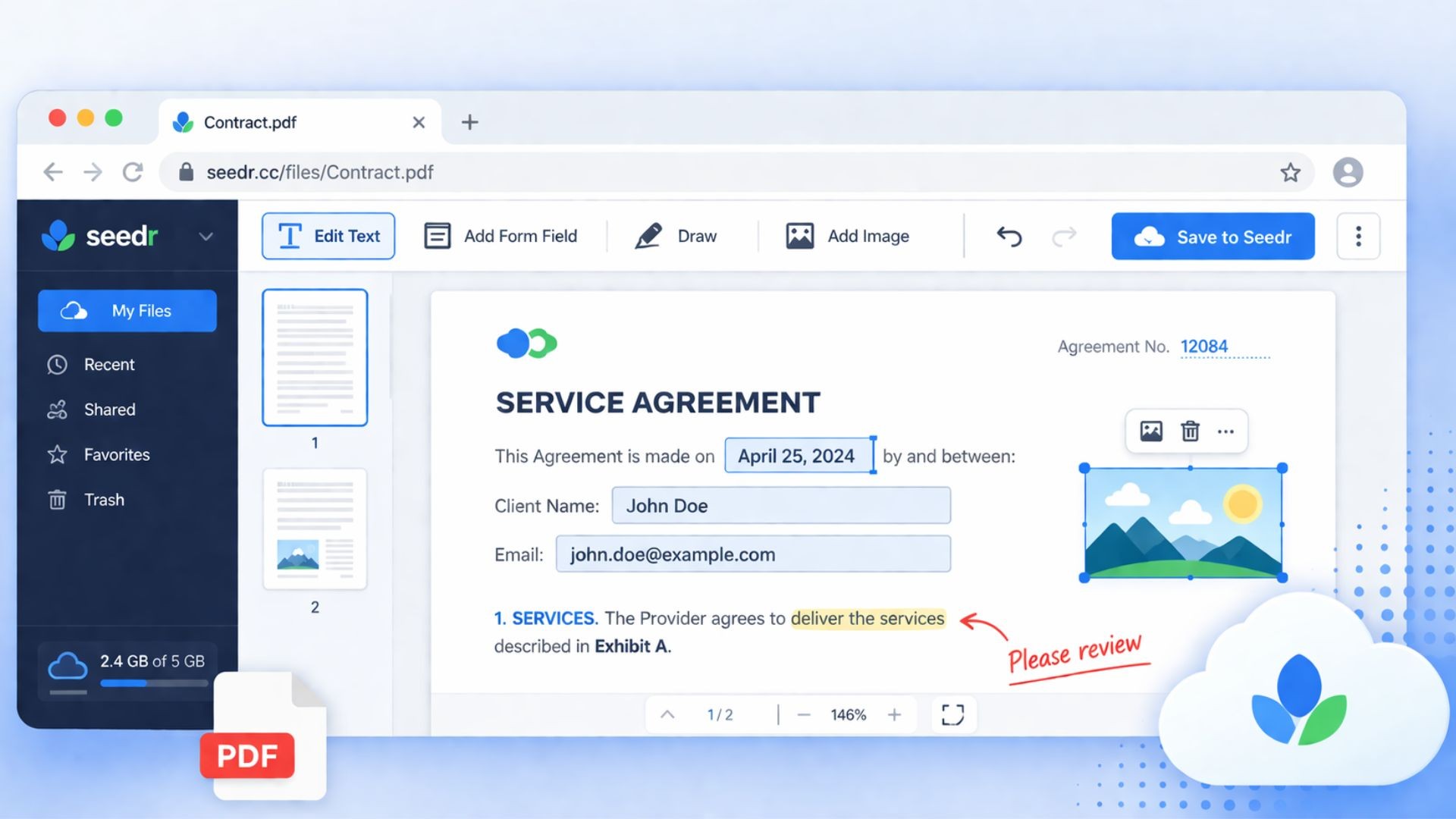
आपको हस्ताक्षरित लीज पर एक तारीख तय करनी होगी। एक ऑफर लेटर पर हस्ताक्षर जोड़ें। अपने वकील के लिए एक अनुबंध में दो खंडों को हाइलाइट करें। सामान्य सलाह है "Acrobat खरीदें" या "प्रिंट करें, स्क्रिबल करें, स्कैन करें।" दोनों में से कोई भी बढ़िया नहीं है। आप वास्तव में एक ब्राउज़र टैब चाहते हैं जो आपको एक PDF को मार्कअप करने और परिणाम को वहीं वापस सहेजने दे जहाँ आप अपनी फ़ाइलें पहले से रखते हैं।
यह मार्गदर्शिका बताती है कि इन-ब्राउज़र PDF संपादन क्या कर सकता है और क्या नहीं, लोकप्रिय विकल्पों के फायदे-नुकसान, और Seedr में संपादक कैसे काम करता है — जिसमें नया "संपादनों को सहेजें" बटन शामिल है जो एनोटेटेड PDF को सीधे आपके क्लाउड पर वापस लिखता है।
✦ प्रीमियम: हर चीज़ के लिए अधिक जगह ★ Risk-free · 7-day money-back · Cancel anytime
ब्राउज़र में "PDF संपादित करने" का वास्तव में क्या मतलब है
PDFs को Word दस्तावेज़ की तरह फिर से प्रवाहित करने के लिए डिज़ाइन नहीं किया गया था। फ़ाइल में ग्लिफ़, स्थिति और फ़ॉन्ट संग्रहीत होते हैं, न कि संपादन योग्य पैराग्राफ। यह अंतर मायने रखता है, क्योंकि अधिकांश ऑनलाइन PDF संपादक "सीधे टेक्स्ट संपादित करें" का विज्ञापन करते हैं और फिर कुछ बहुत ही सीमित प्रदान करते हैं।
ब्राउज़र संपादक — Seedr के भी — वास्तव में जो करते हैं वह है "मौजूदा पृष्ठ के ऊपर नई सामग्री को ओवरले करना":
- पृष्ठ पर कहीं भी एक नया टेक्स्ट ब्लॉक जोड़ें।
- मौजूदा टेक्स्ट को हाइलाइट करें, अंडरलाइन करें या स्ट्राइक थ्रू करें।
- फ्रीहैंड ड्रा करें — आद्याक्षर, संपादन, एक त्वरित तीर।
- छवियां और हस्ताक्षर डालें।
- फॉर्म फ़ील्ड भरें जिनके साथ दस्तावेज़ पहले से ही बनाया गया था।
वे क्या करते हैं "नहीं" करते हैं: मूल PDF के मुख्य टेक्स्ट को फिर से लिखें। यदि मूल में "3 मार्च" लिखा है और आप चाहते हैं कि उसमें "4 मार्च" लिखा हो, तो यथार्थवादी समाधान यह है कि "3 मार्च" के ऊपर एक छोटा सफेद आयत (या सफेद रंग में हाइलाइट) जोड़ें और उसके ऊपर "4 मार्च" टाइप करें। हर वैध ब्राउज़र-आधारित PDF संपादक इसी तरह काम करता है, चाहे मार्केटिंग कुछ भी कहे। OCR'd री-फ्लो संपादन एक अलग, बहुत भारी ऑपरेशन है।
किसी भी मुफ्त टूल पर संदेह करें जो मुख्य टेक्स्ट को फिर से लिखने का दावा करता है। अधिकांश या तो ओवरले ट्रिक कर रहे हैं और इसे भ्रामक तरीके से वर्णित कर रहे हैं, या आपकी फ़ाइल को ऐसे सर्वर पर अपलोड कर रहे हैं जिसके बारे में आप कुछ नहीं जानते।
लोगों द्वारा PDF संपादित करने के सामान्य तरीके
सामान्य विकल्प, और प्रत्येक की कमियां:
- Adobe Acrobat Pro।असली चीज़, जिसमें समर्थित PDFs पर वास्तविक टेक्स्ट-रीफ्लो संपादन शामिल है। लगभग $20/माह, इंस्टॉलेशन आवश्यक, और यदि आप महीने में दो बार PDF संपादित करते हैं तो यह अत्यधिक है।
- मुफ्त डेस्कटॉप ऐप्स (LibreOffice Draw, PDF-XChange)।इंस्टॉल-गेटेड और ज्यादातर समान ओवरले संपादन, कभी-कभी बेहतर टूल के साथ। उपकरणों के बीच सिंक नहीं होता।
- मुफ्त ऑनलाइन संपादक (Smallpdf, iLovePDF, Sejda)।समान ओवरले फीचर सेट। अधिकांश आउटपुट पर वॉटरमार्क लगाते हैं, फ़ाइल आकार सीमित करते हैं, प्रति दिन संपादन सीमित करते हैं जब तक आप सदस्यता नहीं लेते, या कुछ भी खोलने से पहले साइन-अप की आवश्यकता होती है। गोपनीयता की कहानी अक्सर अस्पष्ट होती है।
- प्रिंट करें, हाथ से मार्कअप करें, वापस स्कैन करें।काम करता है। धीमा। एक प्रिंटर और एक स्कैनर की आवश्यकता होती है। स्कैन शायद ही कभी मूल जितना साफ होता है।
अधिकांश लोगों के लिए, ब्राउज़र-ओवरले दृष्टिकोण ही वह है जिसकी उन्हें वास्तव में आवश्यकता है। सवाल यह है कि कौन सा संपादक उन्हें वॉटरमार्क, सीमाओं या दूसरे खाते के बिना ऐसा करने देता है।
Seedr में ऐसा करना
Seedr PDF संपादक आपके क्लाउड के समान टैब में चलता है। कुछ भी इंस्टॉल नहीं होता है, और जो फ़ाइल आप खोलते हैं वह आपके खाते में मौजूद फ़ाइल होती है।
- Seedr खोलें और PDF अपलोड करें (ड्रैग-एंड-ड्रॉप, पिकर, या एक लिंक पेस्ट करें)।
- दर्शक में खोलने के लिए PDF पर क्लिक करें।
- टूलबार से संपादक मोड में स्विच करें। आपको टेक्स्ट, ड्रॉ, हाइलाइट, इमेज और सिग्नेचर के लिए टूल मिलते हैं।
- टेक्स्ट जोड़ने के लिए, जहाँ आप चाहते हैं वहाँ क्लिक करें और टाइप करें। फ्लोटिंग टूलबार से फ़ॉन्ट आकार और रंग बदलें।
- एक वास्तविक फॉर्म फ़ील्ड भरने के लिए, फ़ील्ड पर क्लिक करें और टाइप करें — Seedr उन AcroForm फ़ील्ड्स का पता लगाता है जिनके साथ दस्तावेज़ आता है।
- हस्ताक्षर करने के लिए, हस्ताक्षर टूल चुनें, अपना हस्ताक्षर बनाएं या अपलोड करें, और उसे रखें।
- एक खंड को हाइलाइट करने के लिए, हाइलाइट टूल के साथ टेक्स्ट पर ड्रैग करें। अंडरलाइन और स्ट्राइक-थ्रू के लिए भी यही।
- जब आप काम पूरा कर लें, तो क्लिक करें "संपादनों को सहेजें" (दर्शक के निचले-दाएं कोने में)। Seedr एक नई PDF अपलोड करता है जिसे "<original-name>-edited.pdf" कहा जाता है, मूल के बगल में। स्रोत फ़ाइल अछूती रहती है।
वह आखिरी कदम ही था जो लोगों को भ्रमित करता था। पिछले संस्करणों में आपको यह सोचने पर मजबूर कर दिया जाता था कि क्या परिवर्तन वास्तव में बने रहे। अब एक बटन है, एक स्पष्ट आउटपुट फ़ाइल है।
टिप्स और एज केस
कुछ बातें जो इसे किसी महत्वपूर्ण चीज़ के लिए भरोसा करने से पहले जाननी ज़रूरी हैं:
- स्कैन किए गए PDFs।यदि PDF किसी दस्तावेज़ की तस्वीर है (जो बैंक स्टेटमेंट और पुराने अनुबंधों के लिए आम है), तो आपके अतिरिक्त अभी भी ठीक से ओवरले हो जाते हैं — लेकिन आप मौजूदा शब्दों का चयन या हाइलाइट नहीं कर सकते, क्योंकि वे पिक्सेल हैं, टेक्स्ट नहीं। OCR एक अलग चरण है।
- पासवर्ड-सुरक्षित PDFs।पहले पासवर्ड हटाएँ। संपादक कुंजी के बिना एन्क्रिप्टेड सामग्री को संशोधित नहीं कर सकता।
- बहुत बड़े PDFs।500+ पृष्ठों वाले स्कैन किए गए मैनुअल किसी भी ब्राउज़र संपादक में रेंडर होने में धीमे हो सकते हैं। यदि संभव हो तो पहले विभाजित करें।
- कानूनी महत्व वाले हस्ताक्षर।अधिकांश व्यावसायिक उपयोग के लिए ओवरले हस्ताक्षर ठीक हैं। ऑडिट ट्रेल के साथ कानूनी रूप से बाध्यकारी ई-हस्ताक्षर के लिए, एक समर्पित ई-साइन सेवा का उपयोग करें और हस्ताक्षरित परिणाम को Seedr में सहेजें।
- पहले संवेदनशील मूल प्रतियों को कॉपी करें।संपादित-सहेजें एक नई फ़ाइल लिखता है, लेकिन फिर भी एक साफ मूल प्रति रखना उचित है।
यह आपके बाकी वर्कफ़्लो के साथ कैसे जुड़ता है
क्योंकि संपादक आपके क्लाउड स्टोरेज के अंदर रहता है, कुछ छोटी बातें जुड़ जाती हैं:
- पहले मर्ज करें, फिर संपादित करें।पहले दो PDFs को संयोजित करें, फिर परिणाम को संपादक में खोलें।
- पहले कनवर्ट करें, फिर संपादित करें।एक Word दस्तावेज़ पर राइट-क्लिक करें, PDF में कनवर्ट करें, एनोटेट करें, परिणाम को अपने क्लाउड में रखें।
- संपादित संस्करण को अपने डिवाइस पर सहेजेंजब आपको संलग्न करने या भेजने के लिए एक प्रति की आवश्यकता हो।
एक उपकरण, एक लॉगिन, एक जगह।
निष्कर्ष
ब्राउज़र PDF संपादन ओवरले संपादन है — और यह वास्तविक कार्यों के विशाल बहुमत को कवर करता है। इसे अपनी फ़ाइलों के समान टैब में करें।
क्या यह लेख मददगार था?
संबंधित लेख
बिना कुछ इंस्टॉल किए ZIP और RAR फ़ाइलें ऑनलाइन कैसे खोलें
ZIP या RAR आर्काइव Seedr पर अपलोड करें, केवल वही निकालें जिसकी आपको आवश्यकता है, और फ़ाइलों के साथ सीधे अपने क्लाउड में काम करें — कोई WinZip नहीं, कोई WinRAR नहीं, कोई अतिरिक्त सॉफ़्टवेयर नहीं।

हमने सभी प्लान्स में स्टोरेज बढ़ा दिया है।
हमने Seedr प्लान्स में स्टोरेज बढ़ा दिया है — 5 गुना तक अधिक जगह, अधिक लचीलापन और कम सीमाओं के साथ।

Seedr v2 vs v1: what changed
A clear comparison of Seedr v2 and v1, covering the new file manager, faster fetching, built-in streaming, WebDAV support, and what existing users need to know.