Seedr V2 में लिंक और फ़ाइलें जोड़ने के तीन तरीके

Seedr V2 एक बटन और एक पेस्ट के इर्द-गिर्द ऐड-टू-क्लाउड फ़्लो को फिर से बनाता है। आप एक लिंक जोड़ सकते हैं, डाउनलोड के लिए एक वेबपेज स्कैन कर सकते हैं, एक लोकल फ़ाइल अपलोड कर सकते हैं, या सीधे अपने फ़ोन से शेयर कर सकते हैं — यह सब टैब स्विच किए बिना।
हमने ऐड-फ़्लो क्यों बदला
V1 में, सामग्री जोड़ने का मतलब सही इनपुट चुनना था: लिंक फ़ील्ड, अपलोड क्षेत्र, या फ़ेच-फ़्रॉम-लिंक। उपयोगकर्ता अक्सर गलत जगह पेस्ट कर देते थे और उन्हें त्रुटि मिलती थी। मोबाइल पर, एक लिंक शेयर करने का मतलब था कॉपी करना, टैब स्विच करना, लॉग इन करना, पेस्ट करना।
V2 इसे एक ही एंट्री पॉइंट में समेट देता है जो यह पता लगाता है कि आपने उसे क्या दिया है। एक फ़ाइल लिंक, एक वेबपेज, या एक लोकल फ़ाइल — वही बटन यह सब संभालता है।
नया क्या है
एक बटन, चार इनपुट:
- डायरेक्ट फ़ाइल लिंक— पेस्ट किया गया टेक्स्ट सीधे कतार में चला जाता है।
- वेबपेज लिंक— Seedr पेज को स्कैन करता है और उसे मिलने वाली हर डाउनलोड करने योग्य फ़ाइल के साथ एक पॉपअप दिखाता है।
- लोकल फ़ाइल— एक पिकर खुलता है; Seedr ट्रांसफर को संभालता है।
- सिस्टम से शेयर किया गया— यदि Seedr को PWA के रूप में इंस्टॉल किया गया है, तो यह आपके OS शेयर मेनू में दिखाई देता है।
V2 से पहले, इनमें से प्रत्येक एक अलग जगह पर रहता था। लिंक फ़ील्ड अपलोड क्षेत्र से अलग था, और लिंक-स्कैनिंग एक "लिंक से फ़ेच करें" कार्रवाई के पीछे रहती थी। अब वे सभी एक ही लिंक आइकन से शुरू होते हैं।आज इसका उपयोग कैसे करें
मैन्युअल रूप से एक लिंक पेस्ट करें
Seedr V2 डैशबोर्ड खोलें।
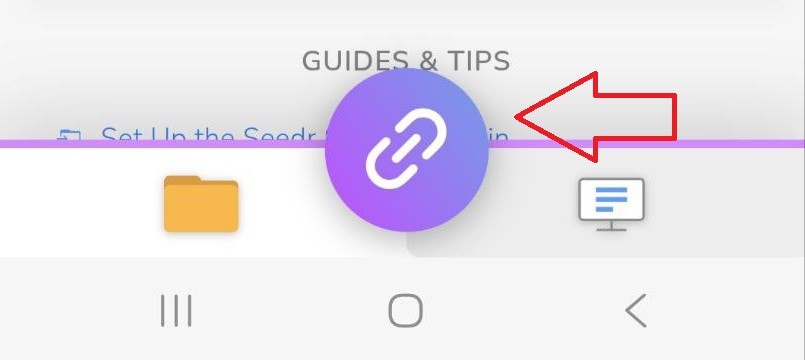
- टैप करें
- लिंक आइकन को स्क्रीन के निचले केंद्र में।अपने लिंक को फ़ील्ड में पेस्ट करें।
- यदि यह एक डायरेक्ट फ़ाइल लिंक है, तो आपको एक पुष्टिकरण टोस्ट मिलता है और कार्य शुरू हो जाता है। यदि यह एक नियमित वेबपेज है, तो Seedr डाउनलोड करने योग्य URL के लिए स्कैन करता है और उन्हें एक पॉपअप में दिखाता है — अपनी इच्छित फ़ाइलों को चुनें और वे कतारबद्ध हो जाती हैं।
अपने डिवाइस से अपलोड करें
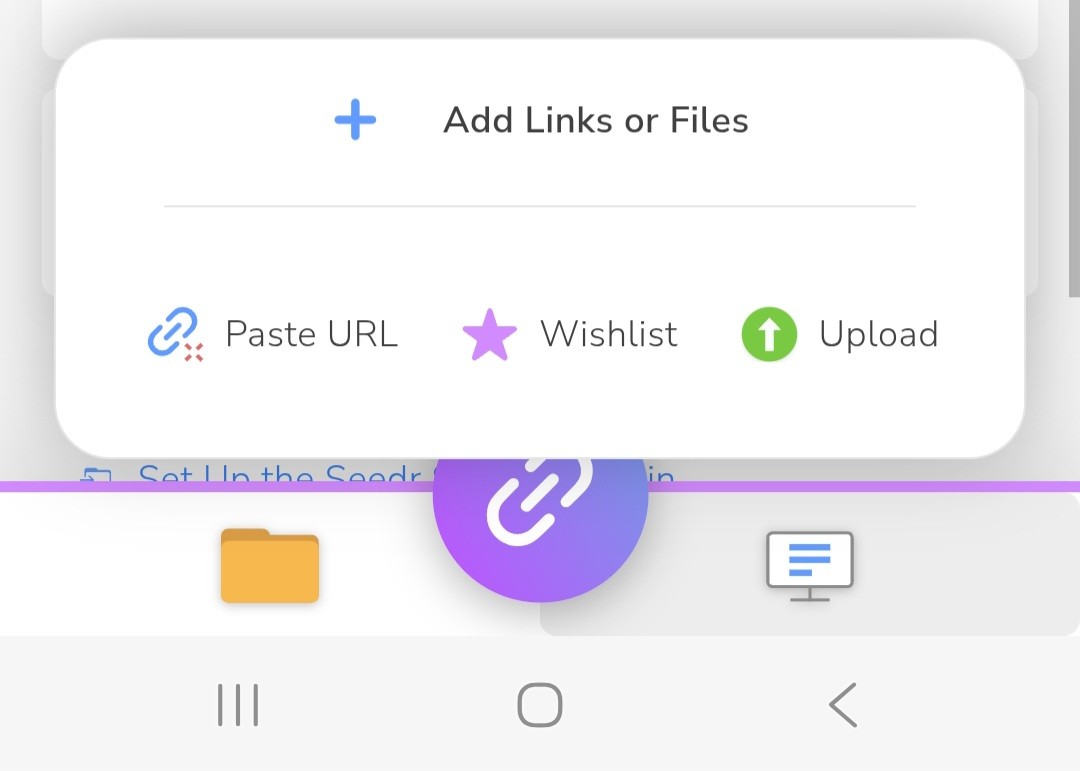
टैप करें
- लिंक आइकन को।चुनें
- डिवाइस से अपलोड करें मेनू में।अपने फ़ोन या कंप्यूटर से एक फ़ाइल चुनें।
- ट्रांसफर चलने के दौरान पेज को खुला रखें। एक रीफ़्रेश आमतौर पर किसी भी रुकावट को दूर कर देता है।
PWA के माध्यम से Seedr पर शेयर करें
पहले इंस्टॉल करें:
इन-ऐप मेनू खोलें (मोबाइल पर ऊपर-बाएँ, डेस्कटॉप पर ऊपर-दाएँ)।
- चुनें
- ऐप इंस्टॉल करें,।
इंस्टॉल के बाद, Seedr आपके सिस्टम शेयर शीट में दिखाई देता है।
- मोबाइल: किसी भी लिंक को देर तक दबाएँ, टैप करें शेयर करें, चुनें Seedr। कार्य बैकग्राउंड में कतारबद्ध हो जाता है।
- डेस्कटॉप: एक लिंक पर क्लिक करें। आपका ब्राउज़र पूछता है कि इसे किस ऐप में खोलना है — Seedr चुनें और टिक करें हमेशा अनुमति देंअगर आप अगली बार प्रॉम्प्ट को छोड़ना चाहते हैं।
ब्राउज़र एक्सटेंशन का उपयोग करें
यदि आप PWA इंस्टॉल नहीं करना चाहते हैं, तो Chrome और Firefox एक्सटेंशन भी काम करते हैं।
- इंस्टॉल करें Seedr एक्सटेंशन अपने ब्राउज़र के स्टोर से।
- किसी वेबपेज पर किसी भी लिंक पर राइट-क्लिक करें।
- चुनें Seedr में जोड़ें मेनू से।
पेज खुला रहता है; सेव आपके Seedr अकाउंट में चलता है।
रोडमैप
V2 ऐड-फ्लो अल्फा और प्रीमियम उपयोगकर्ताओं के लिए लाइव है। कुछ हिस्से अभी भी जारी किए जा रहे हैं:
- एक फर्स्ट-रन ट्यूटोरियल जो नए उपयोगकर्ताओं को चार इनपुट के माध्यम से मार्गदर्शन करता है।
- बेहतर फीडबैक जब वेबपेज स्कैन को कुछ भी उपयोगी न मिले।
- PWA शेयर शीट से फ़ोल्डर चयन तक गहरा हैंडऑफ़।
हम V2 वेटलिस्ट चैनल पर फीडबैक ट्रैक कर रहे हैं। यदि इंस्टॉल करने के बाद शेयर-मेनू इंटीग्रेशन दिखाई नहीं देता है, तो PWA को फिर से इंस्टॉल करें और सुनिश्चित करें कि आपने नोटिफिकेशन अनुमति दी है — वह कदम Seedr को एक शेयर टारगेट के रूप में रजिस्टर करता है।
सारांश
एक बटन, जोड़ने के चार तरीके: पेस्ट, स्कैन, अपलोड, शेयर। यही V2 फ्लो है।
प्राथमिकता एक्सेस चाहते हैं? प्रीमियम सदस्य V2 वेटलिस्ट को छोड़ सकते हैं।
नए Seedr V2 ऐड-फ्लो को आज़माने के लिए तैयार हैं?
क्या यह लेख मददगार था?
संबंधित लेख

Windows, Android, या किसी भी ब्राउज़र पर HEIC फ़ोटो ऑनलाइन कैसे खोलें
Seedr के क्लाउड व्यूअर में किसी भी डिवाइस से iPhone HEIC फ़ोटो खोलें — कोई रूपांतरण नहीं, कोई कोडेक नहीं, कोई अतिरिक्त ऐप नहीं — और उन्हें अपनी अन्य फ़ाइलों के साथ व्यवस्थित रखें।

Seedr को Infuse (iOS, tvOS, macOS) से कनेक्ट करें
जानें कि WebDAV या FTP का उपयोग करके अपने Seedr खाते को Infuse ऐप से आसानी से कैसे कनेक्ट करें। 4K मीडिया को सीधे अपने Apple TV या iOS डिवाइस पर बिना सेव किए देखें।
Seedr V2 के साथ क्लाउड वीडियो ऑफ़लाइन कैसे देखें
अपने क्लाउड मीडिया को कहीं भी ले जाएं। Seedr V2 के साथ किसी भी फ़ोन या लैपटॉप पर ऑफ़लाइन देखने के लिए वीडियो सहेजें — विश्वसनीय इंटरनेट की आवश्यकता नहीं है।