Seedr को एक ड्राइव के रूप में माउंट करें (FTP, SFTP, WebDAV)

माउंटिंग Seedr को आपकी मशीन पर एक सामान्य फ़ोल्डर में बदल देता है। आपका फ़ाइल प्रबंधक, वीडियो प्लेयर, या मीडिया सर्वर फ़ाइलों को ऐसे देखता है जैसे वे एक स्थानीय ड्राइव पर हों — कोई अपलोड नहीं, कोई डाउनलोड नहीं, बस एक रिमोट फ़ाइलसिस्टम।
यह Seedr V1 और V2 पर समान रूप से काम करता है।
इससे आपको क्या मिलता है
- एक वास्तविक ड्राइव लेटर (Z:) या फ़ोल्डर पाथ (/mnt/seedr) आपके Seedr खाते द्वारा समर्थित।
- किसी भी ऐसे ऐप से फ़ाइलें खोलें, कॉपी करें और स्ट्रीम करें जो फ़ाइलसिस्टम से बात करता है — VLC, Plex, Infuse, Finder, Explorer।
- एक माउंट, हर ऐप इसे देखता है। प्रति-ऐप कोई पुनर्संरचना नहीं।
आपको क्या चाहिए
प्रीमियम प्लान (Pro और उससे ऊपर पर FTP/SFTP, Master और उससे ऊपर पर WebDAV), साथ ही आपके OS के लिए एक क्लाइंट। एंडपॉइंट्स:
| प्रोटोकॉल | होस्ट | पोर्ट | प्लान | |----------|------|------|------| | SFTP (कुल मिलाकर सबसे अच्छा) | sftp.seedr.cc | 2222 | Pro+ | | FTP / FTPS | ftp.seedr.cc / ftps.seedr.cc | 21 | Pro+ | | WebDAV | https://dav.seedr.cc | 443 | Master+ |
क्रेडेंशियल = आपका Seedr ईमेल + पासवर्ड, या Account → Security से एक समर्पित FTP/WebDAV पासवर्ड।
एक प्रोटोकॉल चुनें
- SFTP — सबसे विश्वसनीय, तेज़ फ़ोल्डर लिस्टिंग, प्रतिबंधात्मक नेटवर्क पर काम करता है। सबसे अच्छा डिफ़ॉल्ट।
- WebDAV — macOS पर सबसे साफ़ (Finder में निर्मित) और उन ऐप्स के लिए जो HTTP पसंद करते हैं।
- FTP / FTPS — पुराने टूल और NAS डिवाइस द्वारा व्यापक रूप से समर्थित। बड़े फ़ोल्डर लिस्टिंग पर धीमा।
सेटअप, चरण-दर-चरण
Windows — RaiDrive (कोई भी प्रोटोकॉल)
- RaiDrive इंस्टॉल करें।RaiDrive.
- जोड़ें → चुनें SFTP, FTP, या WebDAV.
- ऊपर दी गई तालिका से होस्ट + पोर्ट भरें।
- खाता = Seedr ईमेल। पासवर्ड = Seedr पासवर्ड।
- एक ड्राइव लेटर असाइन करें, जैसे Z:.
- टिक करें Connect at sign-in ताकि यह बूट पर फिर से माउंट हो जाए।
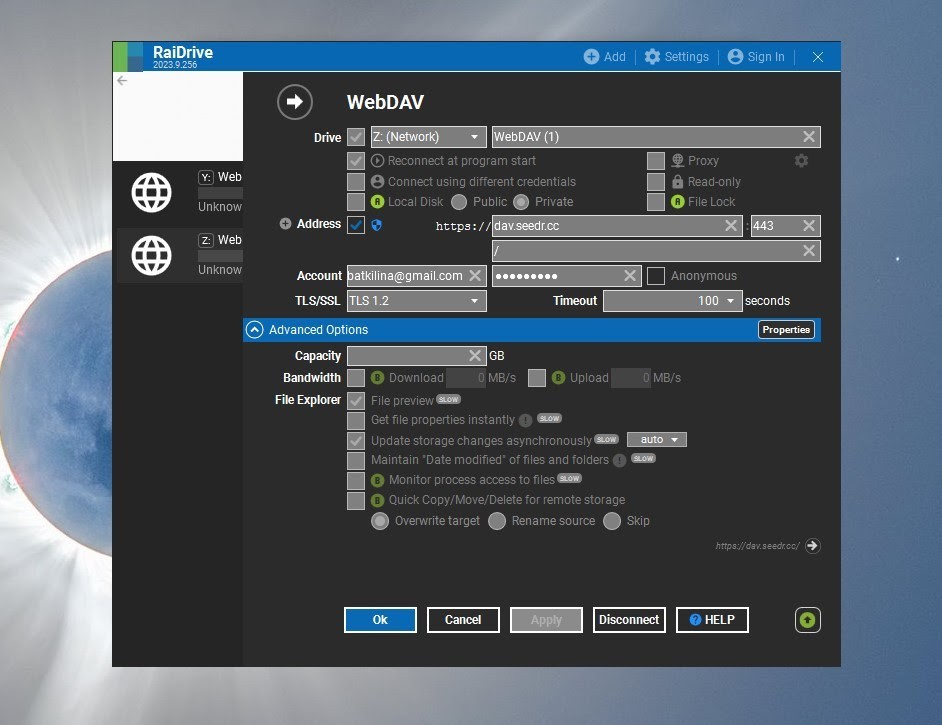
CLI विकल्प (Windows PowerShell) — net use WebDAV के लिए काम करता है:
`` net use Z: https://dav.seedr.cc /user:you@example.com yourpassword /persistent:yes ``
macOS — Finder (WebDAV) या CLI (SFTP/FTP)
Finder (WebDAV, कोई अतिरिक्त ऐप नहीं)
- Finder → Go → Connect to Server (⌘K)।
- दर्ज करें https://dav.seedr.cc.
- अपने Seedr क्रेडेंशियल के साथ साइन इन करें।
- माउंट साइडबार में Locations के तहत दिखाई देता है।
CLI (SFTP `sshfs` के माध्यम से)
`` brew install macfuse sshfs mkdir -p ~/seedr sshfs -p 2222 you@example.com@sftp.seedr.cc:/ ~/seedr -o reconnect ``
Linux — GNOME Files (Nautilus), KDE Dolphin, या CLI
GNOME Files (Nautilus) (WebDAV या SFTP)
- खोलें Files.
- साइडबार → Other Locations → Connect to Server (विंडो के नीचे)।
- इनमें से एक दर्ज करें: - davs://dav.seedr.cc (WebDAV) - sftp://you@example.com@sftp.seedr.cc:2222
- पूछे जाने पर पासवर्ड दर्ज करें।
KDE Dolphin — वही विचार। लोकेशन बार:
`` webdavs://dav.seedr.cc sftp://you@example.com@sftp.seedr.cc:2222 ``
CLI (SFTP `sshfs` के माध्यम से)
`` sudo apt install sshfs mkdir -p /mnt/seedr sshfs -p 2222 you@example.com@sftp.seedr.cc:/ /mnt/seedr -o reconnect,allow_other ``
CLI (WebDAV `davfs2` के माध्यम से)
`` sudo apt install davfs2 sudo mkdir -p /mnt/seedr sudo mount -t davfs https://dav.seedr.cc /mnt/seedr ``
में जोड़ें /etc/fstab क्रेडेंशियल के साथ /etc/davfs2/secrets में निरंतरता के लिए।
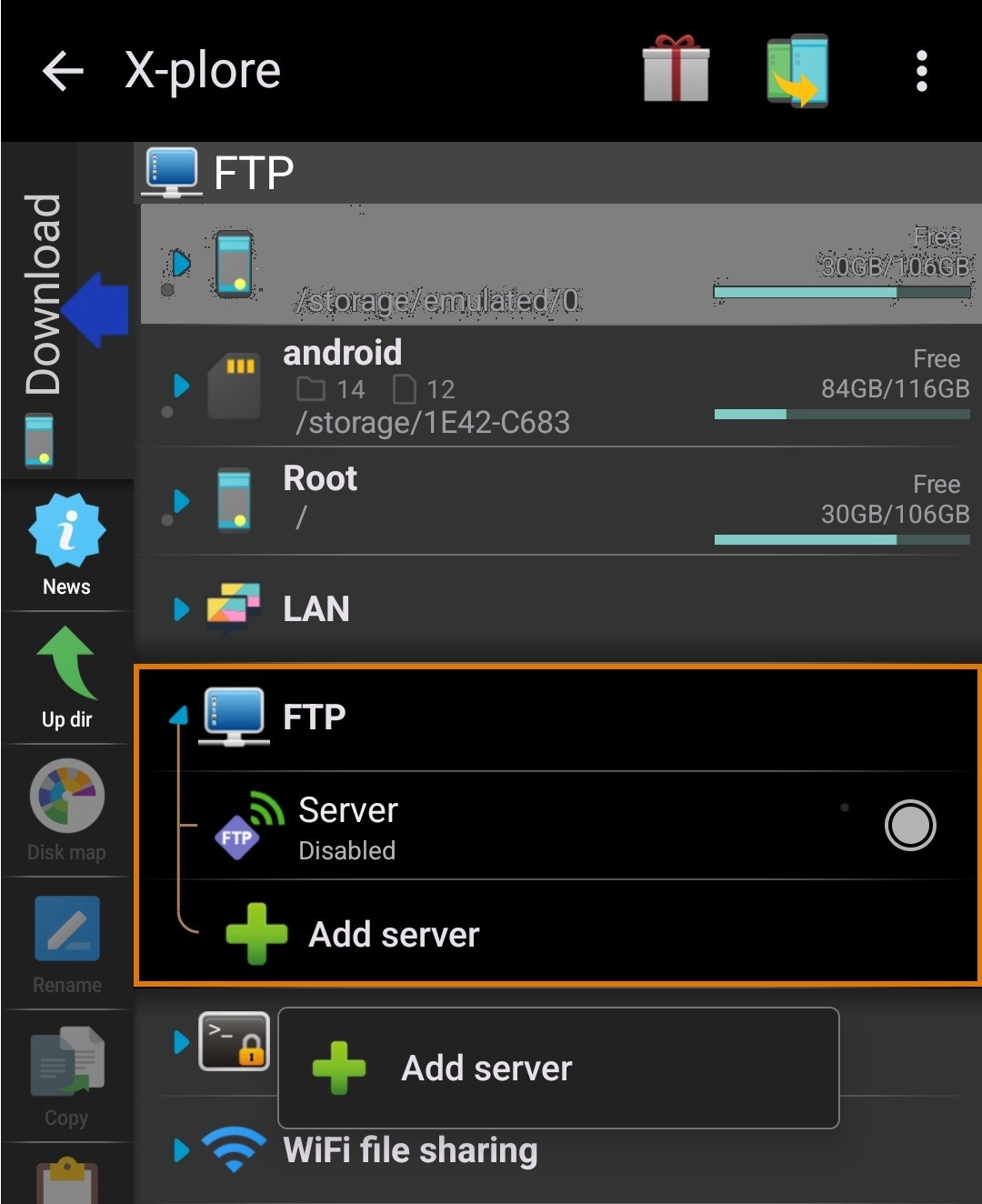
Android — X-plore (FTP)
- X-plore खोलें → Add server.
- प्रोटोकॉल: FTP.
- होस्ट ftp.seedr.cc, पोर्ट 21.
- Seedr ईमेल + पासवर्ड।
WebDAV कुछ X-plore बिल्ड में उपलब्ध है; FTP हमेशा मौजूद है।
समस्या निवारण
- "Connection refused" / "Timeout" — आपका नेटवर्क पोर्ट को ब्लॉक करता है। एक और प्रोटोकॉल आज़माएं: यदि FTP (पोर्ट 21) विफल रहता है, तो SFTP (पोर्ट 2222) पर स्विच करें। यदि SFTP विफल रहता है, तो HTTPS (443) पर WebDAV लगभग हमेशा काम करता है।
- फ़ोन हॉटस्पॉट पर काम करता है, घर के Wi-Fi पर विफल रहता है — राउटर या ISP फ़िल्टर। वही समाधान: प्रोटोकॉल स्विच करें। 443 पर WebDAV वह है जो कॉर्पोरेट और छात्रावास नेटवर्क के माध्यम से काम करता है।
- "Authentication failed" — आपने Seedr सेटिंग्स में एक समर्पित FTP/WebDAV पासवर्ड जनरेट किया है और आप नियमित खाता पासवर्ड टाइप कर रहे हैं। जांचें Account → Security.
- WebDAV बड़े फ़ोल्डरों में धीमा है — WebDAV हर बार खोलने पर डायरेक्टरी लिस्टिंग को फिर से प्राप्त करता है। एक बड़े फ़ोल्डर (हजारों फ़ाइलें) को सबफ़ोल्डरों में विभाजित करें, या उस लाइब्रेरी को SFTP पर स्विच करें।
- Windows Explorer WebDAV कहता है "फ़ाइल का आकार सीमा से अधिक है" — Windows का बिल्ट-इन WebDAV क्लाइंट डिफ़ॉल्ट रूप से फ़ाइल आकार को 50 MB तक सीमित करता है। बढ़ाएँ FileSizeLimitInBytes के तहत HKLM\SYSTEM\CurrentControlSet\Services\WebClient\Parameters, या इसके बजाय RaiDrive का उपयोग करें।
- macOS पर स्लीप के बाद माउंट गायब हो जाता है — Finder स्लीप पर WebDAV माउंट को हटा देता है। उपयोग करें Mountain Duck एक स्थायी माउंट के लिए, या LaunchAgent के माध्यम से फिर से माउंट करें।
- Linux sshfs निष्क्रियता के बाद डिस्कनेक्ट हो जाता है — के साथ माउंट करें -o reconnect,ServerAliveInterval=15.
क्या अच्छा काम करता है, और ज्ञात सीमाएँ
अच्छा काम करता है
- VLC, IINA, Plex, Jellyfin, Infuse, Kodi पर वीडियो स्ट्रीम करना — सीधे बाइट-रेंज रीड, कोई पूर्ण डाउनलोड नहीं।
- अपने OS फ़ाइल प्रबंधक में फ़ाइलों को ब्राउज़ करना और ड्रैग-ड्रॉप करना।
- NAS माउंट (Synology, QNAP) अपनी FTP रिमोट-फ़ोल्डर सुविधा को ftp.seedr.cc पर इंगित करते हुए।
ज्ञात सीमाएँ
- पहले से खुली फ़ाइल में रैंडम राइट्स (जैसे किसी वीडियो को वहीं संपादित करना) समर्थित नहीं हैं। रीड + पूर्ण-पुनर्लेखन काम करता है।
- WebDAV पर फ़ोल्डर लिस्टिंग कुछ सौ फ़ाइलों के बाद धीमी हो जाती है। SFTP लिस्टिंग तेज़ होती हैं।
- समवर्ती स्ट्रीम और कुल बैंडविड्थ आपके Seedr प्लान द्वारा सीमित हैं।
- Free-टियर खातों पर ये माउंट एंडपॉइंट उपलब्ध नहीं हैं। माउंटिंग एक Premium सुविधा है।
निष्कर्ष
SFTP चुनें जब तक कि आपके पास कुछ और चुनने का कोई विशेष कारण न हो। एक बार माउंट करें, अपने पास मौजूद हर ऐप का उपयोग करें। यह Seedr के साथ आप जो सबसे उपयोगी चीज़ सेट कर सकते हैं, वह है।
Seedr को एक ड्राइव में बदलें
क्या यह लेख मददगार था?
संबंधित लेख

Seedr को Plex से FTP के माध्यम से कनेक्ट करें (प्रो प्लान गाइड)
Seedr को Plex के साथ FTP कनेक्शन के माध्यम से सेट करें। निर्बाध मीडिया देखने के लिए Plex में अपनी क्लाउड फ़ाइलों तक पहुँचें।

Seedr और Plex को WebDAV के साथ कनेक्ट करें (पूर्ण मार्गदर्शिका)
Seedr को WebDAV का उपयोग करके Plex से कनेक्ट करें। अपनी क्लाउड सेव को सीधे Plex के माध्यम से बिना स्थानीय स्टोरेज के देखें।

Windows, Android, या किसी भी ब्राउज़र पर HEIC फ़ोटो ऑनलाइन कैसे खोलें
Seedr के क्लाउड व्यूअर में किसी भी डिवाइस से iPhone HEIC फ़ोटो खोलें — कोई रूपांतरण नहीं, कोई कोडेक नहीं, कोई अतिरिक्त ऐप नहीं — और उन्हें अपनी अन्य फ़ाइलों के साथ व्यवस्थित रखें।