शुरुआती लोगों के लिए Plex: इंस्टॉल करें, लाइब्रेरीज़ और Seedr

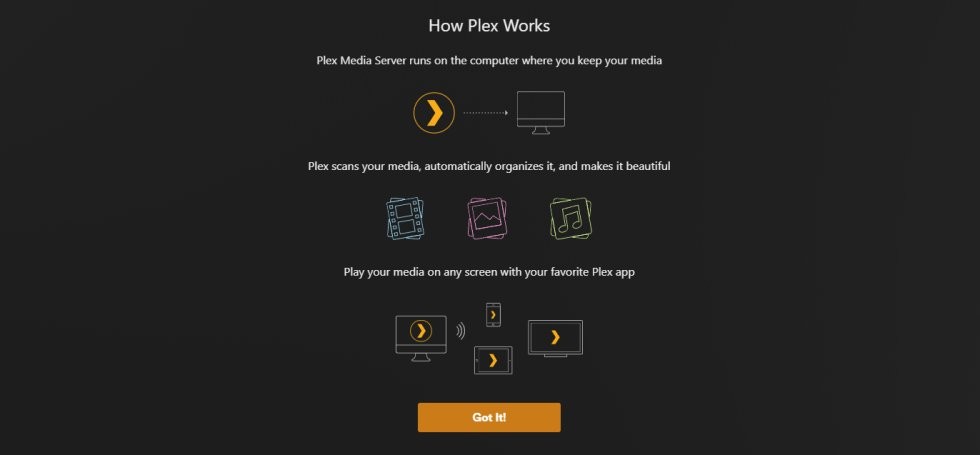
Plex एक मीडिया सर्वर है। आप इसे एक कंप्यूटर पर इंस्टॉल करते हैं, इसे फिल्मों या TV से भरे फ़ोल्डरों की ओर इंगित करते हैं, और यह पोस्टर और मेटाडेटा प्राप्त करता है ताकि आप किसी भी डिवाइस — फोन, TV, लैपटॉप, कंसोल — पर अपनी खुद की लाइब्रेरी के साथ देख सकें। यह गाइड एक पूर्ण शुरुआती को इंस्टॉल, लाइब्रेरी सेटअप और एक Seedr अकाउंट को कनेक्ट करने के बारे में बताता है ताकि आपकी फाइलें शोरगुल वाले होम ड्राइव के बजाय क्लाउड में रह सकें।
आपको क्या मिलता है
- आपके PC या NAS पर एक कार्यशील Plex सर्वर।
- एक पहली लाइब्रेरी (Movies या TV), पोस्टरों के साथ स्कैन और व्यवस्थित।
- एक वैकल्पिक Seedr माउंट को दूसरी लाइब्रेरी के रूप में जोड़ा गया है, ताकि कहीं से भी Seedr में जोड़ी गई फाइलें Plex में स्वचालित रूप से दिखाई दें।
आपको क्या चाहिए
- एक मुफ्त Plex अकाउंट।
- एक कंप्यूटर जो Plex Media Server चलाएगा: Windows, macOS, Linux, या एक समर्थित NAS।
- जोड़ने के लिए कुछ मीडिया फाइलें, उचित फ़ाइल नामों के साथ।
- वैकल्पिक: क्लाउड स्टोरेज को लाइब्रेरी स्रोत के रूप में उपयोग करने के लिए एक Seedr प्लान। WebDAV के लिए Master, FTP के लिए Pro / Basic।
सेटअप, चरण-दर-चरण
1. एक Plex अकाउंट बनाएं
plex.tv पर जाएं → साइन अप करें। ईमेल, Google, Facebook, या Apple ID का उपयोग करें। कोई भी काम करता है।
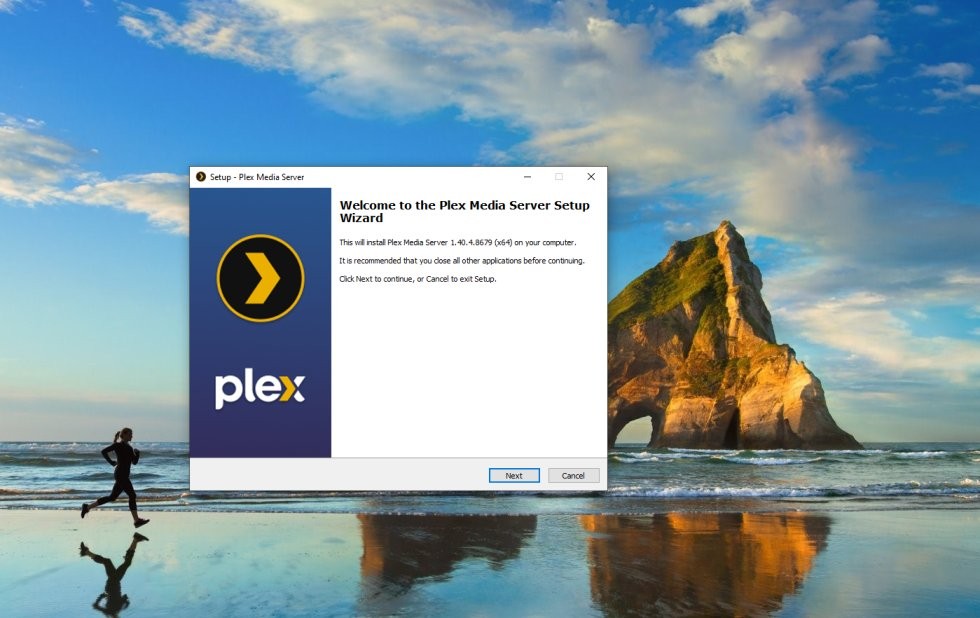
2. Plex Media Server इंस्टॉल करें
अपने OS के लिए plex.tv/media-server-downloads से इंस्टॉलर डाउनलोड करें:
- Windows: .exe इंस्टॉलर, या Microsoft Store से Plex इंस्टॉल करें।
- macOS: .dmg इंस्टॉलर, या Mac App Store।
- Linux: .deb Debian/Ubuntu के लिए, .rpm Fedora/CentOS के लिए। sudo apt install ./plexmediaserver_...deb या sudo dnf install plexmediaserver.rpm।
- NAS: Synology, QNAP, Asustor के ऐप स्टोर में Plex पैकेज हैं।
इंस्टॉलर चलाएँ। जब यह समाप्त हो जाता है, तो आपका ब्राउज़र http://localhost:32400/web — वह Plex वेब UI है।
3. अपने सर्वर का नाम दें और पहली लाइब्रेरी जोड़ें
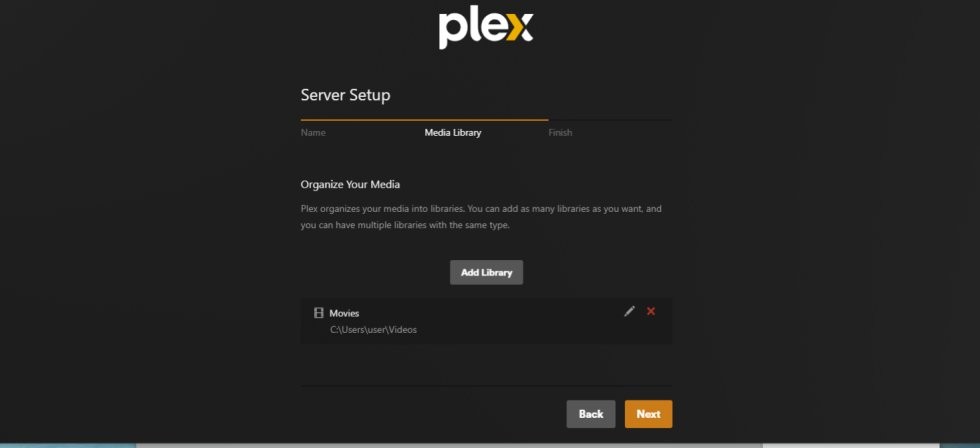
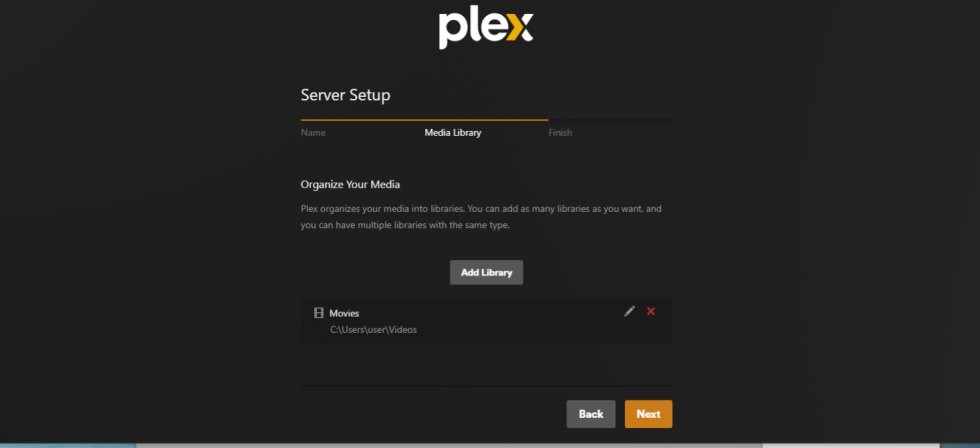
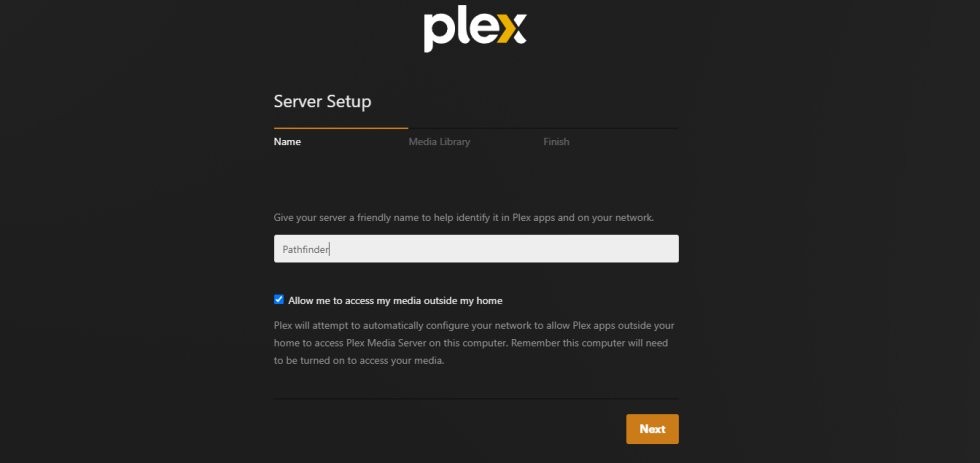
- पहले-रन विज़ार्ड में, अपने सर्वर को एक नाम दें (कोई भी स्ट्रिंग)। अपने घर के बाहर पहुंच की अनुमति दें पर टिक करें यदि आप अपने नेटवर्क से दूर देखना चाहते हैं।
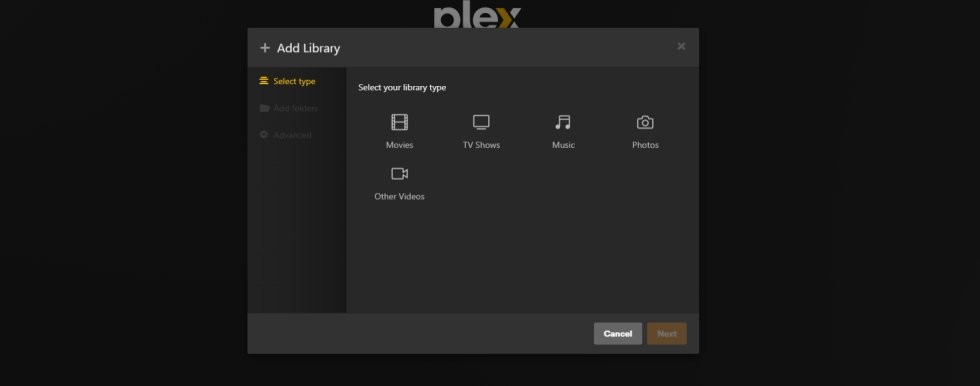
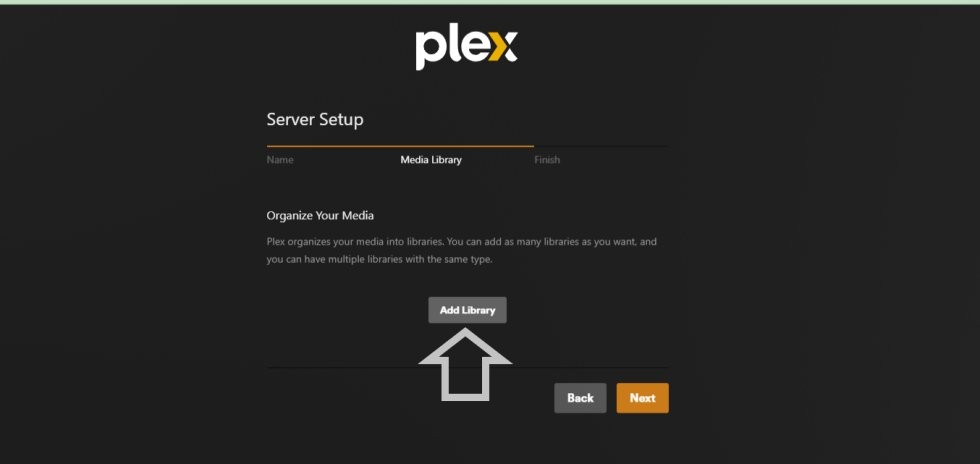
- क्लिक करें लाइब्रेरी जोड़ें।
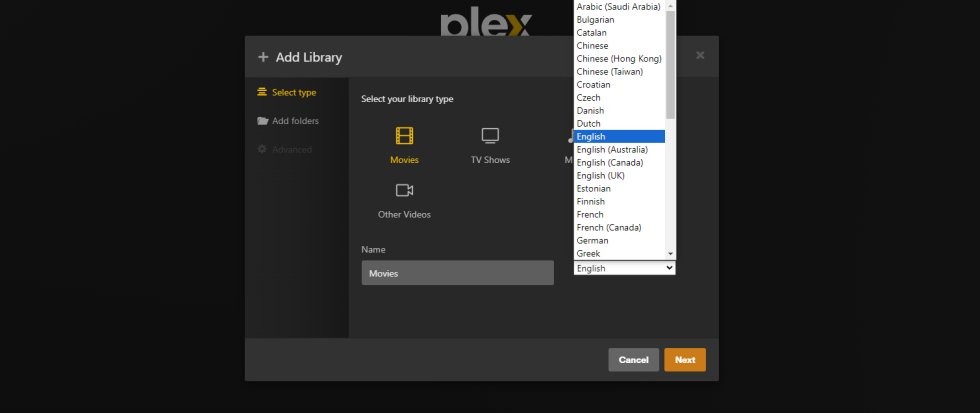
- चुनें Movies या TV Shows।
- लाइब्रेरी भाषा सेट करें।
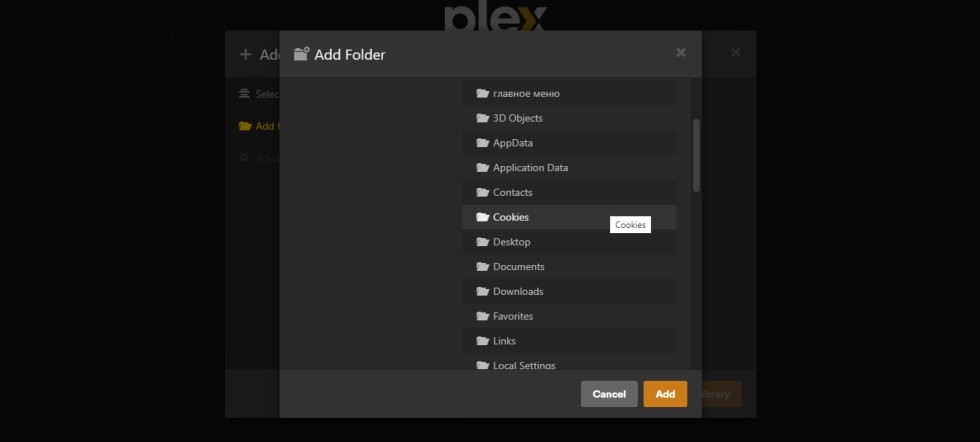
- मीडिया फ़ोल्डर के लिए ब्राउज़ करें और Plex को अपनी मौजूदा फ़ाइलों पर इंगित करें, उदा. D:\Movies।
- लाइब्रेरी जोड़ें। Plex स्कैन करता है, मैच करता है, पोस्टर प्राप्त करता है।
4. फ़ाइलों का नाम दें ताकि Plex उन्हें मैच कर सके
Plex फ़ाइल नाम पर मैच करता है। इन पैटर्न का उपयोग करें:
- Movies: Movies/Title (Year)/Title (Year).mkv
- TV: TV/Show Name/Season 01/Show Name S01E01.mkv
जोड़ने से पहले खराब फ़ाइल नामों का नाम बदलें, बाद में नहीं। बेमेल वस्तुओं को एक-एक करके ठीक करना थकाऊ है।
5. एक क्लाउड लाइब्रेरी जोड़ें (WebDAV पर Seedr)
यहीं पर Seedr फिट बैठता है। Plex फ़ोल्डरों को पढ़ता है। Seedr आपको क्लाउड स्टोरेज द्वारा समर्थित एक फ़ोल्डर देता है।
- Plex चलाने वाली उसी मशीन पर, Seedr को एक ड्राइव के रूप में माउंट करें। माउंट गाइड देखें। संक्षिप्त संस्करण: Windows पर RaiDrive इंस्टॉल करें, https://dav.seedr.cc पर एक WebDAV ड्राइव जोड़ें, अपने Seedr ईमेल और पासवर्ड से साइन इन करें, ड्राइव लेटर Z:।
- Plex वेब UI में → + के बगल में लाइब्रेरीज़ → चुनें Movies (या TV)।
- फ़ोल्डर जोड़ें → ब्राउज़ करें Z:\Movies (या जहाँ भी आपका Seedr माउंट स्थित है)।
- लाइब्रेरी जोड़ें। Plex Seedr को एक लोकल ड्राइव की तरह स्कैन करता है।
पूर्ण, विस्तृत WebDAV + Plex वॉकथ्रू के लिए, प्रामाणिक गाइड है WebDAV के साथ Seedr और Plex को कनेक्ट करें। यदि आप Pro / Basic (कोई WebDAV नहीं) पर हैं, तो इसके बजाय FTP के माध्यम से Plex का पालन करें।
6. एक Plex क्लाइंट इंस्टॉल करें और देखें
- फ़ोन / टैबलेट: App Store या Play Store से Plex ऐप इंस्टॉल करें, अपने Plex अकाउंट से साइन इन करें।
- Smart TV, Apple TV, Roku, Fire TV, कंसोल: डिवाइस के ऐप स्टोर में "Plex" खोजें।
- दूसरे PC पर ब्राउज़र: app.plex.tv, साइन इन करें।
आपका सर्वर और लाइब्रेरी स्वचालित रूप से दिखाई देते हैं।
समस्या निवारण
- "कोई लाइब्रेरी उपलब्ध नहीं है" एक क्लाइंट पर — सुनिश्चित करें कि क्लाइंट उसी Plex अकाउंट में साइन इन है जिस पर सर्वर है। यदि आपने सेटअप के दौरान इसे अनटिक किया था तो रिमोट एक्सेस डिफ़ॉल्ट रूप से बंद रहता है।
- मूवी "बेमेल" चिह्नित — फ़ाइल नाम Title (Year) पैटर्न का पालन नहीं करता है। नाम बदलें, फिर राइट-क्लिक करें → मैच ठीक करें।
- Plex मेरी Seedr ड्राइव नहीं देख सकता — Windows पर, Plex एक सेवा के रूप में चलता है और उपयोगकर्ता सत्र में मैप की गई नेटवर्क ड्राइव को नहीं देखता है। Plex को अपने उपयोगकर्ता के रूप में चलाएँ, या RaiDrive के साथ सिस्टम-सर्विस मोड में माउंट करें।
- TV पर वीडियो बफर होता है लेकिन लैपटॉप पर ठीक चलता है — TV का Plex क्लाइंट Plex को ट्रांसकोड करने के लिए कहता है। क्लाइंट की गुणवत्ता को मूल पर सेट करें ताकि डायरेक्ट प्ले हो सके, या Plex सर्वर को एक GPU दें जो हार्डवेयर ट्रांसकोडिंग का समर्थन करता हो (HW ट्रांसकोड के लिए Plex Pass आवश्यक है)।
- नए Seedr अपलोड Plex में नहीं दिखते — Plex तुरंत नहीं, बल्कि एक शेड्यूल पर स्कैन करता है। सेटिंग्स → लाइब्रेरी → मेरी लाइब्रेरी को स्वचालित रूप से स्कैन करें चालू करें, या लाइब्रेरी फ़ाइलें स्कैन करें मैन्युअल रूप से दबाएँ।
क्या अच्छा काम करता है, और ज्ञात सीमाएँ
अच्छा काम करता है: H.264 MP4/MKV का फ़ोन, लैपटॉप, Apple TV, Roku, Fire TV पर डायरेक्ट-प्ले। मेटाडेटा मैचिंग और पोस्टर। मल्टी-यूज़र प्रोफाइल।
सीमाएँ: Plex Pass सशुल्क है। हार्डवेयर ट्रांसकोडिंग और ऑफ़लाइन सिंक के लिए इसकी आवश्यकता होती है। ट्रांसकोडिंग आपके Plex सर्वर के CPU/GPU पर चलती है — कमजोर हार्डवेयर का मतलब बफरिंग है। यदि आप Seedr रद्द करते हैं, तो Plex मेटाडेटा रखता है लेकिन फ़ाइलों को पढ़ नहीं सकता है।
निष्कर्ष
Plex इंस्टॉल करें, इसे अच्छी तरह से नाम वाली फ़ाइलों के फ़ोल्डर पर इंगित करें, कहीं भी देखें। लोकल-ड्राइव की समस्या को पूरी तरह से छोड़ने के लिए Seedr माउंट को दूसरी लाइब्रेरी के रूप में जोड़ें।
क्या यह लेख मददगार था?
संबंधित लेख

Seedr और Plex को WebDAV के साथ कनेक्ट करें (पूर्ण मार्गदर्शिका)
Seedr को WebDAV का उपयोग करके Plex से कनेक्ट करें। अपनी क्लाउड सेव को सीधे Plex के माध्यम से बिना स्थानीय स्टोरेज के देखें।

Seedr Roku plugin का उपयोग करें — इंस्टॉल और सेटअप
यह ट्यूटोरियल बताता है कि Roku पर Seedr का उपयोग कैसे करें, जिसमें सेटअप, बुनियादी नेविगेशन और सामान्य उपयोग पैटर्न शामिल हैं। यह Roku device पर आपकी सामग्री तक पहुँचने के लिए आवश्यक चरणों को बताता है और स्पष्ट करता है कि TV पर Seedr interface कैसे काम करता है।

Seedr को Plex से FTP के माध्यम से कनेक्ट करें (प्रो प्लान गाइड)
Seedr को Plex के साथ FTP कनेक्शन के माध्यम से सेट करें। निर्बाध मीडिया देखने के लिए Plex में अपनी क्लाउड फ़ाइलों तक पहुँचें।