Trois façons d'ajouter des liens et des fichiers dans Seedr V2

Seedr V2 repense le flux d'ajout au cloud autour d'un seul bouton et d'un seul collage. Vous pouvez ajouter un lien, scanner une page web pour des téléchargements, télécharger un fichier local, ou partager directement depuis votre téléphone — le tout sans changer d'onglet.
Pourquoi nous avons changé le flux d'ajout
Dans la V1, ajouter du contenu signifiait choisir la bonne entrée : champ de lien, zone de téléchargement, ou récupération depuis un lien. Les utilisateurs collaient souvent au mauvais endroit et obtenaient une erreur. Sur mobile, partager un lien signifiait copier, changer d'onglet, se connecter, coller.
La V2 regroupe cela en un point d'entrée unique qui détermine ce que vous lui avez donné. Un lien de fichier, une page web, ou un fichier local — le même bouton gère tout cela.
Quoi de neuf
Un bouton, quatre entrées :
- Lien de fichier direct — le texte collé va directement dans la file d'attente.
- Lien de page web — Seedr scanne la page et affiche une fenêtre contextuelle avec chaque fichier téléchargeable qu'il trouve.
- Fichier local — ouvre un sélecteur ; Seedr gère le transfert.
- Partagé depuis le système — si Seedr est installé en tant que PWA, il apparaît dans le menu de partage de votre OS.
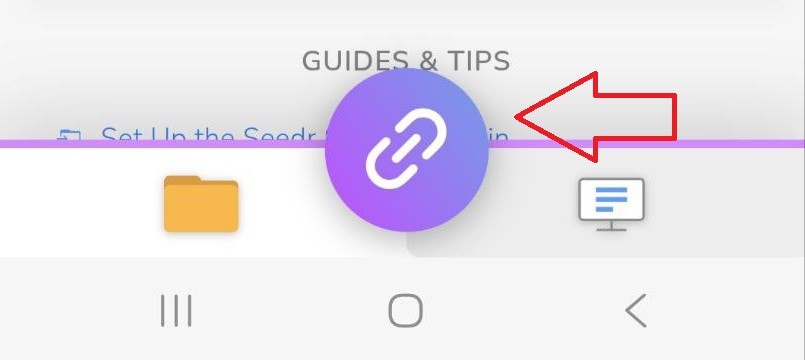
Avant la V2, chacun de ces éléments se trouvait à un endroit différent. Le champ de lien était séparé de la zone de téléchargement, et la numérisation de liens se trouvait derrière une action "Récupérer depuis un lien". Maintenant, ils commencent tous par la même Lien icône.
Comment l'utiliser aujourd'hui
Coller un lien manuellement
- Ouvrez le tableau de bord Seedr V2.
- Appuyez sur l'icône Lien en bas au centre de l'écran.
- Collez votre lien dans le champ.
S'il s'agit d'un lien de fichier direct, vous recevez une notification de confirmation et la tâche démarre. S'il s'agit d'une page web normale, Seedr recherche les URL téléchargeables et les affiche dans une fenêtre contextuelle — choisissez les fichiers que vous voulez et ils se mettront en file d'attente.
Télécharger depuis votre appareil
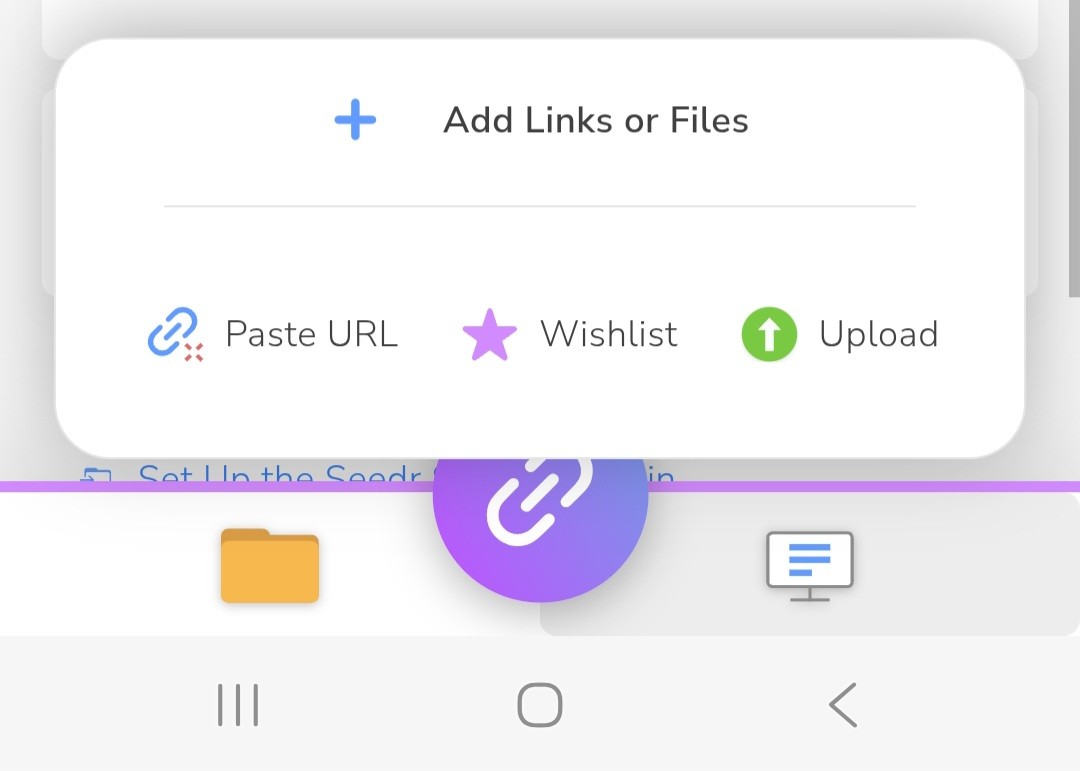
- Appuyez sur l'icône Lien .
- Choisissez Télécharger depuis l'appareil dans le menu.
- Choisissez un fichier depuis votre téléphone ou votre ordinateur.
Gardez la page ouverte pendant le transfert. Un rafraîchissement résout généralement tout blocage.
Partager vers Seedr via PWA
Installer d'abord :
- Ouvrez le menu de l'application (en haut à gauche sur mobile, en haut à droite sur ordinateur).
- Sélectionnez Installer l'application,
. Après l'installation, Seedr apparaît dans votre feuille de partage système.
- Mobile : appuyez longuement sur n'importe quel lien, appuyez sur Partager, , choisissez Seedr
- . La tâche se met en file d'attente en arrière-plan.Ordinateur : cliquez sur un lien. Votre navigateur vous demande quelle application utiliser pour l'ouvrir — choisissez Seedr et cochez si vous voulez ignorer l'invite la prochaine fois.
Utilisez l'extension de navigateur
Si vous préférez ne pas installer la PWA, les extensions Chrome et Firefox fonctionnent aussi.
- Installez l'Seedr extension depuis le magasin de votre navigateur.
- Faites un clic droit sur n'importe quel lien d'une page web.
- Choisissez Ajouter à Seedr dans le menu.
La page reste ouverte ; l'enregistrement s'effectue dans votre compte Seedr.
Feuille de route
Le flux d'ajout V2 est disponible pour les utilisateurs alpha et premium. Quelques éléments sont encore en cours de déploiement :
- Un tutoriel de première utilisation qui guide les nouveaux utilisateurs à travers les quatre entrées.
- Meilleur retour d'information lorsque les scans de pages web ne trouvent rien d'utilisable.
- Transfert plus approfondi de la feuille de partage PWA à la sélection de dossiers.
Nous suivons les retours sur le canal de la liste d'attente V2. Si l'intégration du menu de partage n'apparaît pas après l'installation, réinstallez la PWA et assurez-vous d'avoir accordé l'autorisation de notification — cette étape enregistre Seedr comme cible de partage.
Résumé
Un bouton, quatre façons d'ajouter : coller, scanner, télécharger, partager. C'est le flux V2.
Vous voulez un accès prioritaire ? Les membres premium ignorent la liste d'attente V2.
Prêt à essayer le nouveau flux d'ajout Seedr V2 ?
Cet article vous a-t-il été utile?
Articles Connexes

Comment ouvrir les photos HEIC en ligne sur Windows, Android, ou n'importe quel navigateur
Ouvrez les photos HEIC d'iPhone depuis n'importe quel appareil dans la visionneuse cloud de Seedr — sans conversion, sans codecs, sans applications supplémentaires — et gardez-les organisées à côté de vos autres fichiers.

Connecter Seedr à Infuse (iOS, tvOS, macOS)
Apprenez comment connecter facilement votre compte Seedr à l'application Infuse en utilisant WebDAV ou FTP. Visualisez des médias 4K directement sur votre Apple TV ou votre appareil iOS sans les enregistrer.
Comment regarder des vidéos cloud hors ligne avec Seedr V2
Emportez vos médias cloud partout. Enregistrez des vidéos pour les regarder hors ligne sur n'importe quel téléphone ou ordinateur portable avec Seedr V2 — aucune connexion internet fiable n'est nécessaire.