Monter Seedr comme un lecteur (FTP, SFTP, WebDAV)

Le montage transforme Seedr en un dossier normal sur votre machine. Votre gestionnaire de fichiers, lecteur vidéo ou serveur multimédia voit les fichiers comme s'ils étaient sur un lecteur local — pas de téléchargements, juste un système de fichiers distant.
Cela fonctionne de la même manière sur Seedr V1 et V2.
Ce que cela vous apporte
- Une vraie lettre de lecteur (Z:) ou chemin de dossier (/mnt/seedr) adossé à votre compte Seedr.
- Ouvrez, copiez et diffusez des fichiers depuis n'importe quelle application qui communique avec le système de fichiers — VLC, Plex, Infuse, Finder, Explorer.
- Un seul montage, toutes les applications le voient. Pas de reconfiguration par application.
Ce dont vous avez besoin
Plan Premium (FTP/SFTP sur Pro et supérieur, WebDAV sur Master et supérieur), plus un client pour votre OS. Les points d'accès :
| Protocole | Hôte | Port | Plan | |----------|------|------|------| | SFTP (meilleur dans l'ensemble) | sftp.seedr.cc | 2222 | Pro+ | | FTP / FTPS | ftp.seedr.cc / ftps.seedr.cc | 21 | Pro+ | | WebDAV | https://dav.seedr.cc | 443 | Master+ |
Identifiants = votre e-mail Seedr + mot de passe, ou un mot de passe FTP/WebDAV dédié depuis Compte → Sécurité.
Choisissez un protocole
- SFTP — le plus fiable, listes de dossiers rapides, fonctionne sur les réseaux restrictifs. Meilleur choix par défaut.
- WebDAV — le plus propre sur macOS (intégré au Finder) et pour les applications qui préfèrent HTTP.
- FTP / FTPS — largement pris en charge par les outils plus anciens et les appareils NAS. Plus lent pour les listes de dossiers volumineux.
Configuration, étape par étape
Windows — RaiDrive (tout protocole)
- Installez RaiDrive.
- Ajouter → choisissez SFTP, FTP, ou WebDAV.
- Remplissez l'hôte + le port à partir du tableau ci-dessus.
- Compte = e-mail Seedr. Mot de passe = mot de passe Seedr.
- Attribuez une lettre de lecteur, par exemple Z:.
- Cochez Se connecter à la connexion pour qu'il se remonte au démarrage.
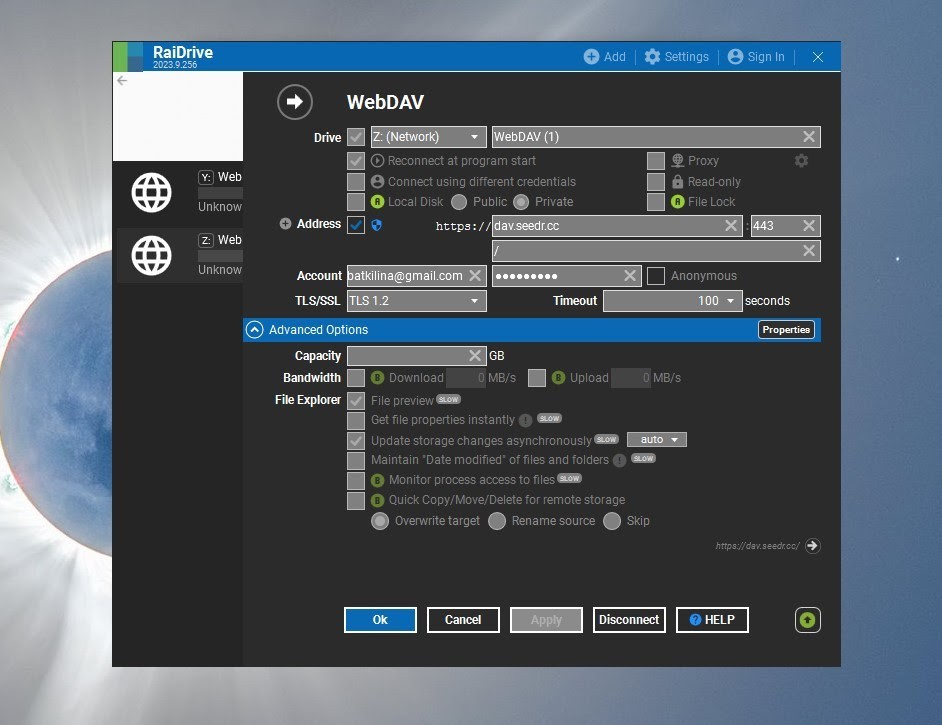
Alternative CLI (Windows PowerShell) — net use fonctionne pour WebDAV :
`` net use Z: https://dav.seedr.cc /user:you@example.com yourpassword /persistent:yes ``
macOS — Finder (WebDAV) ou CLI (SFTP/FTP)
Finder (WebDAV, pas d'applications supplémentaires)
- Finder → Aller → Se connecter au serveur (⌘K).
- Entrez https://dav.seedr.cc.
- Connectez-vous avec vos identifiants Seedr.
- Le montage apparaît dans la barre latérale sous Emplacements.
CLI (SFTP via `sshfs`)
`` brew install macfuse sshfs mkdir -p ~/seedr sshfs -p 2222 you@example.com@sftp.seedr.cc:/ ~/seedr -o reconnect ``
Linux — Fichiers GNOME (Nautilus), KDE Dolphin, ou CLI
Fichiers GNOME (Nautilus, WebDAV ou SFTP)
- Ouvrez Fichiers.
- Barre latérale → Autres emplacements → Se connecter au serveur (en bas de la fenêtre).
- Entrez l'un des éléments suivants : - davs://dav.seedr.cc (WebDAV) - sftp://you@example.com@sftp.seedr.cc:2222
- Entrez le mot de passe lorsque vous y êtes invité.
KDE Dolphin — même idée. Barre d'adresse :
`` webdavs://dav.seedr.cc sftp://you@example.com@sftp.seedr.cc:2222 ``
CLI (SFTP via `sshfs`)
`` sudo apt install sshfs mkdir -p /mnt/seedr sshfs -p 2222 you@example.com@sftp.seedr.cc:/ /mnt/seedr -o reconnect,allow_other ``
CLI (WebDAV via `davfs2`)
`` sudo apt install davfs2 sudo mkdir -p /mnt/seedr sudo mount -t davfs https://dav.seedr.cc /mnt/seedr ``
Ajoutez à /etc/fstab avec les identifiants dans /etc/davfs2/secrets pour la persistance.
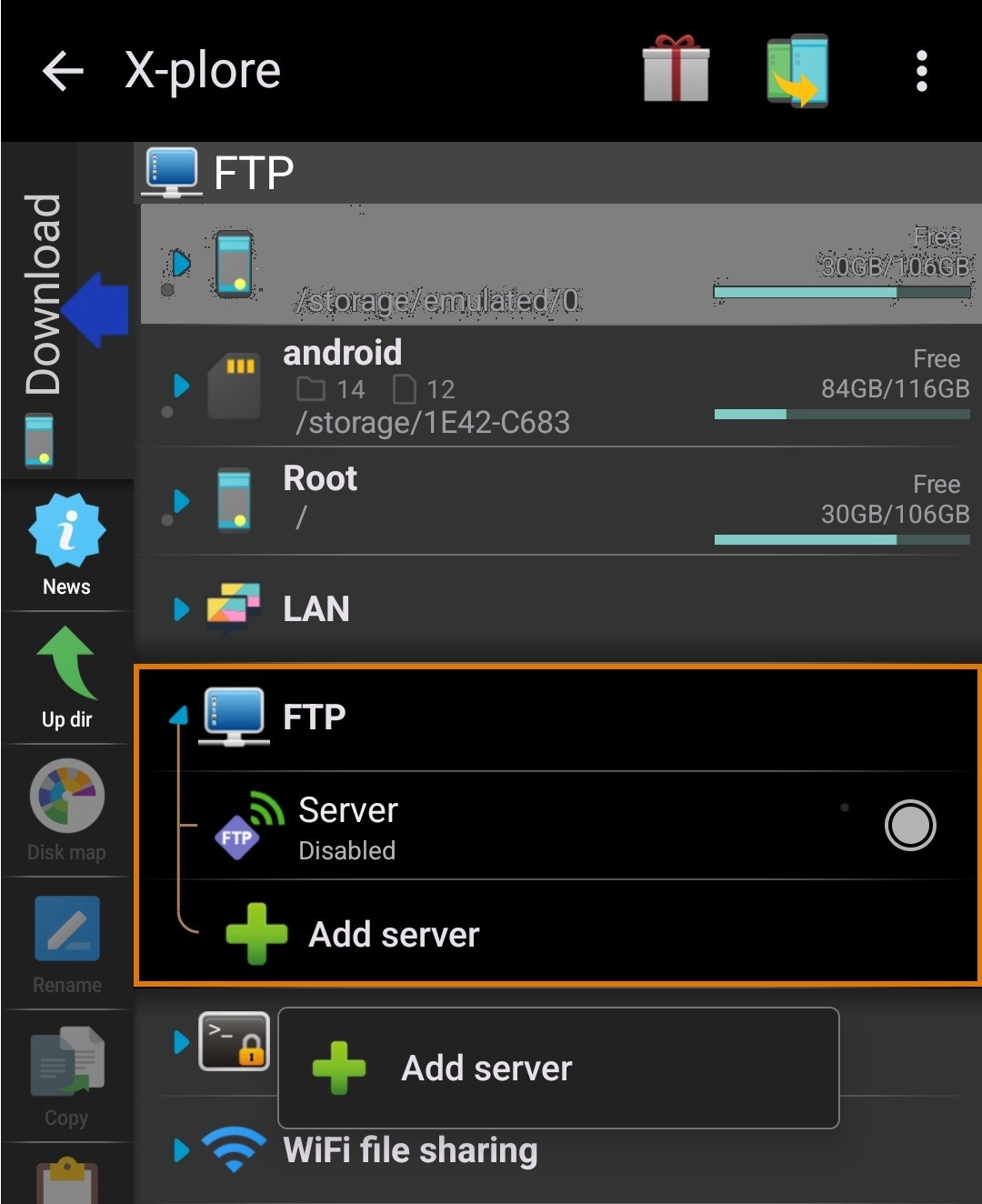
Android — X-plore (FTP)
- Ouvrez X-plore → Ajouter un serveur.
- Protocole : FTP.
- Hôte ftp.seedr.cc, port 21.
- E-mail Seedr + mot de passe.
WebDAV est disponible dans certaines versions de X-plore ; FTP est toujours présent.
Dépannage
- "Connexion refusée" / "Délai d'attente dépassé" — votre réseau bloque le port. Essayez un autre protocole : si FTP (port 21) échoue, passez à SFTP (port 2222). Si SFTP échoue, WebDAV via HTTPS (443) passe presque toujours.
- Fonctionne sur le point d'accès du téléphone, échoue sur le Wi-Fi domestique — filtre du routeur ou du FAI. Même solution : changez de protocole. WebDAV sur 443 est celui qui passe à travers les réseaux d'entreprise et de dortoir.
- "Échec de l'authentification" — vous avez généré un mot de passe FTP/WebDAV dédié dans les paramètres Seedr et vous tapez le mot de passe de compte habituel. Vérifiez Compte → Sécurité.
- WebDAV est lent dans les dossiers volumineux — WebDAV récupère les listes de répertoires à chaque ouverture. Divisez un grand dossier (des milliers de fichiers) en sous-dossiers, ou passez cette bibliothèque à SFTP.
- L'Explorateur Windows WebDAV indique "la taille du fichier dépasse la limite" — le client WebDAV intégré de Windows limite la taille des fichiers à 50 Mo par défaut. Augmentez FileSizeLimitInBytes sous HKLM\SYSTEM\CurrentControlSet\Services\WebClient\Parameters, ou utilisez RaiDrive à la place.
- Le montage disparaît après la mise en veille sur macOS — Finder supprime les montages WebDAV lors de la mise en veille. Utilisez Mountain Duck pour un montage persistant, ou remontez via un LaunchAgent.
- Linux `sshfs` se déconnecte après l'inactivité — montez avec -o reconnect,ServerAliveInterval=15.
Ce qui fonctionne bien et les limites connues
Fonctionne bien
- Diffusion de vidéos vers VLC, IINA, Plex, Jellyfin, Infuse, Kodi — lectures directes par plage d'octets, pas de téléchargement complet.
- Navigation et glisser-déposer de fichiers dans le gestionnaire de fichiers de votre OS.
- Montages NAS (Synology, QNAP) pointant leur fonction de dossier distant FTP vers ftp.seedr.cc.
Limites connues
- Les écritures aléatoires dans un fichier déjà ouvert (par exemple, l'édition d'une vidéo sur place) ne sont pas prises en charge. La lecture + réécriture complète fonctionne.
- Les listes de dossiers via WebDAV ralentissent au-delà de quelques centaines de fichiers. Les listes SFTP sont plus rapides.
- Les flux simultanés et la bande passante totale sont limités par votre plan Seedr.
- Sur les comptes de niveau Free, ces points d'accès de montage ne sont pas disponibles. Le montage est une fonctionnalité Premium.
Résumé
Choisissez SFTP sauf si vous avez une raison spécifique de choisir autre chose. Montez une fois, utilisez toutes les applications que vous avez déjà. C'est la chose la plus utile que vous puissiez configurer avec Seedr.
Transformez Seedr en lecteur
Cet article vous a-t-il été utile?
Articles Connexes

Connecter Seedr à Plex via FTP (Guide pour le forfait Pro)
Configurer Seedr avec Plex via une connexion FTP. Accédez à vos fichiers cloud dans Plex pour une lecture multimédia fluide.

Connecter Seedr et Plex avec WebDAV (Guide Complet)
Connecter Seedr à Plex en utilisant WebDAV. Visualisez vos sauvegardes cloud directement via Plex sans stockage local.

Comment ouvrir les photos HEIC en ligne sur Windows, Android, ou n'importe quel navigateur
Ouvrez les photos HEIC d'iPhone depuis n'importe quel appareil dans la visionneuse cloud de Seedr — sans conversion, sans codecs, sans applications supplémentaires — et gardez-les organisées à côté de vos autres fichiers.