Plex pour les débutants : Installation, bibliothèques et Seedr

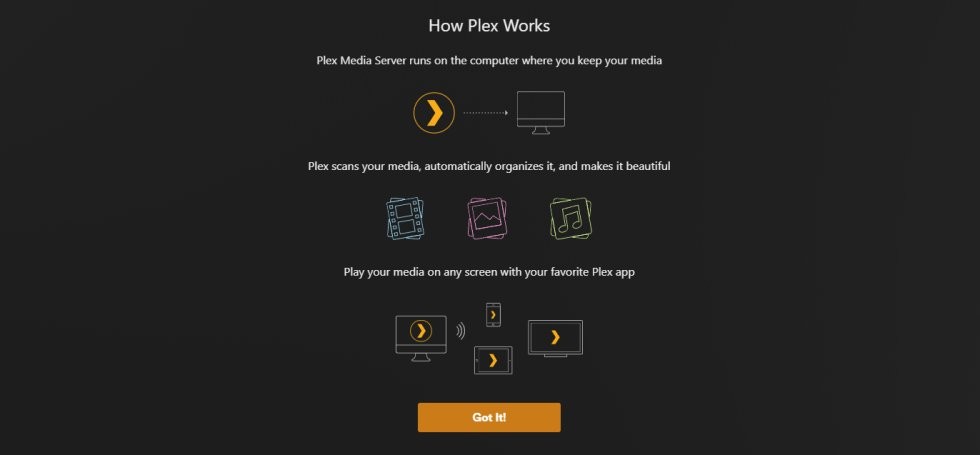
Plex est un serveur multimédia. Vous l'installez sur un ordinateur, le dirigez vers des dossiers remplis de films ou de séries TV, et il récupère les affiches et les métadonnées pour que vous puissiez regarder sur n'importe quel appareil — téléphone, TV, ordinateur portable, console — avec votre propre bibliothèque. Ce guide accompagne un débutant complet à travers l'installation, la configuration de la bibliothèque et la connexion d'un compte Seedr afin que vos fichiers puissent vivre dans le cloud au lieu d'être sur un disque dur domestique bruyant.
Ce que cela vous apporte
- Un serveur Plex fonctionnel sur votre PC ou NAS.
- Une première bibliothèque (Films ou Séries TV), scannée et organisée avec des affiches.
- Un montage Seedr optionnel ajouté comme deuxième bibliothèque, afin que les fichiers ajoutés à Seedr depuis n'importe où apparaissent automatiquement dans Plex.
Ce dont vous avez besoin
- Un compte Plex gratuit.
- Un ordinateur qui exécutera Plex Media Server : Windows, macOS, Linux, ou un NAS pris en charge.
- Quelques fichiers multimédias à ajouter, avec des noms de fichiers sensés.
- Optionnel : un abonnement Seedr pour utiliser le stockage cloud comme source de bibliothèque. Master pour WebDAV, Pro / Basic pour FTP.
Configuration, étape par étape
1. Créer un compte Plex
Allez sur plex.tv → S'inscrire. Utilisez un e-mail, Google, Facebook ou Apple ID. N'importe lequel fonctionne.
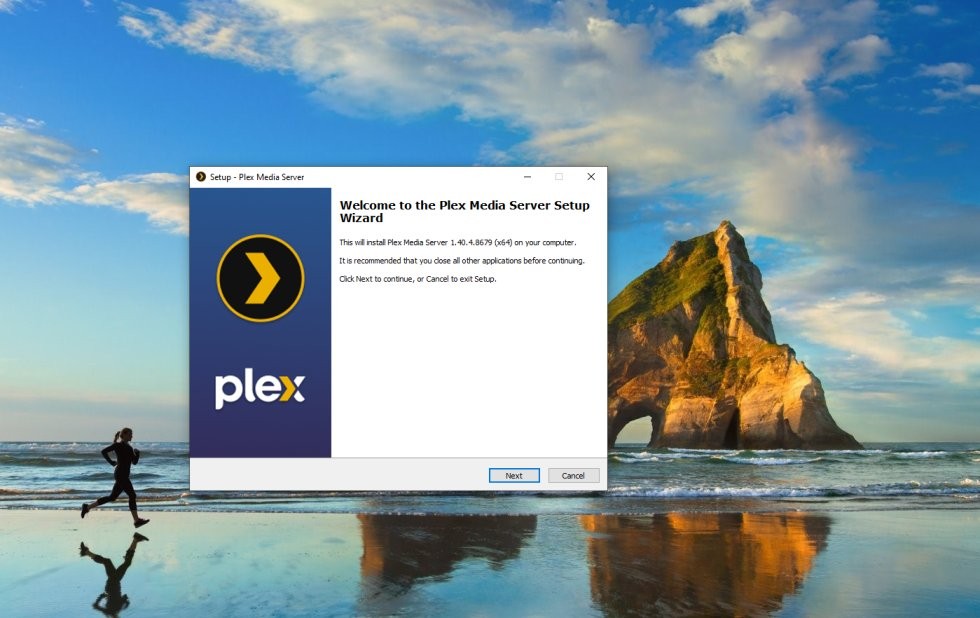
2. Installer Plex Media Server
Téléchargez l'installateur depuis plex.tv/media-server-downloads pour votre OS :
- Windows : .exe installateur, ou installez Plex depuis le Microsoft Store.
- macOS : .dmg installateur, ou le Mac App Store.
- Linux : .deb pour Debian/Ubuntu, .rpm pour Fedora/CentOS. Installez via sudo apt install ./plexmediaserver_...deb ou sudo dnf install plexmediaserver.rpm.
- NAS : Synology, QNAP, Asustor proposent des packages Plex dans leurs magasins d'applications.
Exécutez l'installateur. Une fois terminé, votre navigateur ouvre http://localhost:32400/web — c'est l'interface utilisateur web de Plex.
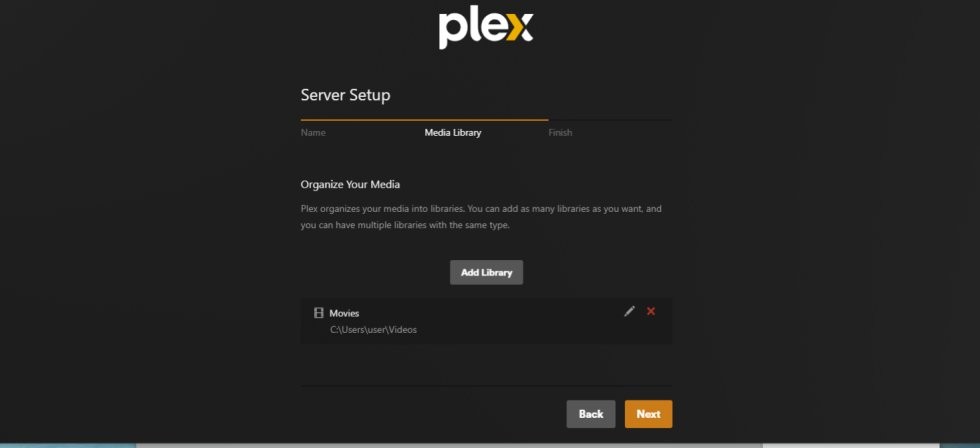
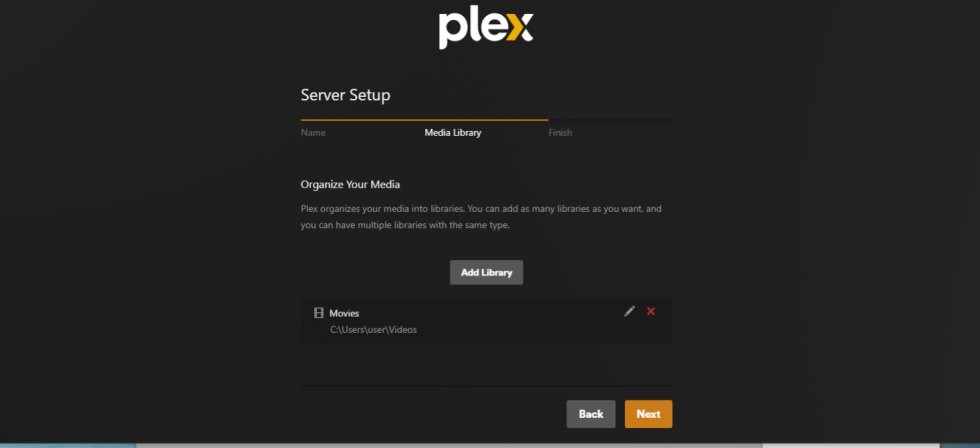
3. Nommez votre serveur et ajoutez la première bibliothèque
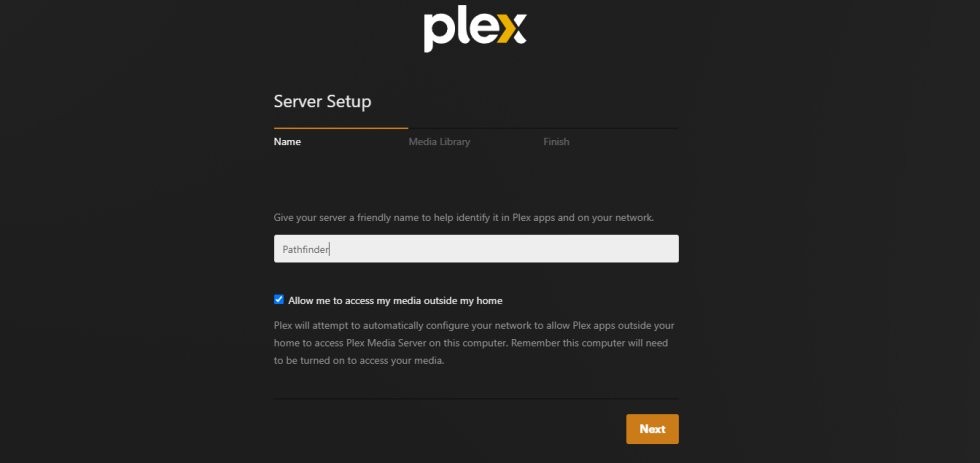
- Dans l'assistant de première exécution, donnez un nom à votre serveur (n'importe quelle chaîne de caractères). Cochez Autoriser l'accès en dehors de votre domicile si vous voulez regarder en dehors de votre réseau.
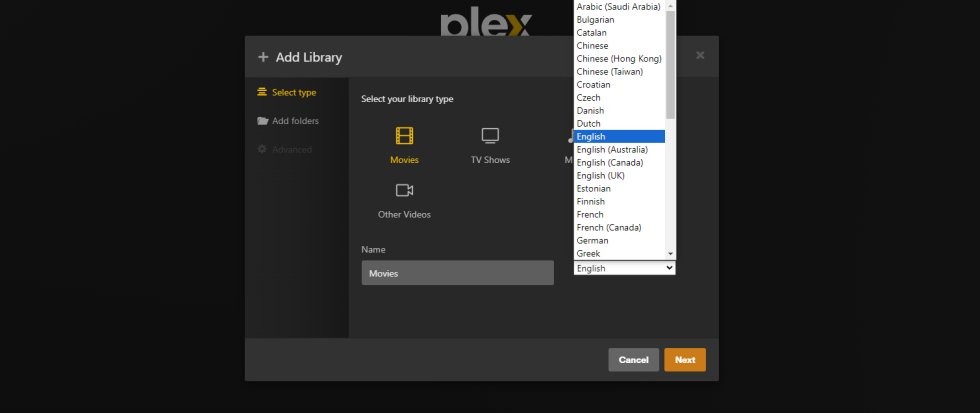
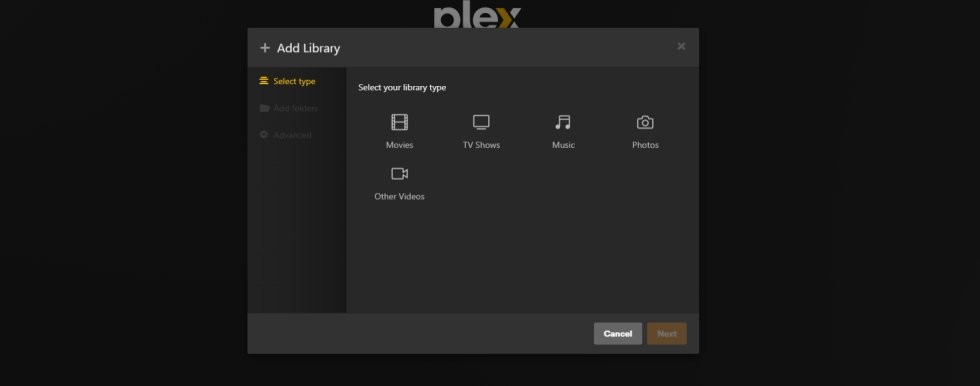
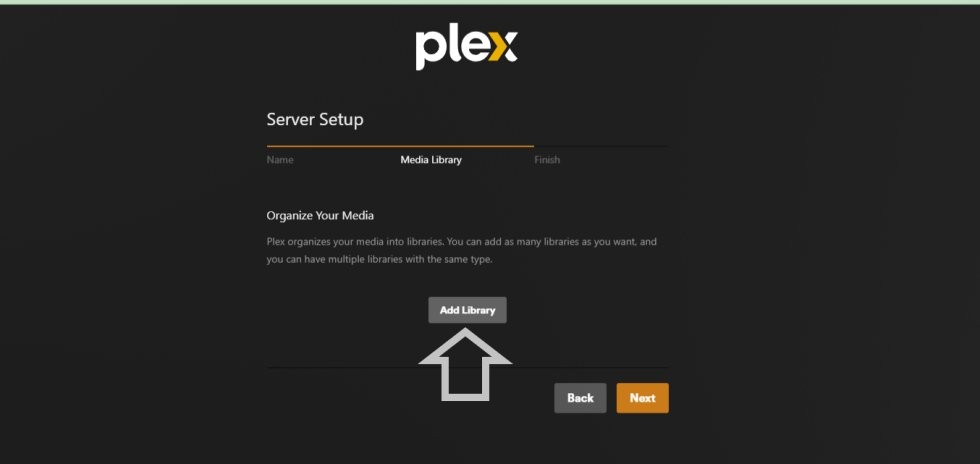
- Cliquez sur Ajouter une bibliothèque.
- Choisissez Films ou Séries TV.
- Définissez la langue de la bibliothèque.
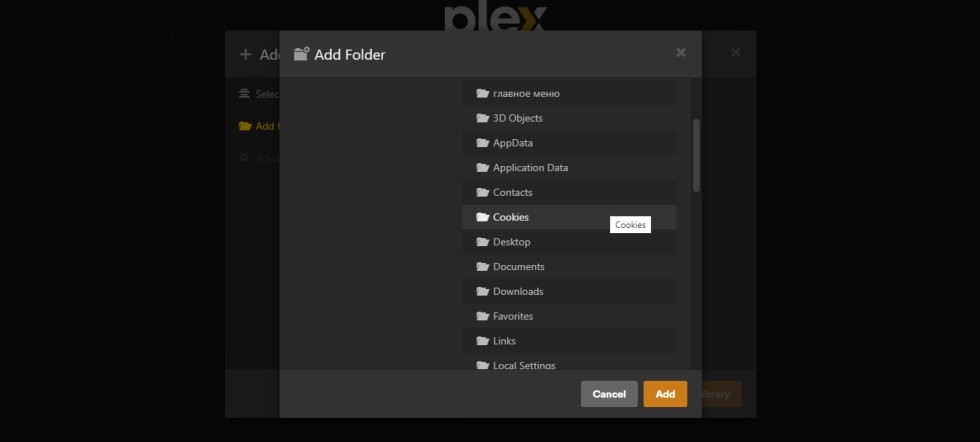
- Parcourir le dossier multimédia et dirigez Plex vers vos fichiers existants, par exemple D:\Movies.
- Ajouter une bibliothèque. Plex scanne, associe, récupère les affiches.
4. Nommez les fichiers pour que Plex puisse les associer
Plex associe les fichiers par leur nom. Utilisez ces modèles :
- Films : Movies/Title (Year)/Title (Year).mkv
- Séries TV : TV/Show Name/Season 01/Show Name S01E01.mkv
Renommez les fichiers mal nommés avant de les ajouter, pas après. Corriger les éléments non associés un par un est fastidieux.
5. Ajouter une bibliothèque cloud (Seedr via WebDAV)
C'est là que Seedr intervient. Plex lit les dossiers. Seedr vous donne un dossier soutenu par le stockage cloud.
- Sur la même machine exécutant Plex, montez Seedr comme un lecteur. Consultez le guide de montage. La version courte : installez RaiDrive sur Windows, ajoutez un lecteur WebDAV à https://dav.seedr.cc, connectez-vous avec votre e-mail et mot de passe Seedr, attribuez la lettre de lecteur Z:.
- Dans l'interface utilisateur web de Plex → + à côté de Bibliothèques → choisissez Films (ou Séries TV).
- Ajouter des dossiers → naviguez vers Z:\Movies (ou là où se trouve votre montage Seedr).
- Ajouter une bibliothèque. Plex scanne Seedr comme un lecteur local.
Pour le guide complet et détaillé de WebDAV + Plex, le guide canonique est Connecter Seedr et Plex avec WebDAV. Si vous êtes sur Pro / Basic (pas de WebDAV), suivez Plex via FTP à la place.
6. Installez un client Plex et regardez
- Téléphone / tablette : installez l'application Plex depuis l'App Store ou le Play Store, connectez-vous avec votre compte Plex.
- Smart TV, Apple TV, Roku, Fire TV, consoles : recherchez "Plex" dans le magasin d'applications de l'appareil.
- Navigateur sur un autre PC : app.plex.tv, connectez-vous.
Votre serveur et votre bibliothèque apparaissent automatiquement.
Dépannage
- "Aucune bibliothèque disponible" sur un client — assurez-vous que le client est connecté au même compte Plex que le serveur. L'accès à distance est désactivé par défaut si vous l'avez décoché lors de la configuration.
- Film marqué "Non associé" — le nom du fichier ne suit pas le modèle Title (Year). Renommez, puis faites un clic droit → Corriger l'association.
- Plex ne peut pas voir mon lecteur Seedr — sous Windows, Plex s'exécute en tant que service et ne voit pas les lecteurs réseau mappés dans une session utilisateur. Exécutez Plex en tant qu'utilisateur, ou montez avec RaiDrive en mode service système.
- La vidéo met en mémoire tampon sur la TV mais se lit bien sur l'ordinateur portable — le client Plex de la TV demande à Plex de transcoder. Réduisez la qualité du client à Original pour la lecture directe, ou donnez au serveur Plex un GPU qui prend en charge le transcodage matériel (Plex Pass requis pour le transcodage HW).
- Les nouvelles mises en ligne Seedr n'apparaissent pas dans Plex — Plex scanne selon un calendrier, pas instantanément. Activez Paramètres → Bibliothèque → Scanner ma bibliothèque automatiquement, ou cliquez sur Scanner les fichiers de la bibliothèque manuellement.
Ce qui fonctionne bien et les limites connues
Fonctionne bien : lecture directe de H.264 MP4/MKV sur téléphones, ordinateurs portables, Apple TV, Roku, Fire TV. Correspondance des métadonnées et affiches. Profils multi-utilisateurs.
Limites : Plex Pass est payant. Le transcodage matériel et la synchronisation hors ligne en ont besoin. Le transcodage s'exécute sur le CPU/GPU de votre serveur Plex — un matériel faible signifie une mise en mémoire tampon. Si vous annulez Seedr, Plex conserve les métadonnées mais ne peut pas lire les fichiers.
Conclusion
Installez Plex, dirigez-le vers un dossier de fichiers bien nommés, regardez n'importe où. Ajoutez un montage Seedr comme deuxième bibliothèque pour contourner entièrement le problème du lecteur local.
Cet article vous a-t-il été utile?
Articles Connexes

Connecter Seedr et Plex avec WebDAV (Guide Complet)
Connecter Seedr à Plex en utilisant WebDAV. Visualisez vos sauvegardes cloud directement via Plex sans stockage local.

Utilisez le plugin Seedr Roku — installation et configuration
Ce tutoriel explique comment utiliser Seedr sur Roku, couvrant l'installation, la navigation de base et les modèles d'utilisation courants. Il détaille les étapes nécessaires pour accéder à votre contenu sur un appareil Roku et clarifie le comportement de l'interface Seedr sur TV.

Connecter Seedr à Plex via FTP (Guide pour le forfait Pro)
Configurer Seedr avec Plex via une connexion FTP. Accédez à vos fichiers cloud dans Plex pour une lecture multimédia fluide.