Sous-titres multilingues dans Seedr : ajouter, changer, rechercher dans le lecteur

Sous-titres dans n'importe quelle langue, directement dans le lecteur Seedr
Seedr prend désormais en charge les sous-titres multilingues avec une recherche OpenSubtitles intégrée. Vous pouvez ajouter, changer ou télécharger des pistes de sous-titres directement dans le lecteur vidéo. Pas d'application séparée. Pas de redémarrage de la vidéo. Pas de manipulation de fichiers de sous-titres séparés.
Cette fonctionnalité est disponible dans les versions V1 et V2. L'interface V2 est plus épurée, mais la fonctionnalité existe dans les deux.
Pourquoi nous avons créé cela
Partager des vidéos entre différentes langues — apprentissage des langues, équipes multilingues, enregistrements familiaux — signifiait auparavant l'une des deux choses suivantes :
- Regarder sans sous-titres et manquer la moitié du dialogue.
- Les sous-titres voyagent avec la vidéo — pas de fichier séparé à gérer, pas de décalage de synchronisation, pas de chargement manuel.
Ce processus est entièrement rompu lorsque vous regardez dans le navigateur. La plupart des outils vidéo basés sur un navigateur n'acceptent pas du tout les fichiers de sous-titres externes. Seedr était auparavant limité à la piste de sous-titres déjà intégrée dans le fichier.
Les utilisateurs rencontraient toujours les mêmes situations :
- Un film en espagnol, l'utilisateur le regarde en anglais.
- Un documentaire en anglais, l'utilisateur le regarde en portugais pour l'accessibilité.
- Un tutoriel où l'orateur a un fort accent, l'utilisateur ajoute des sous-titres dans la même langue pour mieux suivre.
- Un apprenant en langue étrangère utilisant des sous-titres pour associer le texte à la parole.
Notre réponse : intégrer la gestion des sous-titres directement dans le lecteur, avec une recherche qui puise dans OpenSubtitles.
Ce qui a changé
Vous pouvez désormais faire tout ce qui suit depuis le lecteur vidéo Seedr :
- Choisir une piste de sous-titres parmi les options intégrées dans le fichier.
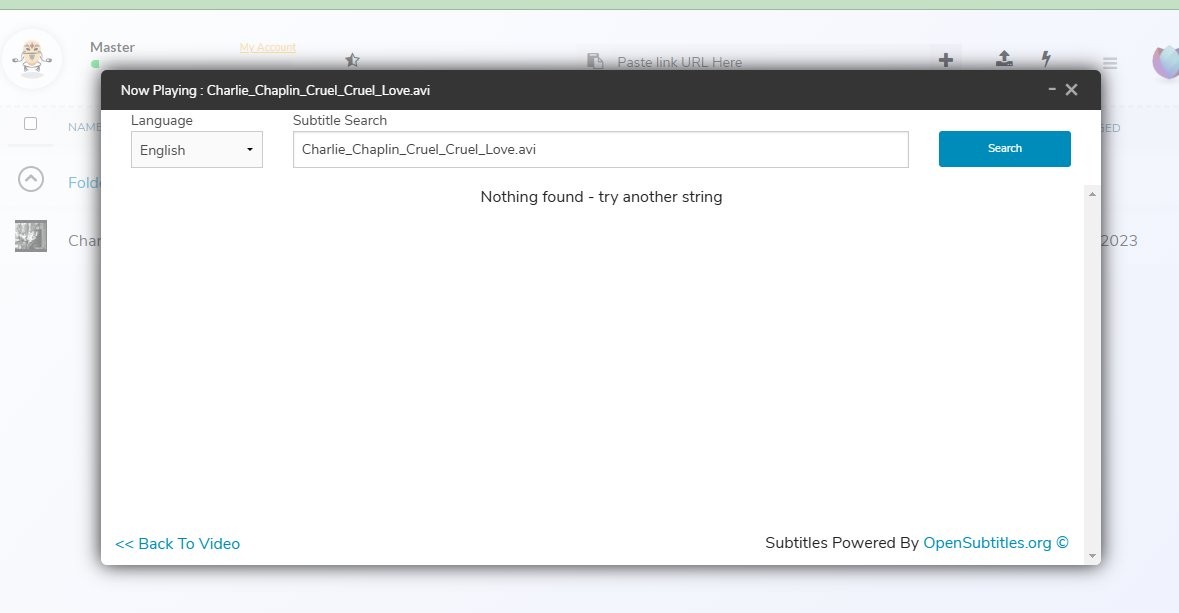
- Rechercher sur OpenSubtitles par titre ou par langue.
- Téléchargez votre propre .srt fichier si vous en avez déjà un.
- Changer de piste en cours de lecture sans redémarrer la vidéo.
- Regarder avec des sous-titres dans une langue différente de la piste audio.
Les langues prises en charge sur OpenSubtitles incluent l'anglais, l'espagnol, le français, l'allemand, le portugais, l'italien, le néerlandais, et bien d'autres. La recherche affiche de vrais résultats avec de vrais nombres de téléchargements, vous permettant de choisir la version la mieux notée.
Avant : télécharger .srt depuis un site douteux, ouvrir VLC, charger le fichier, charger les sous-titres, prier pour que la synchronisation soit bonne. Après : cliquer sur CC, taper la langue, choisir une correspondance, terminé.
Comment l'utiliser aujourd'hui
Dans V1 / ancienne interface
- Ouvrez le fichier dans le lecteur vidéo Seedr.
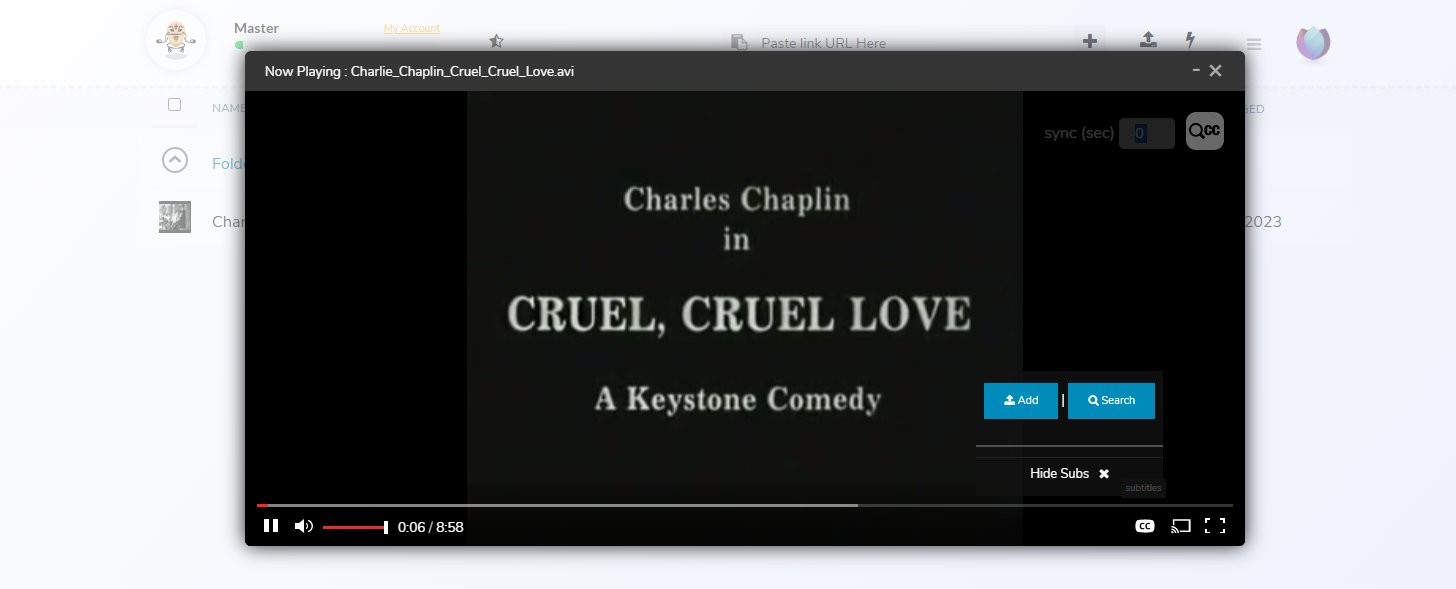
- Cliquez sur l'icône CC en bas à droite du lecteur.
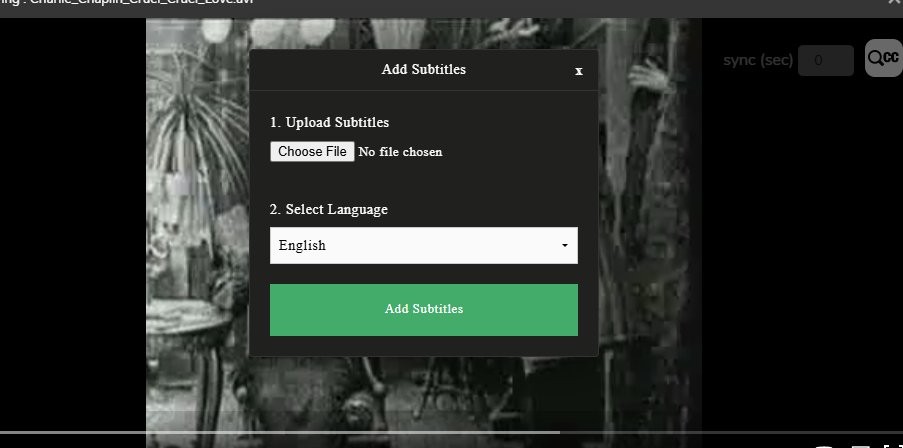
- Sélectionnez Ajouter.
- Choisissez une langue dans la liste, ou recherchez un fichier de sous-titres spécifique.
- Ou téléchargez votre propre .srt.
Dans V2
- Ouvrez le fichier dans le lecteur vidéo V2.
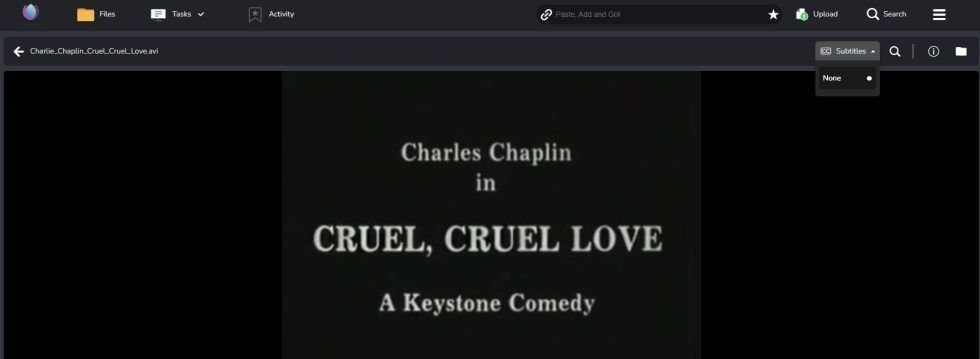
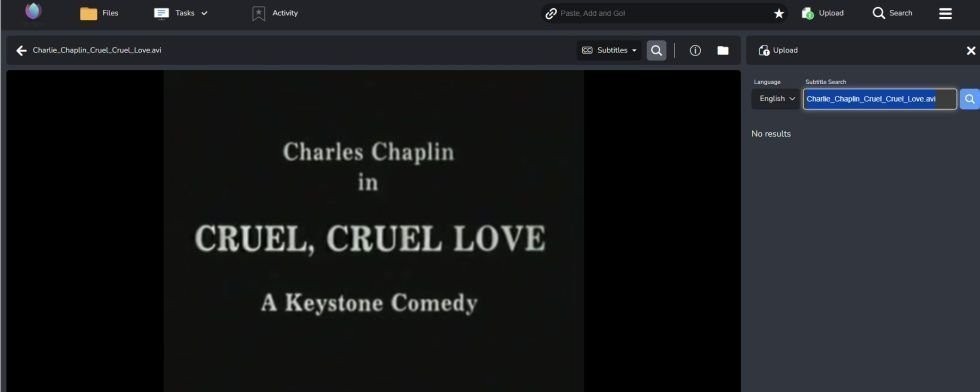
- Trouvez l'icône des sous-titres sur le côté droit du lecteur.
- Cliquez pour ouvrir le panneau des sous-titres.
- Si une piste dans votre langue préférée est déjà listée, cliquez dessus.
- Sinon, cliquez sur l'icône de recherche à côté du menu des langues.
- Tapez le titre de la vidéo ou la langue que vous souhaitez.
- Parcourez les résultats et choisissez-en un.
- Il se charge immédiatement dans le lecteur.
Pour changer de piste en cours de lecture, ouvrez simplement le panneau à nouveau et choisissez une langue différente. La vidéo continue de jouer.
Conseils pour obtenir le bon sous-titre
- S'il y a plusieurs correspondances, choisissez celle avec le plus grand nombre de téléchargements. C'est généralement la plus précise.
- Si la synchronisation semble décalée d'une seconde ou deux, essayez une version différente - certaines sont pour des montages différents du même film.
- Vous pouvez télécharger un fichier .srt vous-même si vous en avez un que vous savez être bon.
Pourquoi l'utiliser
- Apprentissage des langues : regardez avec des sous-titres dans la langue que vous apprenez. Lisez et écoutez simultanément.
- Accessibilité : dialogue complet disponible pour les spectateurs sourds ou malentendants.
- Regarder ensemble : vous parlez une langue, votre partenaire une autre. Choisissez leur langue pour les sous-titres.
- Dialogue difficile : accents prononcés, scènes chuchotées, mauvais mixage audio - les sous-titres corrigent cela.
- Films étrangers : gardez l'audio original, lisez les sous-titres dans votre langue.
Quelle est la prochaine étape
Quelques éléments en cours :
- Interface utilisateur des sous-titres plus épurée : zones de tapotement plus grandes, meilleure typographie, moins d'étapes.
- Préférences de sous-titres enregistrées par langue, afin que Seedr se souvienne de vos choix.
- Prise en charge des sous-titres qui se reporte à la lecture hors ligne dans V2 - ajoutez la piste avant de vous déconnecter.
- Meilleure gestion des fichiers multi-pistes audio avec les sous-titres.
Conclusion
Fini la chasse aux fichiers .srt. Pas de redémarrage de la vidéo. Des sous-titres dans le lecteur, dans plus d'une douzaine de langues, depuis la base de données OpenSubtitles ou votre propre téléchargement.
Cet article vous a-t-il été utile?
Articles Connexes

Utilisez le plugin Seedr Roku — installation et configuration
Ce tutoriel explique comment utiliser Seedr sur Roku, couvrant l'installation, la navigation de base et les modèles d'utilisation courants. Il détaille les étapes nécessaires pour accéder à votre contenu sur un appareil Roku et clarifie le comportement de l'interface Seedr sur TV.

Connecter Seedr à Plex via FTP (Guide pour le forfait Pro)
Configurer Seedr avec Plex via une connexion FTP. Accédez à vos fichiers cloud dans Plex pour une lecture multimédia fluide.

Connecter Seedr et Plex avec WebDAV (Guide Complet)
Connecter Seedr à Plex en utilisant WebDAV. Visualisez vos sauvegardes cloud directement via Plex sans stockage local.