Cómo abrir archivos ZIP y RAR en línea sin instalar nada
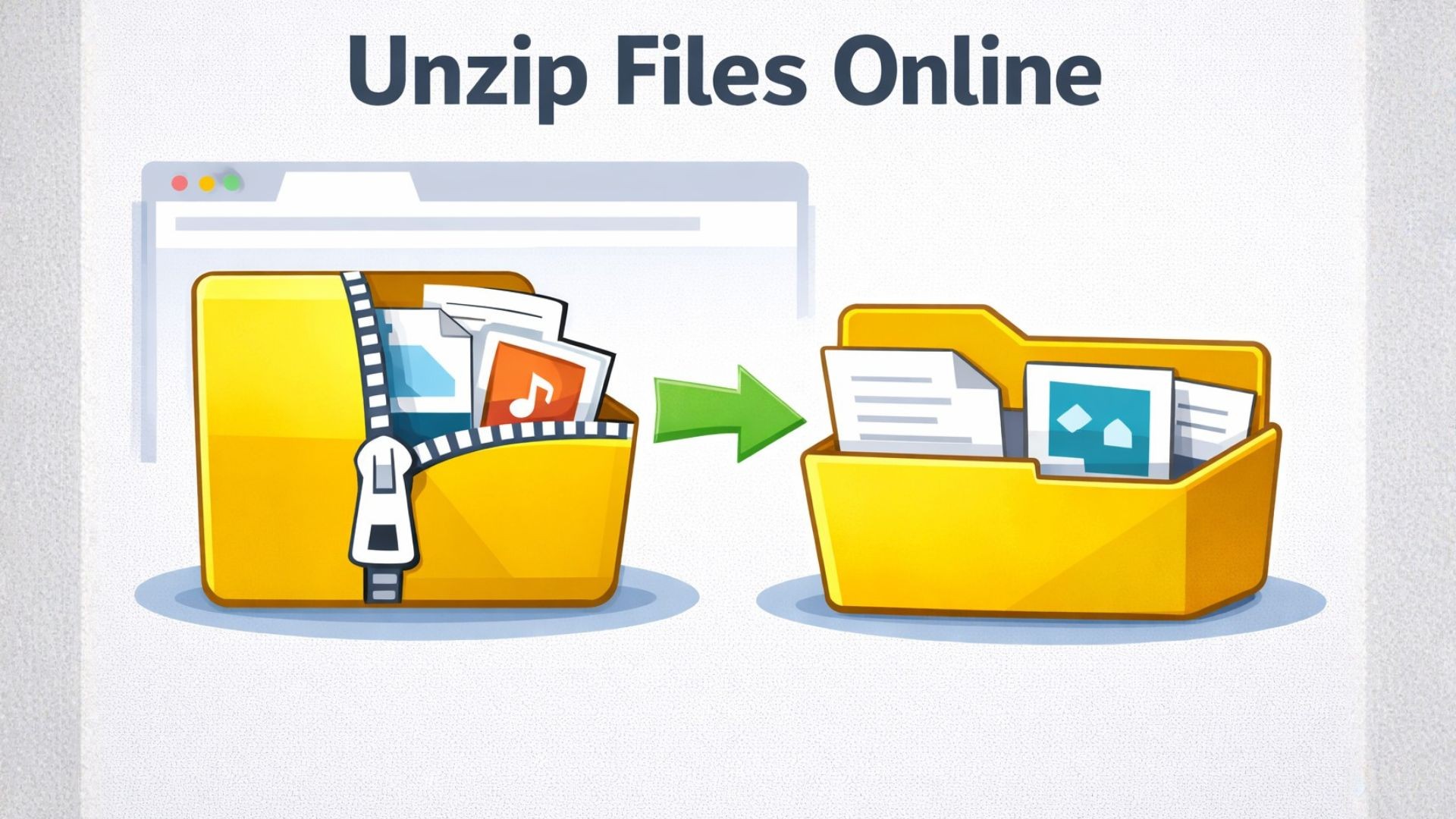
Abrir archivos ZIP y RAR en línea, sin necesidad de instalación
Alguien te envió un ZIP. O descargaste un RAR y el dispositivo en el que estás se niega a abrirlo. Instalar un extractor en un portátil de trabajo restringido, un ordenador prestado o un teléfono suele ser más problemático de lo que vale. Abrir archivos ZIP y RAR en línea lo resuelve en un navegador, sin instalar nada en la máquina.
Esta guía cubre qué son estos formatos, las formas habituales en que la gente los abre, cómo hacerlo en Seedr y los casos excepcionales en los que la extracción falla.
Qué son realmente ZIP y RAR
Ambos son formatos de archivo. Agrupan un conjunto de archivos en un único contenedor y, por lo general, también los comprimen. Un ZIP de 50 archivos de texto es una sola descarga, y más pequeño que la suma de los originales porque la compresión elimina la repetición.
ZIP data de 1989. Es el formato de archivo universal. Windows, macOS y todas las distribuciones de Linux pueden abrir archivos ZIP con el gestor de archivos incorporado. ZIP es sin pérdidas — los archivos internos son idénticos byte a byte a los originales.
RAR es un formato propietario de RARLAB. Comprime más que ZIP en algunos contenidos y admite funciones avanzadas como archivos multipartes (file.part1.rar, file.part2.rar) y registros de recuperación. La desventaja es que extraer un RAR tradicionalmente requiere software — Windows no abre RAR de forma nativa, y macOS necesita una aplicación de terceros.
También te encontrarás con 7z (el formato 7-Zip, a veces con mejor compresión), TAR, TAR.GZ y TAR.BZ2 (común en Linux), y formatos más antiguos como ARJ y ACE. ZIP y RAR cubren la mayoría de los casos que ve un usuario común.
Las formas habituales en que la gente los abre
Existen muchas opciones. La correcta depende del dispositivo y de la frecuencia con la que hagas esto.
- Extracción integrada del sistema operativo. Windows, macOS y Linux abren ZIP de forma predeterminada. Clic derecho, Extraer. Listo. RAR no es compatible de forma nativa con Windows o macOS.
- 7-Zip (Windows, gratuito, de código abierto). Maneja ZIP, RAR, 7z, TAR y casi cualquier otro formato de archivo. La recomendación clara si puedes instalar software.
- WinRAR. El extractor oficial de RAR. Es un nagware — la prueba nunca expira, pero sigue pidiéndote que pagues. La extracción funciona incluso después del período de prueba.
- The Unarchiver (macOS). Gratuito, abre RAR y 7z.
- Línea de comandos. unzip file.zip, unrar x file.rar, 7z x file.7z. Rápido y programable.
- Extractores en línea como ezyZip, Archive Extractor y otros. Subir, extraer, descargar. Rápido para un solo archivo pequeño. La mayoría tienen límites de tamaño de archivo, páginas con muchos anuncios y preguntas de retención — tus archivos subidos permanecen en sus servidores.
Si estás en tu propio ordenador y extraes archivos regularmente, 7-Zip o The Unarchiver es la respuesta correcta. Las herramientas en línea son útiles cuando no puedes instalar software o cuando el contenido extraído necesita residir en un lugar que no sea tu disco local.
Hacerlo en Seedr
Seedr realiza la extracción en el lado del servidor. El archivo y su contenido residen en tu nube; el navegador solo se encarga de la interfaz de usuario.
- Inicia sesión en Seedr y sube el archivo ZIP o RAR — arrastra y suelta, usa el selector de archivos o pega un enlace para obtenerlo desde una URL.
- Espera a que el archivo aparezca en tu nube.
- Haz clic derecho en el archivo.
- Elige Extraer.
- La extracción se ejecuta como una tarea. Abre la pestaña Tareas para ver el progreso.
- Los archivos extraídos aparecen en una nueva carpeta junto al archivo original.
- Abre documentos, imágenes y medios directamente desde la carpeta, o descarga solo los archivos que necesites.
Si el archivo contenía un video, puedes reproducirlo en el reproductor del navegador de Seedr sin descargar nada. Si contenía PDF, se abren en el visor. Las imágenes se muestran como miniaturas. El archivo en sí permanece en tu nube hasta que lo elimines.
Consejos y casos excepcionales
La extracción falla por razones predecibles. Algunas a tener en cuenta:
- Archivos protegidos con contraseña. Algunos extractores en línea no pueden solicitar una contraseña. Si obtienes un error, el archivo probablemente esté cifrado. Necesitarás una herramienta de escritorio que pueda aceptar la contraseña, o un servicio que admita específicamente la extracción cifrada.
- RAR multipartes. Archivos llamados foo.part1.rar, foo.part2.rar y así sucesivamente deben extraerse juntos. Sube cada parte antes de empezar. La falta de una parte rompe todo el archivo.
- Archivos corruptos. Una descarga que terminó antes de tiempo produce un error CRC en la extracción. Vuelve a descargar la fuente.
- Archivos muy grandes. Las cuentas gratuitas tienen límites de almacenamiento. Extraer un archivo de 50 GB necesita espacio tanto para el archivo como para el contenido expandido. Revisa tu cuota.
- Archivos anidados. Un RAR dentro de un ZIP necesita dos pasadas de extracción. Extrae el exterior, luego el interior.
- Nombres de archivo extraños. Los ZIP antiguos a veces usan codificaciones de nombres de archivo que no son UTF-8 (común con archivos de China o Japón). Los nombres de archivo pueden aparecer como mojibake. Los archivos en sí están bien; los nombres simplemente se ven mal.
- Bombas de archivo. Un archivo pequeño que se expande a terabytes suele ser un ataque DoS. Cualquier buen extractor del lado del servidor los rechaza.
Si la extracción se cuelga, verifica si el archivo es en realidad un formato diferente disfrazado (un .zip que en realidad es un .rar).
Cómo encaja esto en el resto de tu flujo de trabajo
El objetivo de extraer a la nube es que el siguiente paso ya está ahí.
- Monta Seedr a través de WebDAV, FTP o SFTP y la carpeta extraída aparecerá como una unidad local en tu ordenador — sin necesidad de volver a descargar nada.
- Reproduce videos extraídos en el reproductor del navegador o envíalos a un televisor.
- Convierte DOCX extraídos a PDF, o un MP4 a un MP3, con un clic derecho.
- Visualiza fotos HEIC de un archivo de iPhone sin instalar ningún códec.
- Guarda un solo archivo extraído en tu dispositivo en lugar de descargar todo el archivo.
Un solo lugar para el archivo, los archivos extraídos y todo lo que hagas con ellos después.
Conclusión
Sube el archivo, haz clic derecho en Extraer, trabaja con los archivos. Sin instalación.

¿Te resultó útil este artículo?
Artículos Relacionados
Editar un PDF en línea sin Acrobat — lo que realmente funciona
Edita o rellena PDFs directamente en tu navegador con Seedr. Corrige errores tipográficos, actualiza detalles y completa formularios sin imprimir, escanear, instalar Acrobat o hacer malabares con herramientas separadas.

Hemos aumentado el almacenamiento en todos los planes
Hemos aumentado el almacenamiento en los planes de Seedr — hasta 5 veces más espacio, más flexibilidad y menos límites.

Seedr v2 vs v1: what changed
A clear comparison of Seedr v2 and v1, covering the new file manager, faster fetching, built-in streaming, WebDAV support, and what existing users need to know.