Editar un PDF en línea sin Acrobat — lo que realmente funciona
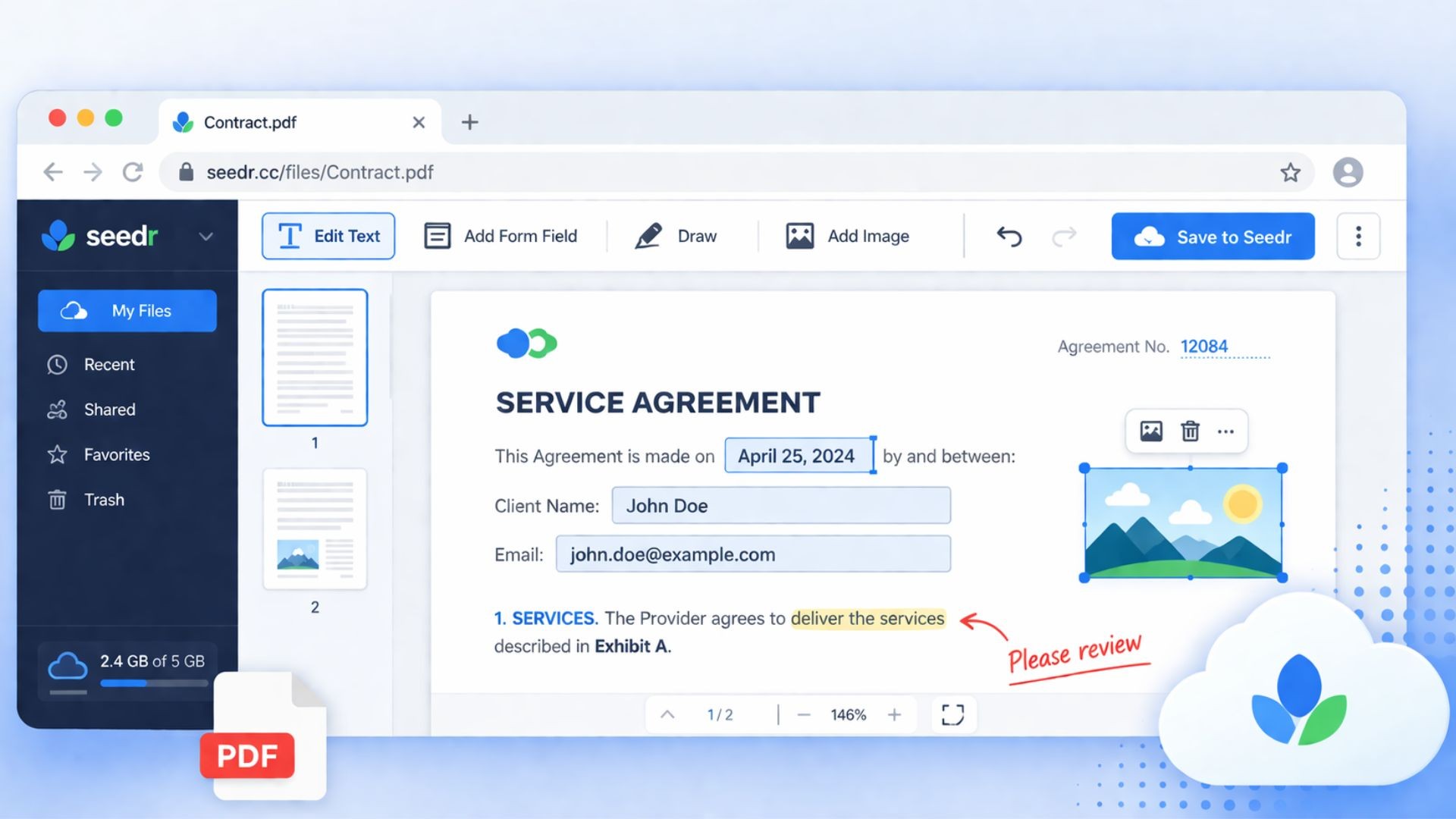
Necesitas corregir una fecha en un contrato de arrendamiento firmado. Añade una firma a una carta de oferta. Resalta dos cláusulas en un contrato para tu abogado. El consejo estándar es "comprar Acrobat" o "imprimir, garabatear, escanear". Ninguna de las dos opciones es ideal. Lo que realmente quieres es una pestaña del navegador que te permita marcar un PDF y guardar el resultado donde ya guardas tus archivos.
Esta guía cubre lo que la edición de PDF en el navegador puede y no puede hacer, las ventajas y desventajas de las opciones populares, y cómo funciona el editor en Seedr — incluyendo el nuevo botón "Guardar ediciones" que guarda el PDF anotado directamente en tu nube.Premium: más espacio para todoLo que realmente significa "editar un PDF" en el navegador
✦ Los PDF no fueron diseñados para ser reajustados como un documento de Word. El archivo almacena glifos, posiciones y fuentes, no párrafos editables. Esa distinción importa, porque la mayoría de los editores de PDF en línea anuncian "editar texto directamente" y luego ofrecen algo mucho más limitado. ★ Risk-free · 7-day money-back · Cancel anytime
Lo que los editores de navegador —incluido Seedr's— realmente hacen es "superponer contenido nuevo sobre la página existente":
Añadir un nuevo bloque de texto en cualquier parte de la página.
Resaltar, subrayar o tachar texto existente.Dibujar a mano alzada — iniciales, tachaduras, una flecha rápida.Insertar imágenes y firmas.
- Rellenar campos de formulario con los que el documento ya fue creado.
- Lo que "no" hacen: reescribir el texto principal del PDF original. Si el original dice "3 de marzo" y quieres que diga "4 de marzo", la solución realista es añadir un pequeño rectángulo blanco (o resaltar en blanco) sobre "3 de marzo" y escribir "4 de marzo" encima. Así es como funciona todo editor de PDF legítimo basado en navegador, independientemente de lo que diga el marketing. La edición de reajuste con OCR es una operación separada y mucho más pesada.
- Desconfía de cualquier herramienta gratuita que afirme reescribir el texto principal. La mayoría o bien están haciendo el truco de la superposición y lo describen de forma engañosa, o están subiendo tu archivo a un servidor del que no sabes nada.
- Las formas habituales en que la gente edita PDF
- Las opciones comunes, y dónde falla cada una:
Adobe Acrobat Pro.La opción real, incluyendo la edición genuina de reajuste de texto en PDF compatibles. Alrededor de $20/mes, requiere instalación, y es excesivo si editas un PDF dos veces al mes.Aplicaciones de escritorio gratuitas (LibreOffice Draw, PDF-XChange).
Requieren instalación y ofrecen una edición de superposición mayormente similar, a veces con mejores herramientas. No se sincroniza entre dispositivos.
Editores en línea gratuitos (Smallpdf, iLovePDF, Sejda).
Conjunto de funciones de superposición similar. La mayoría marcan la salida con una marca de agua, limitan el tamaño del archivo, restringen las ediciones por día a menos que te suscribas, o requieren un registro antes de que puedas abrir cualquier cosa. La política de privacidad suele ser vaga.
- Imprimir, marcar a mano, volver a escanear.Funciona. Lento. Necesita una impresora y un escáner. El escaneo rara vez es tan limpio como el original.
- Para la mayoría de la gente, el enfoque de superposición en el navegador es lo que realmente necesitan. La pregunta es qué editor les permite hacerlo sin marcas de agua, límites o una segunda cuenta.Hacerlo en Seedr
- El editor de PDF de Seedr se ejecuta en la misma pestaña que tu nube. No se instala nada, y el archivo que abres es el archivo de tu cuenta.Abre Seedr y sube el PDF (arrastrar y soltar, selector o pegar un enlace).
- Haz clic en el PDF para abrirlo en el visor.Cambia al modo de edición desde la barra de herramientas. Obtendrás herramientas para texto, dibujo, resaltado, imagen y firma.
Para añadir texto, haz clic donde lo quieras y escribe. Cambia el tamaño y color de la fuente desde la barra de herramientas flotante.
Para rellenar un campo de formulario real, haz clic en el campo y escribe — Seedr detecta los campos AcroForm con los que viene el documento.
Para firmar, selecciona la herramienta de firma, dibuja o sube tu firma, y colócala.
- Para resaltar una cláusula, arrastra el texto con la herramienta de resaltado. Lo mismo para subrayar y tachar.
- Cuando hayas terminado, haz clic en "Guardar ediciones" (abajo a la derecha del visor). Seedr sube un nuevo PDF llamado "<nombre-original>-editado.pdf" junto al original. El archivo fuente permanece intacto.
- Ese último paso era el que solía confundir a la gente. Las versiones anteriores te dejaban preguntándote si los cambios realmente se habían guardado. Ahora hay un botón, un archivo de salida claro.
- ¿Listo para desbloquear la velocidad máxima?
- Guarda archivos más grandes, consérvalos por más tiempo, reproduce en streaming en cualquier lugar.
- Actualizar a Pro
- Más Popular
- Consejos y casos extremosAccede a tus archivos desde cualquier dispositivo.Almacenamiento seguro en la nube para todos tus documentos.No se requiere instalación de software.Comparte tus PDF editados fácilmente.
Transferencias de archivos rápidas y fiables.
Disfruta de una experiencia de edición fluida.
Algunas cosas que vale la pena saber antes de confiar esto con algo importante:
- PDFs escaneados. Si el PDF es una imagen de un documento (común para extractos bancarios y contratos antiguos), sus adiciones se superponen bien, pero no puede seleccionar ni resaltar las palabras existentes, porque son píxeles, no texto. OCR es un paso separado.
- PDFs protegidos con contraseña. Elimine la contraseña primero. El editor no puede modificar contenido cifrado sin la clave.
- PDFs muy grandes. Los manuales escaneados de más de 500 páginas pueden tardar en renderizarse en cualquier editor de navegador. Divida primero si puede.
- Firmas con peso legal. Las firmas superpuestas están bien para la mayoría de los usos comerciales. Para firmas electrónicas legalmente vinculantes con un registro de auditoría, use un servicio de firma electrónica dedicado y guarde el resultado firmado en Seedr.
- Copie los originales sensibles primero. Guardar ediciones escribe un nuevo archivo, pero de todos modos vale la pena conservar un original limpio.
Cómo esto se encadena con el resto de su flujo de trabajo
Debido a que el editor reside dentro de su almacenamiento en la nube, algunas pequeñas cosas se suman:
- Fusionar y luego editar.Convertir y luego editar.
- Haga clic derecho en un documento de Word, convierta a PDF, anote, conserve el resultado en su nube.Guarde la versión editada en su dispositivo
- cuando necesite una copia para adjuntar o enviar.Una herramienta, un inicio de sesión, un lugar.
Resumen
La edición de PDF en el navegador es edición por superposición, y eso cubre la gran mayoría de las tareas reales. Hágalo en la misma pestaña que sus archivos.
¿Listo para desbloquear la velocidad máxima?
¿Te resultó útil este artículo?
Artículos Relacionados
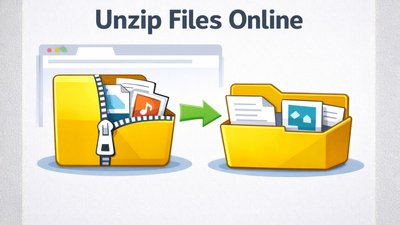
Cómo abrir archivos ZIP y RAR en línea sin instalar nada
Sube archivos ZIP o RAR a Seedr, extrae solo lo que necesites y trabaja con los archivos directamente en tu nube — sin WinZip, sin WinRAR, sin software adicional.

Hemos aumentado el almacenamiento en todos los planes
Hemos aumentado el almacenamiento en los planes de Seedr — hasta 5 veces más espacio, más flexibilidad y menos límites.

Seedr v2 vs v1: what changed
A clear comparison of Seedr v2 and v1, covering the new file manager, faster fetching, built-in streaming, WebDAV support, and what existing users need to know.