Plex para principiantes: Instalar, Bibliotecas y Seedr

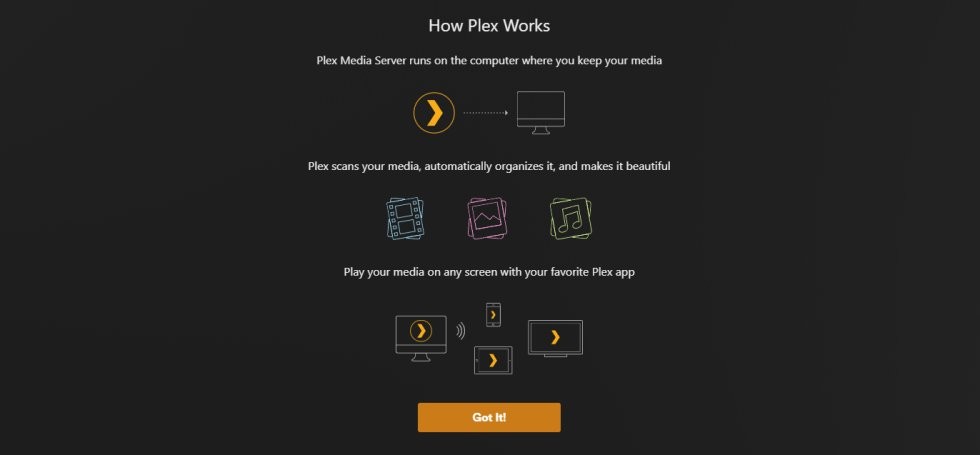
Plex es un servidor multimedia. Lo instalas en un ordenador, lo diriges a carpetas llenas de películas o TV, y este busca pósteres y metadatos para que puedas verlos en cualquier dispositivo —teléfono, TV, portátil, consola— con tu propia biblioteca. Esta guía lleva a un principiante completo a través de la instalación, la configuración de la biblioteca y la conexión de una cuenta de Seedr para que tus archivos puedan vivir en la nube en lugar de en un ruidoso disco duro doméstico.
Lo que obtendrás
- Un servidor Plex funcional en tu PC o NAS.
- Una primera biblioteca (Películas o TV), escaneada y organizada con pósteres.
- Un montaje opcional de Seedr añadido como segunda biblioteca, para que los archivos añadidos a Seedr desde cualquier lugar aparezcan en Plex automáticamente.
Lo que necesitas
- Una cuenta Plex gratuita.
- Un ordenador que ejecutará Plex Media Server: Windows, macOS, Linux, o un NAS compatible.
- Algunos archivos multimedia para añadir, con nombres de archivo sensatos.
- Opcional: un plan de Seedr para usar el almacenamiento en la nube como fuente de biblioteca. Master para WebDAV, Pro / Basic para FTP.
Configuración, paso a paso
1. Crea una cuenta de Plex
Ve a plex.tv → Registrarse. Usa correo electrónico, Google, Facebook o Apple ID. Cualquiera funciona.
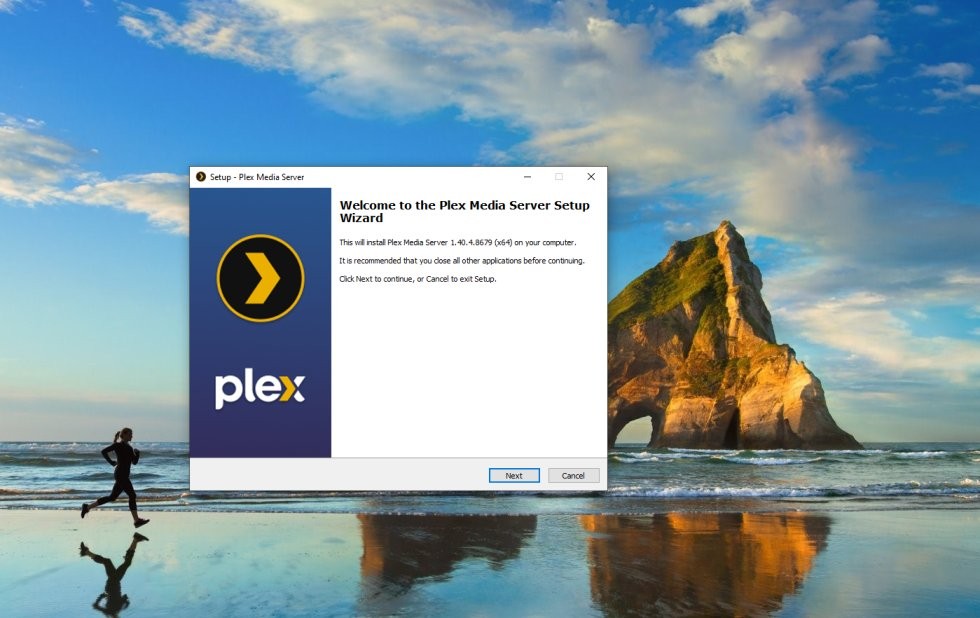
2. Instala Plex Media Server
Descarga el instalador desde plex.tv/media-server-downloads para tu OS:
- Windows: .exe instalador, o instala Plex desde la Microsoft Store.
- macOS: .dmg instalador, o la Mac App Store.
- Linux: .deb para Debian/Ubuntu, .rpm para Fedora/CentOS. Instala vía sudo apt install ./plexmediaserver_...deb o sudo dnf install plexmediaserver.rpm.
- NAS: Synology, QNAP, Asustor tienen paquetes de Plex en sus tiendas de aplicaciones.
Ejecuta el instalador. Cuando termine, tu navegador abrirá http://localhost:32400/web — esa es la UI web de Plex.
3. Nombra tu servidor y añade la primera biblioteca
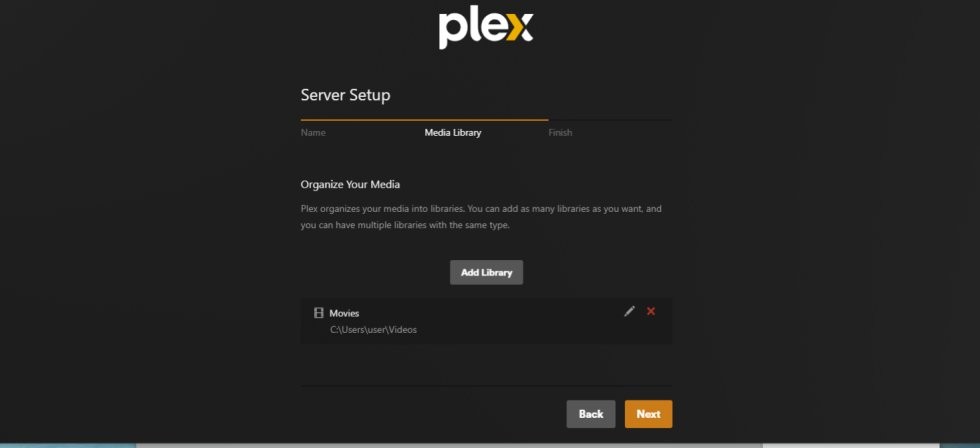
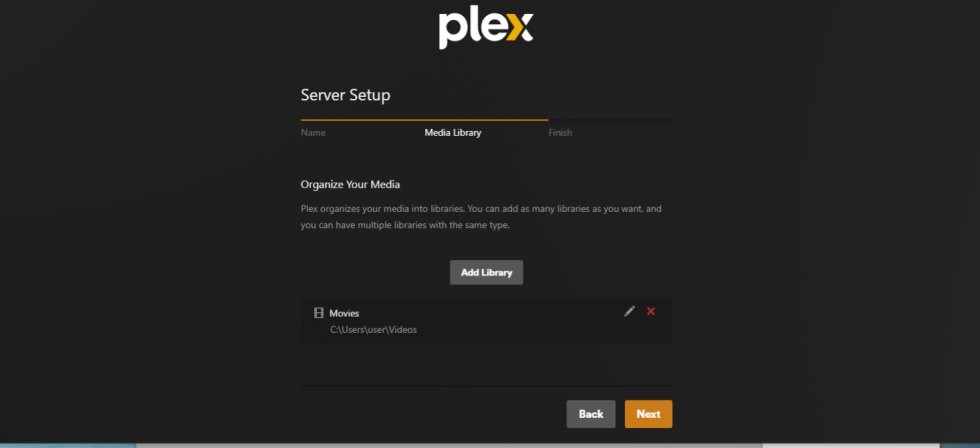
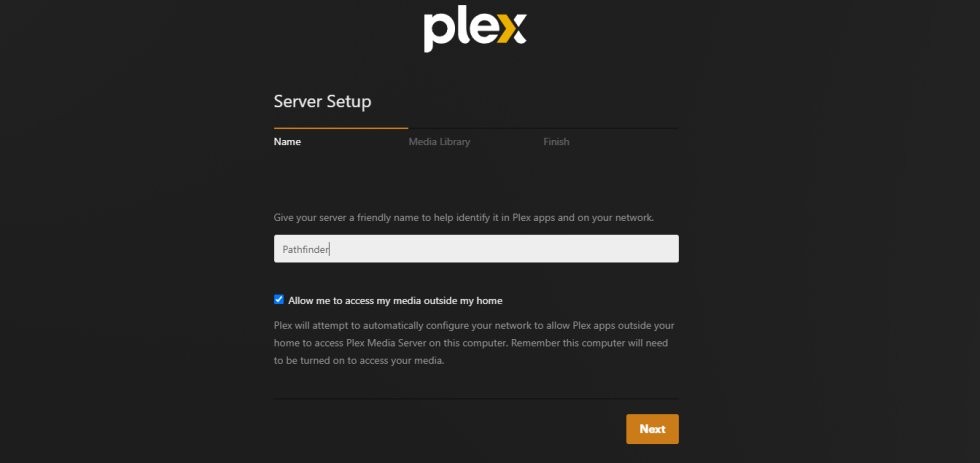
- En el asistente de primera ejecución, dale un nombre a tu servidor (cualquier cadena). Marca Permitir acceso fuera de tu hogar si quieres ver contenido fuera de tu red.
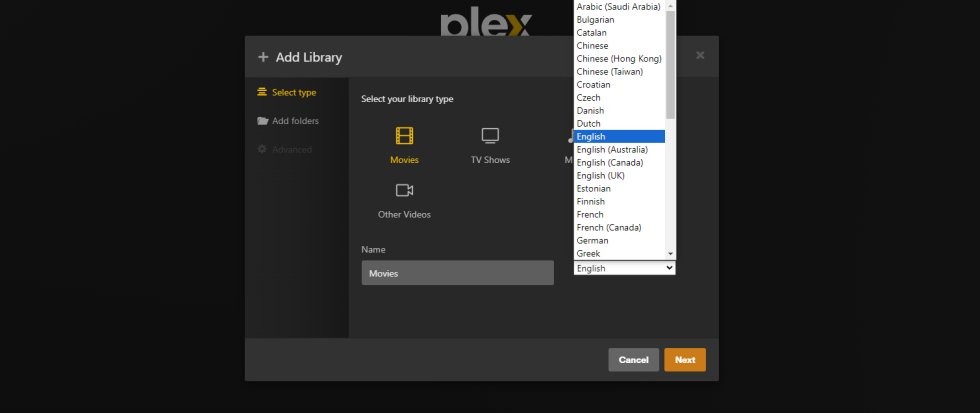
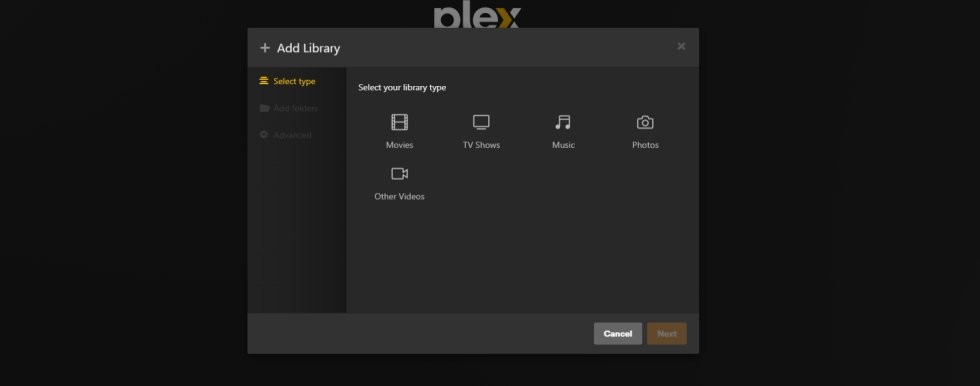
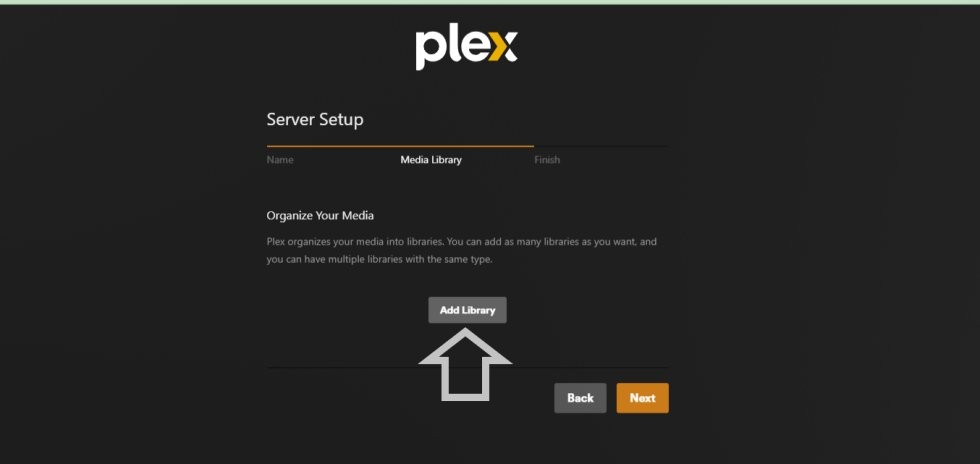
- Haz clic en Añadir biblioteca.
- Elige Películas o Programas de TV.
- Establece el idioma de la biblioteca.
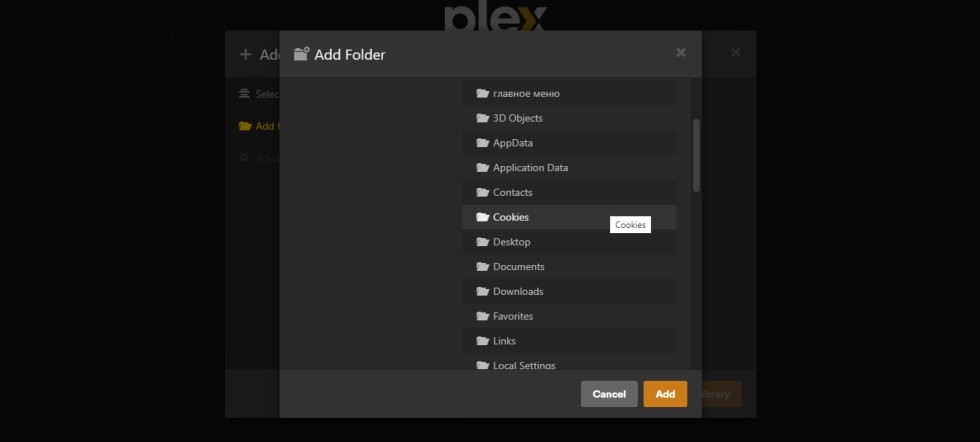
- Buscar carpeta de medios y dirige Plex a tus archivos existentes, p. ej. D:\Movies.
- Añadir biblioteca. Plex escanea, empareja y busca pósteres.
4. Nombra los archivos para que Plex pueda emparejarlos
Plex empareja por nombre de archivo. Usa estos patrones:
- Movies: Movies/Title (Year)/Title (Year).mkv
- TV: TV/Show Name/Season 01/Show Name S01E01.mkv
Renombra los nombres de archivo incorrectos antes de añadir, no después. Corregir elementos no emparejados uno por uno es tedioso.
5. Añade una biblioteca en la nube (Seedr vía WebDAV)
Aquí es donde encaja Seedr. Plex lee carpetas. Seedr te da una carpeta respaldada por almacenamiento en la nube.
- En la misma máquina que ejecuta Plex, monta Seedr como una unidad. Consulta la guía de montaje. La versión corta: instala RaiDrive en Windows, añade una unidad WebDAV a https://dav.seedr.cc, inicia sesión con tu correo electrónico y contraseña de Seedr, asigna la letra de unidad Z:.
- En la UI web de Plex → + junto a Bibliotecas → elige Películas (o TV).
- Añadir carpetas → navega a Z:\Movies (o dondequiera que esté tu montaje de Seedr).
- Añadir biblioteca. Plex escanea Seedr como si fuera una unidad local.
Para el tutorial completo y detallado de WebDAV + Plex, la guía canónica es Conectar Seedr y Plex con WebDAV. Si estás en Pro / Basic (sin WebDAV), sigue Plex vía FTP en su lugar.
6. Instala un cliente Plex y mira
- Teléfono / tableta: instala la aplicación Plex desde la App Store o Play Store, inicia sesión con tu cuenta de Plex.
- Smart TV, Apple TV, Roku, Fire TV, consolas: busca "Plex" en la tienda de aplicaciones del dispositivo.
- Navegador en otro PC: app.plex.tv, inicia sesión.
Tu servidor y biblioteca aparecen automáticamente.
Solución de problemas
- "No hay bibliotecas disponibles" en un cliente — asegúrate de que el cliente haya iniciado sesión con la misma cuenta de Plex que el servidor. El acceso remoto está desactivado por defecto si lo desmarcaste durante la configuración.
- Película marcada como "No emparejada" — el nombre de archivo no sigue el patrón Title (Year) . Renombra, luego haz clic derecho → Corregir emparejamiento.
- Plex no puede ver mi unidad Seedr — en Windows, Plex se ejecuta como un servicio y no ve las unidades de red mapeadas en una sesión de usuario. Ejecuta Plex como tu usuario, o monta con RaiDrive en modo de servicio del sistema.
- El video se almacena en búfer en la TV pero se reproduce bien en el portátil — el cliente Plex de la TV le pide a Plex que transcodifique. Baja la calidad del cliente a Original para reproducción directa, o dale al servidor Plex una GPU que soporte transcodificación por hardware (se requiere Plex Pass para la transcodificación por HW).
- Las nuevas subidas de Seedr no aparecen en Plex — Plex escanea según un horario, no al instante. Activa Ajustes → Biblioteca → Escanear mi biblioteca automáticamente, o pulsa Escanear archivos de biblioteca manualmente.
Lo que funciona bien y límites conocidos
Funciona bien: reproducción directa de H.264 MP4/MKV en teléfonos, portátiles, Apple TV, Roku, Fire TV. Emparejamiento de metadatos y pósteres. Perfiles multiusuario.
Límites: Plex Pass es de pago. La transcodificación por hardware y la sincronización sin conexión lo necesitan. La transcodificación se ejecuta en la CPU/GPU de tu servidor Plex — hardware débil significa almacenamiento en búfer. Si cancelas Seedr, Plex conserva los metadatos pero no puede leer los archivos.
Resumen
Instala Plex, dirígelo a una carpeta de archivos bien nombrados, mira en cualquier lugar. Añade un montaje de Seedr como segunda biblioteca para evitar por completo el problema del disco local.
¿Te resultó útil este artículo?
Artículos Relacionados

Conectar Seedr y Plex con WebDAV (Guía Completa)
Conecta Seedr a Plex usando WebDAV. Visualiza tus archivos guardados en la nube directamente a través de Plex sin almacenamiento local.

Usa el plugin de Seedr para Roku — instalar y configurar
Este tutorial explica cómo usar Seedr en Roku, cubriendo la configuración, la navegación básica y los patrones de uso comunes. Guía a través de los pasos necesarios para acceder a tu contenido en un dispositivo Roku y aclara cómo se comporta la interfaz de Seedr en el televisor.

Conectar Seedr a Plex vía FTP (Guía del plan Pro)
Configura Seedr con Plex a través de una conexión FTP. Accede a tus archivos en la nube en Plex para una visualización multimedia sin interrupciones.