ZIP- und RAR-Dateien online öffnen, ohne etwas zu installieren
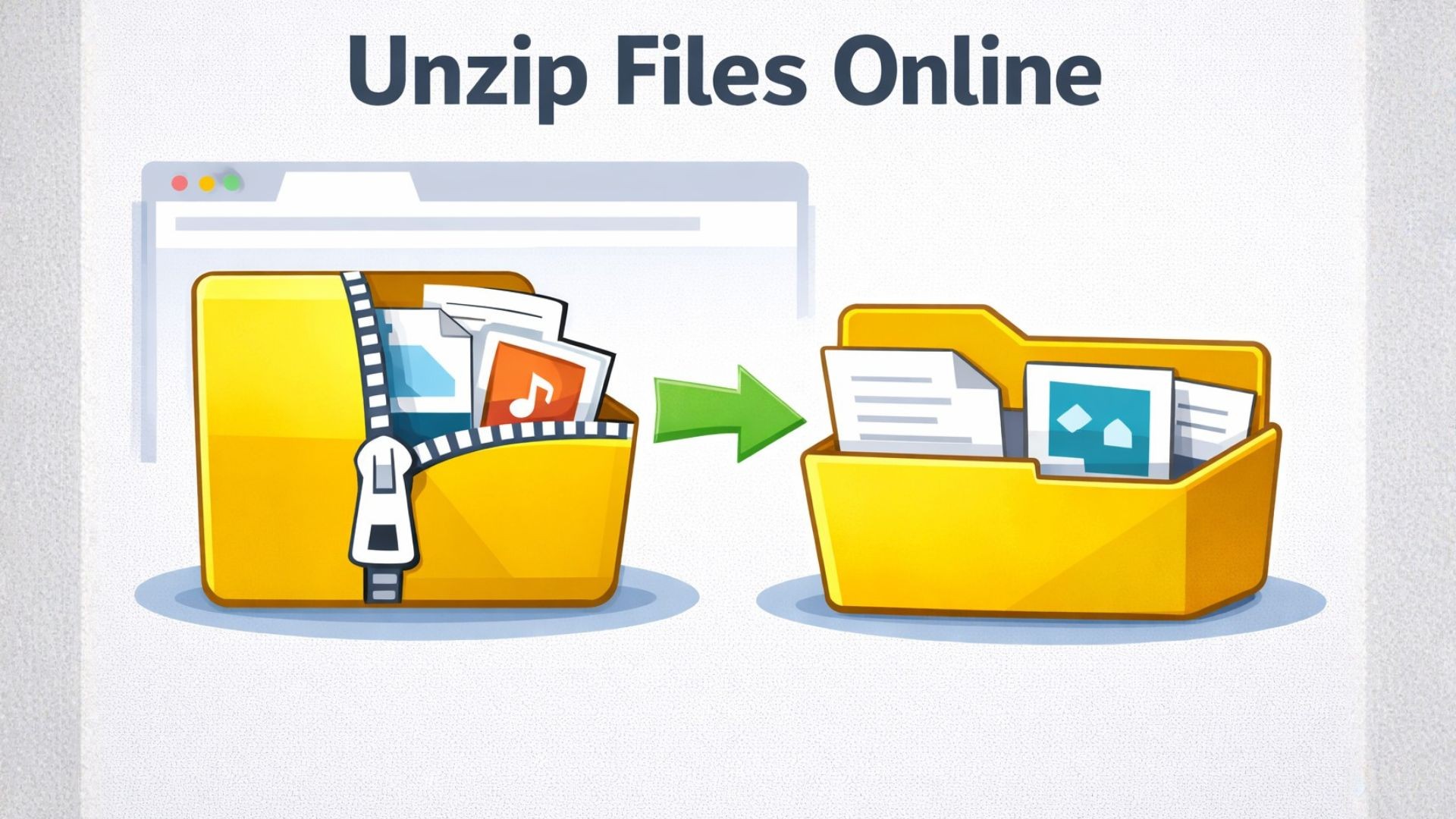
ZIP- und RAR-Dateien online öffnen, keine Installation erforderlich
Jemand hat Ihnen eine ZIP-Datei geschickt. Oder Sie haben eine RAR-Datei heruntergeladen, und das Gerät, auf dem Sie sich befinden, weigert sich, sie zu öffnen. Einen Entpacker auf einem gesperrten Arbeitslaptop, einem geliehenen Computer oder einem Telefon zu installieren, ist oft mehr Aufwand, als es wert ist. Das Online-Öffnen von ZIP- und RAR-Dateien löst das Problem in einem Browser, ohne etwas auf dem Gerät zu installieren.
Dieser Leitfaden behandelt, was diese Formate sind, die üblichen Wege, wie man sie öffnet, wie man es in Seedr macht und die Grenzfälle, in denen die Extraktion fehlschlägt.
Was ZIP und RAR eigentlich sind
Beides sind Archivformate. Sie bündeln eine Reihe von Dateien in einem einzigen Container und komprimieren sie normalerweise auch. Eine ZIP-Datei mit 50 Textdateien ist ein einziger Download und kleiner als die Summe der Originale, da die Komprimierung Wiederholungen entfernt.
ZIP stammt aus dem Jahr 1989. Es ist das universelle Archivformat. Windows, macOS und jede Linux-Distribution können ZIP-Dateien mit dem integrierten Dateimanager öffnen. ZIP ist verlustfrei – die Dateien darin sind bytegenau identisch mit den Originalen.
RAR ist ein proprietäres Format von RARLAB. Es komprimiert bei einigen Inhalten stärker als ZIP und unterstützt erweiterte Funktionen wie mehrteilige Archive (file.part1.rar, file.part2.rar) und Wiederherstellungsdatensätze. Der Nachteil ist, dass das Extrahieren einer RAR-Datei traditionell Software erfordert – Windows öffnet RAR nicht nativ, und macOS benötigt eine Drittanbieter-App.
Sie stoßen auch auf 7z (das 7-Zip-Format, manchmal bessere Komprimierung), TAR, TAR.GZ und TAR.BZ2 (häufig unter Linux), und ältere Formate wie ARJ und ACE. ZIP und RAR decken die meisten Fälle ab, die ein gewöhnlicher Benutzer sieht.
Die üblichen Wege, sie zu öffnen
Es gibt viele Optionen. Die richtige hängt vom Gerät ab und davon, wie oft Sie dies tun.
- Integrierte OS-Extraktion. Windows, macOS und Linux öffnen ZIP standardmäßig. Rechtsklick, Extrahieren. Fertig. RAR wird unter Windows oder macOS nicht nativ unterstützt.
- 7-Zip (Windows, kostenlos, Open Source). Verarbeitet ZIP, RAR, 7z, TAR und fast jedes andere Archivformat. Die klare Empfehlung, wenn Sie Software installieren können.
- WinRAR. Der offizielle RAR-Entpacker. Es ist Nagware – die Testversion läuft nie ab, aber sie fordert Sie immer wieder zur Zahlung auf. Die Extraktion funktioniert auch nach der Testphase.
- The Unarchiver (macOS). Kostenlos, öffnet RAR und 7z.
- Kommandozeile. unzip file.zip, unrar x file.rar, 7z x file.7z. Schnell und skriptfähig.
- Online-Entpacker wie ezyZip, Archive Extractor und andere. Hochladen, extrahieren, herunterladen. Schnell für ein einzelnes kleines Archiv. Die meisten haben Dateigrößenbeschränkungen, werbelastige Seiten und Fragen zur Aufbewahrung – Ihre hochgeladenen Dateien liegen auf deren Servern.
Wenn Sie an Ihrem eigenen Computer arbeiten und regelmäßig Archive extrahieren, ist 7-Zip oder The Unarchiver die richtige Antwort. Online-Tools lohnen sich, wenn Sie keine Software installieren können oder wenn die extrahierten Inhalte an einem anderen Ort als Ihrer lokalen Festplatte gespeichert werden müssen.
So geht's in Seedr
Seedr führt die Extraktion serverseitig aus. Das Archiv und seine Inhalte befinden sich in Ihrer Cloud; der Browser ist nur für die UI verantwortlich.
- Melden Sie sich bei Seedr an und laden Sie die ZIP- oder RAR-Datei hoch – per Drag & Drop, über die Dateiauswahl oder durch Einfügen eines Links, um sie von einer URL abzurufen.
- Warten Sie, bis das Archiv in Ihrer Cloud erscheint.
- Klicken Sie mit der rechten Maustaste auf die Datei.
- Wählen Sie Extrahieren.
- Die Extraktion läuft als Aufgabe. Öffnen Sie den Tab „Aufgaben“, um den Fortschritt zu sehen.
- Die extrahierten Dateien erscheinen in einem neuen Ordner neben dem Originalarchiv.
- Öffnen Sie Dokumente, Bilder und Medien direkt aus dem Ordner oder laden Sie nur die benötigten Dateien herunter.
Wenn das Archiv ein Video enthielt, können Sie es im Seedr-Browser-Player abspielen, ohne etwas herunterzuladen. Wenn es PDFs enthielt, öffnen sie sich im Viewer. Bilder werden als Miniaturansichten angezeigt. Das Archiv selbst bleibt in Ihrer Cloud, bis Sie es löschen.
Tipps und Sonderfälle
Die Extraktion schlägt aus vorhersehbaren Gründen fehl. Einige, auf die Sie achten sollten:
- Passwortgeschützte Archive. Einige Online-Entpacker können kein Passwort abfragen. Wenn ein Fehler auftritt, ist das Archiv wahrscheinlich verschlüsselt. Sie benötigen ein Desktop-Tool, das das Passwort akzeptiert, oder einen Dienst, der speziell die verschlüsselte Extraktion unterstützt.
- Mehrteilige RAR-Archive. Dateien namens foo.part1.rar, foo.part2.rar und so weiter müssen zusammen extrahiert werden. Laden Sie jeden Teil vor dem Start hoch. Das Fehlen eines Teils beschädigt das gesamte Archiv.
- Beschädigte Archive. Ein Download, der vorzeitig beendet wurde, führt bei der Extraktion zu einem CRC-Fehler. Laden Sie die Quelle erneut herunter.
- Sehr große Archive. Kostenlose Konten haben Speicherbeschränkungen. Das Extrahieren eines 50 GB großen Archivs benötigt Platz sowohl für das Archiv als auch für die erweiterten Inhalte. Überprüfen Sie Ihr Kontingent.
- Verschachtelte Archive. Eine RAR-Datei in einer ZIP-Datei erfordert zwei Extraktionsvorgänge. Extrahieren Sie zuerst das äußere, dann das innere Archiv.
- Seltsame Dateinamen. Alte ZIP-Dateien verwenden manchmal Nicht-UTF-8-Dateinamenkodierungen (häufig bei Archiven aus China oder Japan). Dateinamen können als Mojibake angezeigt werden. Die Dateien selbst sind in Ordnung; die Namen sehen nur falsch aus.
- Archivbomben. Ein winziges Archiv, das sich auf Terabytes ausdehnt, ist normalerweise ein DoS-Angriff. Jeder gute serverseitige Entpacker lehnt diese ab.
Wenn die Extraktion hängt, überprüfen Sie, ob das Archiv tatsächlich ein anderes Format in Verkleidung ist (eine .zip die eigentlich eine .rar) ist.
Wie dies in Ihren restlichen Workflow passt
Der Sinn der Extraktion in eine Cloud ist, dass der nächste Schritt bereits dort ist.
- Mounten Sie Seedr über WebDAV, FTP oder SFTP, und der extrahierte Ordner erscheint als lokales Laufwerk auf Ihrem Computer – kein erneuter Download von irgendetwas.
- Spielen Sie extrahierte Videos im Browser-Player ab oder übertragen Sie sie auf einen Fernseher.
- Konvertieren Sie extrahierte DOCX-Dateien in PDF oder eine MP4-Datei in eine MP3-Datei mit einem Rechtsklick.
- Betrachten Sie HEIC-Fotos aus einem iPhone-Archiv ohne Codec-Installation.
- Speichern Sie eine einzelne extrahierte Datei auf Ihrem Gerät, anstatt das gesamte Archiv herunterzuladen.
Ein Ort für das Archiv, die extrahierten Dateien und alles, was Sie danach damit tun.
Zusammenfassung
Archiv hochladen, Rechtsklick Extrahieren, mit den Dateien arbeiten. Keine Installation.

War dieser Artikel hilfreich?
Verwandte Artikel
PDF online bearbeiten ohne Acrobat — was wirklich funktioniert
PDFs direkt in Ihrem Browser mit Seedr bearbeiten oder ausfüllen. Tippfehler korrigieren, Details aktualisieren und Formulare ausfüllen, ohne zu drucken, zu scannen, Acrobat zu installieren oder separate Tools zu jonglieren.

Wir haben den Speicherplatz für alle Tarife erhöht.
Wir haben den Speicherplatz für alle Seedr Tarife erhöht — bis zu 5x mehr Platz, mehr Flexibilität und weniger Einschränkungen.

Seedr v2 vs v1: what changed
A clear comparison of Seedr v2 and v1, covering the new file manager, faster fetching, built-in streaming, WebDAV support, and what existing users need to know.