PDF online bearbeiten ohne Acrobat — was wirklich funktioniert
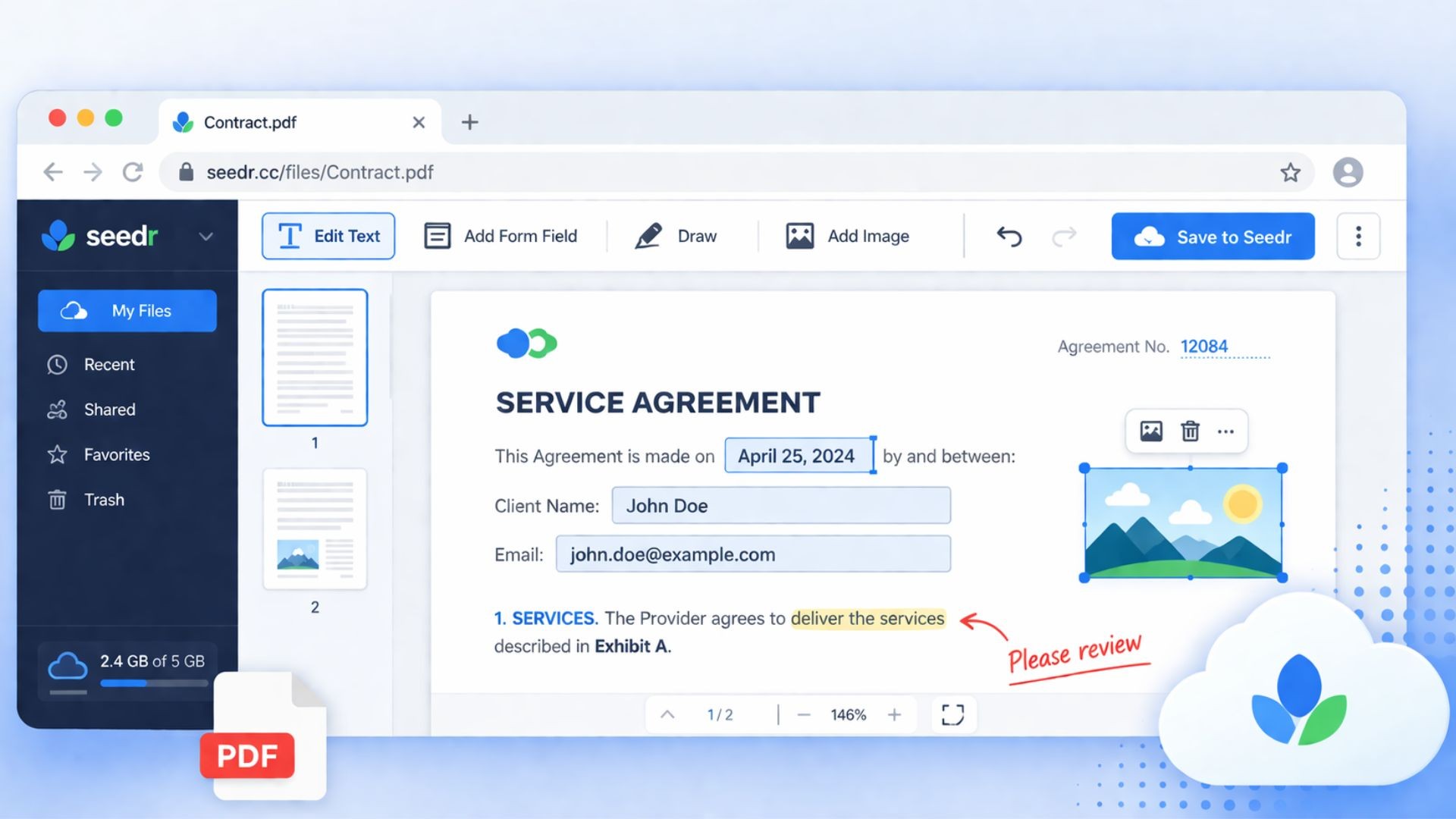
Sie müssen ein Datum auf einem unterschriebenen Mietvertrag korrigieren. Fügen Sie einem Angebotsschreiben eine Unterschrift hinzu. Markieren Sie zwei Klauseln in einem Vertrag für Ihren Anwalt. Der Standardrat lautet: „Acrobat kaufen“ oder „ausdrucken, kritzeln, scannen“. Beides ist nicht ideal. Was Sie eigentlich wollen, ist ein Browser-Tab, mit dem Sie ein PDF markieren und das Ergebnis dort speichern können, wo Sie Ihre Dateien bereits aufbewahren.
Dieser Leitfaden behandelt, was die PDF-Bearbeitung im Browser leisten kann und was nicht, die Kompromisse der gängigen Optionen und wie der Editor in Seedr funktioniert – einschließlich der neuen Änderungen speichern Schaltfläche, die das kommentierte PDF direkt in Ihre cloud zurückschreibt.
✦ Premium: mehr Platz für alles ★ Risk-free · 7-day money-back · Cancel anytime
Was „ein PDF bearbeiten“ im Browser tatsächlich bedeutet
PDFs wurden nicht dafür konzipiert, wie ein Word-Dokument neu umbrochen zu werden. Die Datei speichert Glyphen, Positionen und Schriftarten, nicht bearbeitbare Absätze. Diese Unterscheidung ist wichtig, da die meisten Online-PDF-Editoren mit „Text direkt bearbeiten“ werben und dann etwas viel Eingeschränkteres liefern.
Was Browser-Editoren – Seedr's eingeschlossen – tatsächlich tun, ist neuen Inhalt über die bestehende Seite legen:
- Fügen Sie einen neuen Textblock an beliebiger Stelle auf der Seite hinzu.
- Markieren, unterstreichen oder durchstreichen Sie vorhandenen Text.
- Freihand zeichnen – Initialen, Schwärzungen, einen schnellen Pfeil.
- Bilder und Unterschriften einfügen.
- Formularfelder ausfüllen, mit denen das Dokument bereits erstellt wurde.
Was sie nicht tun: den Haupttext des ursprünglichen PDF neu schreiben. Wenn das Original „3. März“ sagt und Sie möchten, dass es „4. März“ sagt, besteht die realistische Lösung darin, ein kleines weißes Rechteck (oder eine weiße Markierung) über „3. März“ hinzuzufügen und „4. März“ darüber zu tippen. So funktioniert jeder legitime browserbasierte PDF-Editor, unabhängig davon, wie das Marketing lautet. Die OCR-basierte Umbruchbearbeitung ist ein separater, viel aufwendigerer Vorgang.
Seien Sie misstrauisch gegenüber jedem kostenlosen Tool, das behauptet, den Haupttext neu zu schreiben. Die meisten wenden entweder den Überlagerungstrick an und beschreiben ihn irreführend, oder sie laden Ihre Datei auf einen Server hoch, über den Sie nichts wissen.
Die üblichen Wege, wie Menschen PDFs bearbeiten
Die gängigen Optionen und wo jede ihre Tücken hat:
- Adobe Acrobat Pro. Das Original, einschließlich echter Textumbruch-Bearbeitung bei unterstützten PDFs. Etwa 20 $/Monat, Installation erforderlich und übertrieben, wenn Sie ein PDF zweimal im Monat bearbeiten.
- Kostenlose Desktop-Apps (LibreOffice Draw, PDF-XChange). Installationspflichtig und meist ähnliche Überlagerungsbearbeitung, manchmal mit besseren Tools. Synchronisiert nicht zwischen Geräten.
- Kostenlose Online-Editoren (Smallpdf, iLovePDF, Sejda). Ähnlicher Funktionsumfang für Überlagerungen. Die meisten versehen die Ausgabe mit Wasserzeichen, begrenzen die Dateigröße, beschränken die täglichen Bearbeitungen, es sei denn, Sie abonnieren, oder erfordern eine Anmeldung, bevor Sie etwas öffnen können. Die Datenschutzrichtlinie ist oft vage.
- Ausdrucken, von Hand markieren, wieder einscannen. Funktioniert. Langsam. Benötigt einen Drucker und einen Scanner. Der Scan ist selten so sauber wie das Original.
Für die meisten Menschen ist der Browser-Überlagerungsansatz das, was sie tatsächlich brauchen. Die Frage ist, welcher Editor ihnen dies ohne Wasserzeichen, Einschränkungen oder ein zweites Konto ermöglicht.
Es in Seedr tun
Der Seedr PDF-Editor läuft im selben Tab wie Ihre cloud. Es wird nichts installiert, und die Datei, die Sie öffnen, ist die Datei in Ihrem Konto.
- Öffnen Sie Seedr und laden Sie das PDF hoch (Drag-and-Drop, Auswahl oder Link einfügen).
- Klicken Sie auf das PDF, um es im Viewer zu öffnen.
- Wechseln Sie über die Symbolleiste in den Bearbeitungsmodus. Sie erhalten Werkzeuge für Text, Zeichnen, Hervorheben, Bild und Unterschrift.
- Um Text hinzuzufügen, klicken Sie an die gewünschte Stelle und tippen Sie. Ändern Sie die Schriftgröße und -farbe über die schwebende Symbolleiste.
- Um ein echtes Formularfeld auszufüllen, klicken Sie auf das Feld und tippen Sie – Seedr erkennt die AcroForm-Felder, mit denen das Dokument geliefert wird.
- Zum Unterschreiben wählen Sie das Unterschrift-Tool, zeichnen oder laden Ihre Unterschrift hoch und platzieren sie.
- Um eine Klausel hervorzuheben, ziehen Sie mit dem Hervorhebungswerkzeug über den Text. Das Gleiche gilt für Unterstreichen und Durchstreichen.
- Wenn Sie fertig sind, klicken Sie auf Änderungen speichern (unten rechts im Viewer). Seedr lädt ein neues PDF namens <Originalname>-bearbeitet.pdf neben dem Original hoch. Die Quelldatei bleibt unberührt.
Dieser letzte Schritt war derjenige, der die Leute früher verwirrte. Frühere Versionen ließen Sie sich fragen, ob Änderungen tatsächlich gespeichert wurden. Jetzt gibt es einen Knopf, eine klare Ausgabedatei.
Tipps und Sonderfälle
Einige Dinge, die man wissen sollte, bevor man diesem etwas Wichtiges anvertraut:
- Gescannte PDFs.Wenn das PDF ein Bild eines Dokuments ist (häufig bei Kontoauszügen und alten Verträgen), überlagern sich Ihre Ergänzungen immer noch gut – aber Sie können die vorhandenen Wörter nicht auswählen oder hervorheben, da es sich um Pixel und nicht um Text handelt. OCR ist ein separater Schritt.
- Passwortgeschützte PDFs.Entfernen Sie zuerst das Passwort. Der Editor kann verschlüsselten Inhalt ohne den Schlüssel nicht ändern.
- Sehr große PDFs.Über 500 Seiten umfassende gescannte Handbücher können in jedem Browser-Editor langsam gerendert werden. Teilen Sie sie zuerst auf, wenn Sie können.
- Signaturen mit rechtlicher Gewichtung.Überlagerte Signaturen sind für die meisten geschäftlichen Zwecke in Ordnung. Für rechtsverbindliche E-Signaturen mit Prüfprotokoll verwenden Sie einen speziellen E-Signatur-Dienst und speichern das signierte Ergebnis in Seedr.
- Kopieren Sie zuerst sensible Originale.„Änderungen speichern“ schreibt eine neue Datei, aber es lohnt sich trotzdem, ein sauberes Original zu behalten.
Wie dies mit dem Rest Ihres Workflows zusammenhängt
Da der Editor in Ihrem Cloud-Speicher lebt, summieren sich ein paar kleine Dinge:
- Zusammenführen, dann bearbeiten.Konvertieren, dann bearbeiten.
- Klicken Sie mit der rechten Maustaste auf ein Word-Dokument, konvertieren Sie es in PDF, kommentieren Sie es, und behalten Sie das Ergebnis in Ihrer Cloud.Speichern Sie die bearbeitete Version auf Ihrem Gerät
- wenn Sie eine Kopie zum Anhängen oder Versenden benötigen.Ein Tool, ein Login, ein Ort.
Zusammenfassung
Browser-PDF-Bearbeitung ist Überlagerungsbearbeitung – und das deckt die überwiegende Mehrheit der realen Aufgaben ab. Tun Sie es im selben Tab wie Ihre Dateien.
Bereit, die volle Geschwindigkeit freizuschalten?
War dieser Artikel hilfreich?
Verwandte Artikel
ZIP- und RAR-Dateien online öffnen, ohne etwas zu installieren
Laden Sie ZIP- oder RAR-Archive auf Seedr hoch, extrahieren Sie nur, was Sie benötigen, und arbeiten Sie direkt in Ihrer Cloud mit den Dateien – kein WinZip, kein WinRAR, keine zusätzliche Software.

Wir haben den Speicherplatz für alle Tarife erhöht.
Wir haben den Speicherplatz für alle Seedr Tarife erhöht — bis zu 5x mehr Platz, mehr Flexibilität und weniger Einschränkungen.

Seedr v2 vs v1: what changed
A clear comparison of Seedr v2 and v1, covering the new file manager, faster fetching, built-in streaming, WebDAV support, and what existing users need to know.