在线编辑 PDF 无需 Acrobat — 真正有效的方法
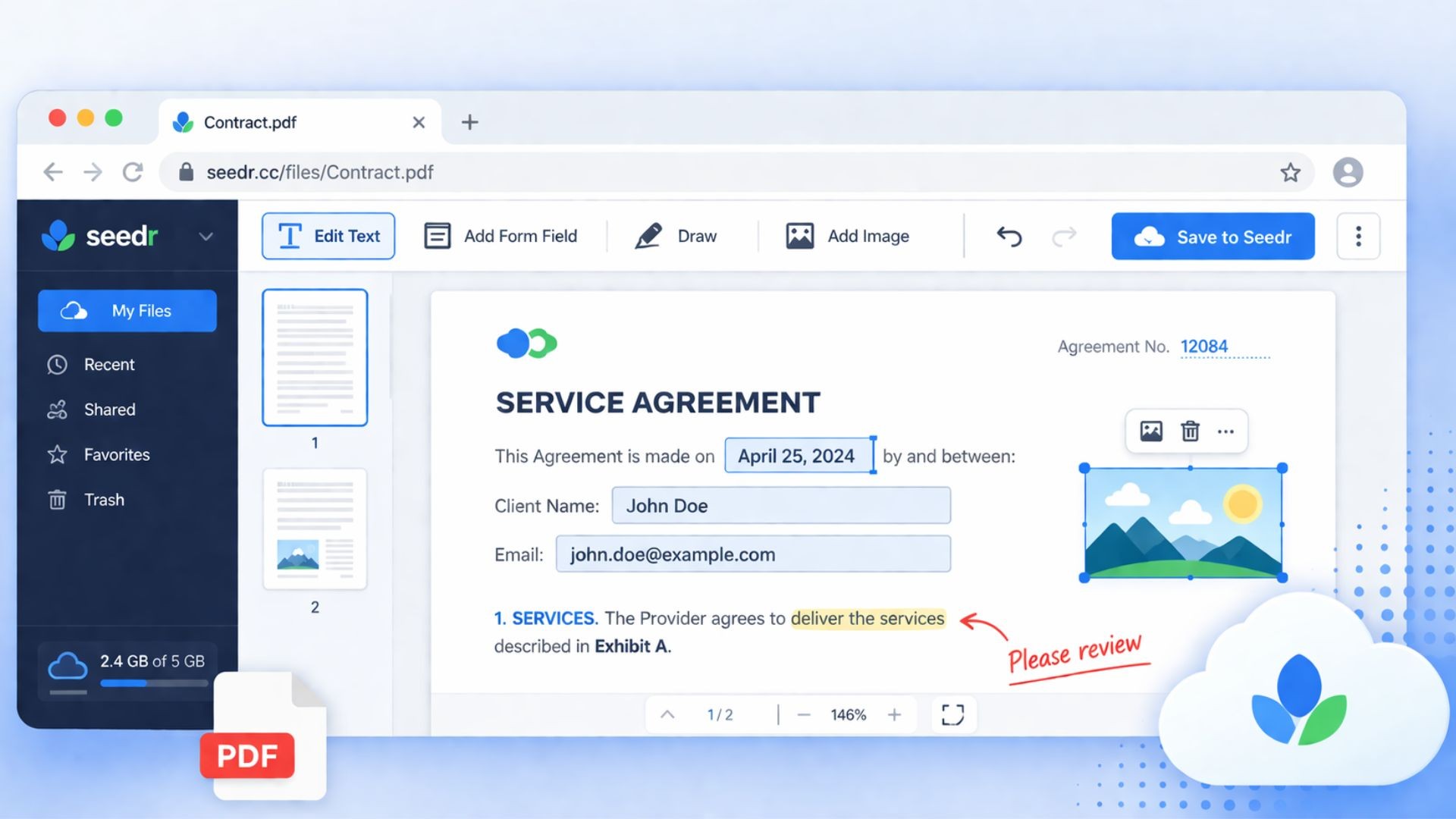
您需要修改已签署租约上的日期。在录用通知书上添加签名。为您的律师突出显示合同中的两个条款。标准建议是“购买 Acrobat”或“打印、涂鸦、扫描”。这两种方法都不理想。您真正想要的是一个浏览器标签页,让您可以标记 PDF 并将结果保存回您已存储文件的地方。
本指南涵盖了浏览器内 PDF 编辑的功能和局限性、流行选项的优缺点,以及 Seedr 编辑器的工作原理——包括新的“Save edits”按钮,它可以将带注释的 PDF 直接写回您的云端。高级版:更多存储空间,满足一切需求在浏览器中“编辑 PDF”的实际含义
✦ PDF 的设计初衷并非像 Word 文档那样可以重排。文件存储的是字形、位置和字体,而不是可编辑的段落。这种区别很重要,因为大多数在线 PDF 编辑器都宣传“直接编辑文本”,但实际提供的功能却要狭窄得多。 ★ Risk-free · 7-day money-back · Cancel anytime
浏览器编辑器——包括 Seedr 的——实际做的是“在现有页面上叠加新内容”:
在页面任意位置添加新的文本块。
突出显示、下划线或删除现有文本。自由手绘——签名首字母、涂黑、快速箭头。插入图片和签名。
- 填写文档中已有的表单字段。
- 它们“不”做的是:重写原始 PDF 的正文。如果原文是“3月3日”,而您想改成“3月4日”,实际的解决方法是在“3月3日”上方添加一个小的白色矩形(或用白色高亮),然后在上面输入“3月4日”。所有合法的基于浏览器的 PDF 编辑器都是这样工作的,无论其营销宣传如何。OCR 重排编辑是一项单独的、复杂得多的操作。
- 对任何声称可以重写正文的免费工具保持警惕。大多数要么是使用叠加技巧并误导性地描述,要么是将您的文件上传到您一无所知的服务器。
- 人们编辑 PDF 的常用方法
- 常见选项及其各自的缺点:
Adobe Acrobat Pro。真正的专业工具,包括对支持的 PDF 进行真正的文本重排编辑。每月约20美元,需要安装,如果您每月只编辑两次 PDF,则有些大材小用。免费桌面应用程序 (LibreOffice Draw, PDF-XChange)。
需要安装,且大多是类似的叠加编辑,有时工具更好。不支持设备间同步。
免费在线编辑器 (Smallpdf, iLovePDF, Sejda)。
类似的叠加功能集。大多数会给输出加水印,限制文件大小,除非订阅否则限制每日编辑次数,或者在打开任何内容之前需要注册。隐私政策通常模糊不清。
- 打印,手写标记,再扫描回来。可行。速度慢。需要打印机和扫描仪。扫描件很少能像原件一样清晰。
- 对大多数人来说,浏览器叠加方法才是他们真正需要的。问题是哪款编辑器能让他们在没有水印、限制或第二个账户的情况下完成这项工作。在 Seedr 中操作
- Seedr PDF 编辑器在与您的云端相同的标签页中运行。无需安装任何东西,您打开的文件就是您账户中的文件。打开 Seedr 并上传 PDF(拖放、选择器或粘贴链接)。
- 点击 PDF 在查看器中打开。从工具栏切换到编辑模式。您将获得文本、绘图、高亮、图像和签名工具。
要添加文本,请点击您想要的位置并输入。从浮动工具栏更改字体大小和颜色。
要填写真实的表单字段,请点击该字段并输入——Seedr 会检测文档自带的 AcroForm 字段。
要签名,请选择签名工具,绘制或上传您的签名,然后放置。
- 要高亮显示条款,请使用高亮工具拖动文本。下划线和删除线也一样。
- 完成后,点击“Save edits”(查看器右下角)。Seedr 会在原始文件旁边上传一个名为“<original-name>-edited.pdf”的新 PDF。源文件保持不变。
- 最后一步是过去常常让人困惑的地方。早期版本让您不确定更改是否真的保存了。现在只有一个按钮,一个清晰的输出文件。
- 准备好解锁全速了吗?
- 保存更大的文件,保留更长时间,随时随地流式传输。
- 升级到专业版
- 最受欢迎
- 提示和边缘情况额外字符串 1额外字符串 2额外字符串 3额外字符串 4
额外字符串 5
额外字符串 10
在将重要内容托付给它之前,有几件事值得了解:
- 扫描的PDF。如果PDF是文档的图片(银行对账单和旧合同常见),您的添加仍然可以很好地覆盖——但您无法选择或高亮显示现有文字,因为它们是像素,而不是文本。OCR是一个单独的步骤。
- 受密码保护的PDF。首先移除密码。编辑器无法在没有密钥的情况下修改加密内容。
- 超大PDF。500多页的扫描手册在任何浏览器编辑器中渲染都可能很慢。如果可以,请先拆分。
- 具有法律效力的签名。叠加签名适用于大多数商业用途。对于具有审计追踪的具有法律约束力的电子签名,请使用专门的电子签名服务并将签名结果保存到 Seedr。
- 首先复制敏感的原始文件。保存编辑会写入一个新文件,但无论如何都值得保留一个干净的原始文件。
这如何与您的其他工作流程衔接
因为编辑器位于您的云存储中,所以一些小细节会累积起来:
- 先合并再编辑。首先合并两个PDF,然后在编辑器中打开结果。
- 先转换再编辑。右键单击Word文档,转换为PDF,添加注释,并将结果保存在您的云中。
- 将编辑后的版本保存到您的设备当您需要一份副本进行附件或发送时。
一个工具,一个登录,一个地方。
总结
浏览器PDF编辑是叠加编辑——这涵盖了绝大多数实际任务。在与您的文件相同的标签页中进行操作。
这篇文章对您有帮助吗?
相关文章
如何在线打开ZIP和RAR文件,无需安装任何软件
将ZIP或RAR压缩包上传到Seedr,只提取您需要的内容,并在您的云端直接处理文件——无需WinZip、WinRAR,也无需额外软件。

我们已增加所有套餐的存储空间。
我们已增加 Seedr 所有套餐的存储空间——最高增加5倍空间,提供更高的灵活性,并减少限制。

Seedr v2 vs v1: what changed
A clear comparison of Seedr v2 and v1, covering the new file manager, faster fetching, built-in streaming, WebDAV support, and what existing users need to know.