分享到 Seedr — 无需复制粘贴即可添加链接 (V2)

一键发送链接到 Seedr
Share to Seedr 已在 V2 中上线。您现在可以直接从当前页面将链接发送到您的 Seedr 云端。无需复制粘贴。无需切换标签页。它适用于 iOS、Android 和桌面设备。
安装 Seedr PWA 一次,然后使用原生分享菜单或点击链接。保存将在后台开始。
我们为何构建此功能
添加链接曾经是一个虽小但真实存在的麻烦。您在手机上浏览页面,点击链接。您的浏览器要么询问“用什么打开?”(但没有提供任何有用的选项),要么根本没有任何反应。
解决方法:长按,复制链接,在另一个标签页中打开 Seedr,粘贴到“添加链接”中,然后提交。一个一键操作却需要五个步骤。
这在 iOS 上甚至更糟。Safari 不原生支持某些链接类型。在 Safari 页面上点击此类链接只会静默失败。用户被迫切换到不同的浏览器或手动复制链接。
我们想要一个在任何地方(手机、平板电脑、笔记本电脑)都有效,并让您停留在当前阅读页面的单一手势。
发生了什么变化
V2 中的 Share to Seedr 将 Seedr 添加到您设备的原生分享菜单和链接处理中。安装 PWA 后:
- iOS 和 Android:长按链接,点击“分享”,选择 Seedr。保存立即开始。
- 使用 Safari 的 iPhone/iPad:Safari 不再阻止您。Share to Seedr 无需复制粘贴即可发送链接。
- Windows / macOS / Linux:在 Chrome、Edge 或 Firefox 中点击链接。浏览器会将其交给 Seedr,保存随即开始。
Share to Seedr 之前:
- 长按链接,复制。
- 切换应用到浏览器。
- 打开 Seedr。
- 点击“添加链接”。
- 粘贴,确认。
Share to Seedr 之后:
- 长按链接,选择 Seedr。
一个手势。无需上下文切换。当您关闭分享菜单时,文件已在获取中。
如何立即使用
首先,安装 PWA:
- 在浏览器中打开 V2 Seedr。
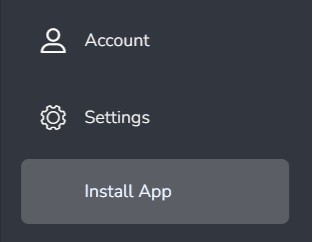
- 前往 账户 → 安装应用。
- 按照提示将 Seedr 添加到您的主屏幕或应用启动器。
然后使用它:
- 移动设备:长按任意链接——在页面上、论坛帖子中,任何地方——选择分享,然后选择Seedr。就是这样。
- 桌面设备:点击链接。如果您的浏览器询问要使用哪个应用,请选择 Seedr。保存将在您的云端开始。
如果您在分享菜单中没有看到 Seedr,请在安装 PWA 后打开 Seedr 一次。这会将其注册为分享目标。
如果链接在 Windows 上打开了错误的应用
- 打开 设置 → 应用 → 默认应用。
- 按链接类型选择默认值(在 Windows 10 上,为“按协议”)。
- 将链接类型设置为您的浏览器。
- 再次点击链接。当浏览器询问时,选择 Seedr。
快速常见问题
这适用于任何浏览器吗? 是的。Chrome、Edge、Firefox、Safari。必须安装 PWA。
Safari 仍然无法直接打开某些链接——为什么? Safari 不原生支持所有链接类型。这是 iOS/Safari 的限制。安装 PWA 后,请使用“分享”菜单而不是点击链接。
我在“分享”菜单中没有看到 Seedr。 首先安装 PWA(Seedr → 账户 → 安装应用)。安装后打开 Seedr 一次。然后分享。
下一步是什么
我们正在开发:
- 更广泛的链接类型覆盖,实现一键分享。
- 更好地处理多文件任务——在传输开始前选择要保存的文件。
- 一个桌面浏览器扩展,让 Chrome 和 Firefox 上的流程更快。
总结
一个手势取代了五个步骤。从任何地方分享链接,继续阅读当前页面,让 Seedr 在云端下载文件。
Premium 账户在大约一周内获得 V2 访问权限。Free 账户可以加入 V2 候补名单。


这篇文章对您有帮助吗?
相关文章

我们已增加所有套餐的存储空间。
我们已增加 Seedr 所有套餐的存储空间——最高增加5倍空间,提供更高的灵活性,并减少限制。
Seedr Google TV 应用:在公测前抢先体验
Seedr 的 Google TV 应用将于下周上线。抢先体验测试版,无需投屏即可在电视上播放您的视频,Premium 用户还可观看高达 Full HD 和 4K 画质。
在线合并 PDF 文件 — 免费,无需软件
在几秒钟内将多个 PDF 文件合并成一个整洁的文档。本文解释了这在何时真正重要(签证表格、求职申请、客户提案、月度管理),如何在 Seedr 中通过简单的上传-选择-重新排序-合并流程来完成,以及它与那些添加水印、限制大小或需要注册的典型在线工具有何不同。Seedr 不会将合并后的文件直接下载到您的设备,而是将其保存在您的云端——私密、可从任何地方访问,并与您的其他文档、媒体和档案并存,这样您就不必同时使用五个独立的应用程序。