Chromecast 和 AirPlay,在 Seedr V2 中重建

Seedr V2 中的投屏功能,引擎全面重构
Seedr V2 推出了为 Chromecast 和 Apple AirPlay 重写的投屏引擎。启动更快,重新连接更稳定,支持字幕和播放列表选择,音频投屏,以及标准的电视遥控器控制。Master 用户最高可达 4K,具体取决于网络条件。兼容 Chromecast、Google TV 和支持 AirPlay 的屏幕。
我们为何重构投屏功能
旧的投屏方式勉强能用,直到它完全失效。如果您的 Wi-Fi 信号闪断,您就得重新开始。如果您的文件有外部字幕,您可能无法正常获取。纯音频投屏也未得到真正支持。您的电视遥控器只能放在沙发上无所事事,而您每两分钟就得走回手机旁操作一次。
我们不断听到以下反馈:
- “如果我的 Wi-Fi 信号卡顿一秒钟,投屏就会中断。”
- “我想要字幕,而且我不想为了获取字幕而预先转换我的文件。”
- “为什么我不能像投屏视频一样投屏音频播放器?”
- “让我用遥控器暂停,而不是手机。”
因此,我们重写了投屏引擎,而不是修修补补。
新功能
之前:仅支持单文件投屏,外部字幕时有时无,任何网络闪断都会导致会话完全重启,不支持纯音频投屏,遥控器支持有限。
现在:
- 全新的投屏引擎,支持 Chromecast 和 AirPlay。握手更快,启动更稳定。
- 在投屏开始前选择播放列表和字幕,并在播放期间可切换。
- 音频播放器投屏,让您能够像将视频投屏到电视一样,将音乐发送到扬声器。
- 电视遥控器控制。播放、暂停、快进快退、上一首和下一首。无需每次互动都拿起手机。
- Master 套餐最高支持 4K,受设备和网络限制。
- 更快的重新连接。如果您的 Wi-Fi 信号闪断,Seedr 会尝试恢复会话,而无需您从头开始。
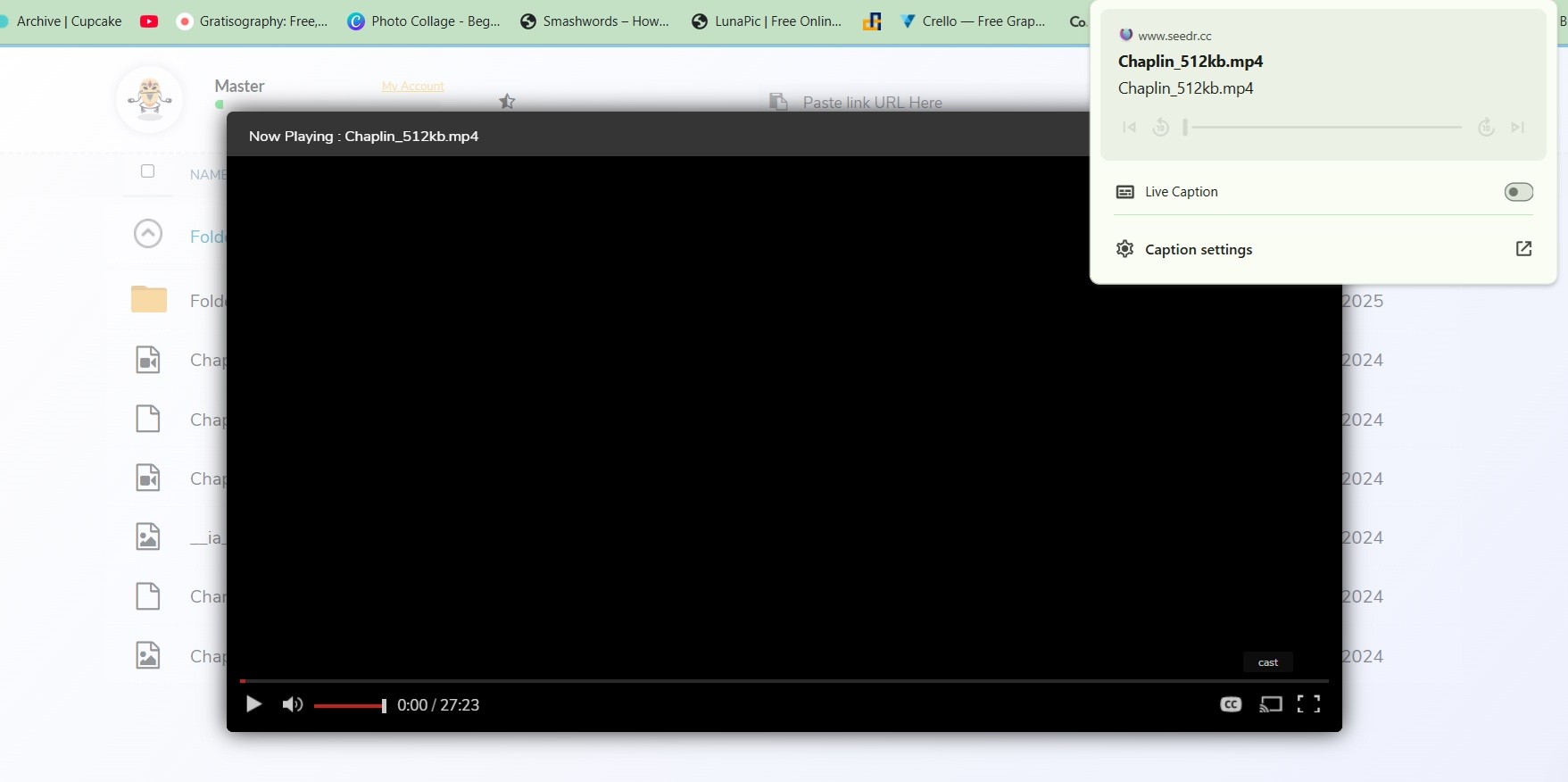
支持设备:Chromecast、内置 Chromecast 的设备、搭载 Google TV 的电视、Apple TV 以及其他支持 AirPlay 的接收器。
如何立即投屏
视频:
- 在 Seedr V2 中打开任意视频。
- 点击“开始投屏”图标(播放器右下角)。
- 选择您的设备。Chromecast、Google TV 或 AirPlay 都会在其各自平台上显示在同一列表中。
- 选择您的播放列表项和字幕轨道。您可以在投屏过程中更改字幕。
- 使用您的电视遥控器进行播放、暂停、快进、快退、上一首和下一首操作。
音频:
- 在 Seedr V2 中打开音频播放器。
- 点击“开始投屏”。
- 选择您的扬声器或 AirPlay 目标设备。
- 队列得到遵守;遥控器可进行跳过和上一首操作。
常见问题
- 这是否适用于 Google TV?是的。从 Seedr 的角度来看,搭载 Google TV 的 Chromecast 和内置 Chromecast 的电视是相同的目标设备。
- 投屏时字幕是否有效?是的。在开始前选择或在播放中途切换。
- 我能只投屏音频吗?是的。音频播放器有其独立的“开始投屏”控制。
- 我的电视遥控器是否可用?仅支持标准操作:播放、暂停、快进、快退、上一首、下一首。不支持菜单或章节式导航。
路线图
仍在进行中:
- 投屏时的字幕样式控制(大小、颜色、背景)。
- 针对长剧集列表和复杂播放列表的播放器进度条优化。
- 边缘情况接收器支持——如果您有特定的电视或 AirPlay 设置导致投屏行为异常,请发送电子邮件至 support@seedr.cc,并附上简短说明和截图。真实的错误报告将直接决定我们下一步修复什么。
诚实限制:4K 投屏取决于您的 Chromecast 或 Apple TV 代次、您的 Wi-Fi 以及您的套餐。Master 套餐从 Seedr 端解锁 4K;接收器和网络仍需配合。
一个投屏按钮,多个屏幕
打开视频,点击投屏,选择您的屏幕。字幕、播放列表和遥控器即可正常工作。对于音频,操作类似,只是播放器不同。
这篇文章对您有帮助吗?
相关文章

我们已增加所有套餐的存储空间。
我们已增加 Seedr 所有套餐的存储空间——最高增加5倍空间,提供更高的灵活性,并减少限制。
Seedr Google TV 应用:在公测前抢先体验
Seedr 的 Google TV 应用将于下周上线。抢先体验测试版,无需投屏即可在电视上播放您的视频,Premium 用户还可观看高达 Full HD 和 4K 画质。
在线合并 PDF 文件 — 免费,无需软件
在几秒钟内将多个 PDF 文件合并成一个整洁的文档。本文解释了这在何时真正重要(签证表格、求职申请、客户提案、月度管理),如何在 Seedr 中通过简单的上传-选择-重新排序-合并流程来完成,以及它与那些添加水印、限制大小或需要注册的典型在线工具有何不同。Seedr 不会将合并后的文件直接下载到您的设备,而是将其保存在您的云端——私密、可从任何地方访问,并与您的其他文档、媒体和档案并存,这样您就不必同时使用五个独立的应用程序。