Завантаження проти потокового відтворення у Seedr — коли використовувати кожен

Старий вибір між «завантажити файл» і «транслювати його» раніше був жорстким «або-або». Seedr об'єднує обидва варіанти в одну бібліотеку: ваші файли зберігаються в хмарі, і ви або натискаєте «Відтворити», або натискаєте «Зберегти». Ця стаття про те, коли використовувати кожен з них, як робити обидва в Seedr, і де насправді обмежуються пропускна здатність та якість.

Що ви отримуєте
- Чітке практичне правило, коли завантажувати, а коли транслювати.
- Конкретні покрокові інструкції для обох варіантів у Seedr.
- Чесні цифри щодо якості, квоти та підтримки пристроїв.
Що вам потрібно
- Обліковий запис Seedr — безкоштовний план покриває трансляцію та завантаження для повсякденного використання.
- Браузер для трансляції; браузер, клієнт FTP/SFTP або WebDAV, або мобільний додаток для завантаження.
- Pro або вище для FTP/SFTP; Master або вище для WebDAV та трансляції 4K.
Коротка відповідь
- Транслюйте коли хочете дивитися зараз, з будь-якого пристрою, без налаштування.
- Завантажуйте коли вам потрібен файл офлайн, ви хочете його архівувати або плануєте використовувати його в іншому медіа-додатку.
Більшість людей зрештою роблять і те, і інше протягом одного тижня. Seedr розроблено, щоб зробити перемикання безперешкодним.
Налаштування, крок за кроком
Трансляція з Seedr (без встановлення)
- Увійдіть до своєї панелі керування Seedr.
- Перейдіть до папки з файлом.
- Натисніть на файл один раз. Відкриється вбудований переглядач.
- Відтворення починається негайно. Значок шестерні перемикає роздільну здатність, звукову доріжку та швидкість відтворення. Кнопка CC додає субтитри з OpenSubtitles або локальної папки.
Без встановлення додатків. Без налаштування транскодування. Працює в будь-якому сучасному браузері, включаючи Safari на iPad.
Завантаження з Seedr
Три способи, оберіть той, що відповідає вашому випадку використання.
- Один файл через браузер. Клацніть правою кнопкою миші на файлі → Зберегти. Він завантажується до папки завантажень вашого браузера за замовчуванням.
- Папка (мала) через ZIP. Клацніть правою кнопкою миші на папці → Завантажити як ZIP. Seedr пакує його на стороні сервера; ви отримуєте один файл.
- Папка (велика) через FTP/SFTP або WebDAV. FTP та SFTP доступні з планом Pro і вище; WebDAV — з планом Master і вище. Підключіть FileZilla до кінцевої точки FTP/SFTP або змонтуйте кінцеву точку WebDAV у файловому менеджері вашої ОС. Перетягніть папку на локальний диск. Передачі відновлюються, якщо вони перериваються.
- Мобільний пристрій. Відкрийте файл у мобільному веб-додатку Seedr, торкніться меню з трьома крапками, оберіть Зберегти на пристрій. Файл потрапляє у ваші Фото (для зображень/відео) або додаток Файли.
Вирішення проблем
- Трансляція буферизується через 30 секунд. Ви наближаєтеся до денної квоти пропускної здатності вашого плану. Безкоштовні та Basic плани обмежують швидкість після досягнення ліміту. Оновіть план, щоб зняти обмеження, або зачекайте, доки лічильник не скинеться.
- Трансляція відтворюється в SD навіть після оновлення. Переглядач автоматично обирає якість. Натисніть значок шестерні та примусово встановіть 1080p. Ваш план має фактично підтримувати вищий рівень на момент відкриття файлу — оновлення можуть зайняти хвилину для поширення.
- Завантаження в браузері зупиняється на 2 GB або подібному круглому числі. Деякі браузери на деяких комбінаціях ОС все ще мають проблеми з завантаженням окремих файлів розміром у кілька ГБ. Перейдіть на FTP/SFTP або WebDAV для всього, що перевищує ~4 GB.
- "Файл недоступний" під час трансляції. Виникає, якщо файл було переміщено або видалено в іншій вкладці під час відтворення. Оновіть бібліотеку та знову відкрийте файл.
- Субтитри не синхронізуються. Пошук OpenSubtitles у Seedr пропонує налаштування часу на панелі CC. Перетягніть, щоб компенсувати, зазвичай ±2 секунди достатньо.
- Конвертовані файли транслюються, але оригінал — ні. Браузери не можуть відтворювати деякі кодеки (DTS аудіо в MKV є основним). Клацніть правою кнопкою миші на оригіналі → Конвертувати → MP4 (H.264/AAC) і транслюйте конвертовану копію замість цього.
Що працює добре, а що ні
Трансляція працює добре, коли:
- Ви використовуєте розумне домашнє підключення.
- Файл є H.264/H.265 MP4 або добре сформованим MKV з AAC аудіо.
- Ви в межах своєї денної квоти.
Трансляція викликає розчарування, коли:
- Контейнер використовує DTS або TrueHD аудіо. Спочатку конвертуйте.
- Ви на нестабільному Wi-Fi і хочете 4K. Перейдіть на 1080p або завантажте.
- Ваш план безкоштовний, і ви вже переглянули кілька фільмів того дня.
Завантаження працює добре, коли:
- У вас є Pro або вище (FTP/SFTP) або Master (WebDAV) — це шляхи з постійною швидкістю.
- Ви хочете, щоб файл був постійно поза хмарою.
- Ви плануєте використовувати його в Plex, Jellyfin, Infuse, Kodi або іншому додатку, який ви запускаєте локально.
Завантаження має реальні обмеження:
- Безкоштовні плани обмежують швидкість завантажень через браузер. Великі папки завантажуються набагато швидше за допомогою FTP/SFTP на планах Pro і вище.
- Ваш інтернет-провайдер, а не Seedr, обмежує максимальну швидкість на останній милі.
- Мобільна функція "Зберегти на пристрій" дотримується обмежень ОС — зокрема, iOS приховує файли поза додатком Файли.
Підсумок
Транслюйте для зручності, завантажуйте для володіння. Seedr — одне з небагатьох місць, де вам не потрібно вибирати одне і жити з цим.
Чи була ця стаття корисною?
Пов'язані Статті
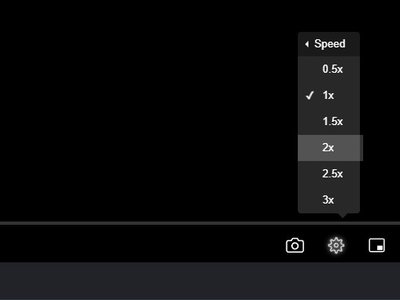
Керування швидкістю відтворення у Seedr V2
Керуйте швидкістю відтворення відео у Seedr V2. Прискорюйте або сповільнюйте відео для навчання, розваг або доступності.

Аудіоплеєр Seedr V2 — відтворюйте музику зі свого хмарного сховища
Ознайомтеся з майбутнім спеціалізованим аудіоплеєром Seedr. Переглядайте свою музичну бібліотеку з хмари за допомогою чистого, сфокусованого інтерфейсу.

Що робити, поки Seedr зберігає ваші файли
Використайте час збереження максимально. Переглядайте, упорядковуйте та ставте файли в чергу, поки Seedr зберігає ваші torrents у фоновому режимі.