Chromecast и AirPlay, переработанные в Seedr V2

Трансляция в Seedr V2, перестроенная с нуля
Seedr V2 поставляется с переписанным движком трансляции для Chromecast и Apple AirPlay. Более быстрый запуск, более чистое переподключение, выбор субтитров и плейлистов, трансляция аудио и стандартное управление с пульта телевизора. До 4K на Master, если позволяет сеть. Работает с Chromecast, Google TV и экранами, поддерживающими AirPlay.
Почему мы перестроили трансляцию
Старый путь трансляции работал, пока не перестал. Если ваш Wi-Fi моргнул, приходилось начинать заново. Если ваш файл имел внешние субтитры, вы могли их получить, а могли и нет. Трансляции только аудио не поддерживались. Ваш пульт от телевизора лежал на диване без дела, пока вы каждые две минуты возвращались к телефону.
Мы постоянно слышали одно и то же:
- "Трансляция прерывается, если мой Wi-Fi заикается на секунду."
- "Я хочу субтитры и не хочу предварительно конвертировать свой файл, чтобы их получить."
- "Почему я не могу транслировать аудиоплеер так же, как транслирую видео?"
- "Позвольте мне ставить на паузу с пульта, а не с телефона."
Поэтому мы переписали движок трансляции вместо того, чтобы латать его.
Что нового
Раньше: Трансляция одного файла, внешние субтитры работали через раз, полный перезапуск сессии при любом сбое сети, отсутствие трансляции только аудио, отсутствие значимой поддержки пульта.
Сейчас:
- Новый движок трансляции как для Chromecast, так и для AirPlay. Более быстрое рукопожатие, более чистый запуск.
- Выбор плейлиста и субтитров до начала трансляции — и переключаемый во время воспроизведения.
- Трансляция аудиоплеера чтобы вы могли отправлять музыку на колонку так же, как отправляете видео на телевизор.
- Управление с пульта телевизора. Воспроизведение, пауза, перемотка вперед и назад, следующий и предыдущий. Нет необходимости брать телефон для каждого действия.
- До 4K на планах Master, ограничено устройством и сетью.
- Более быстрое переподключение. Если ваш Wi-Fi моргнет, Seedr попытается восстановить сессию, не заставляя вас начинать с нуля.
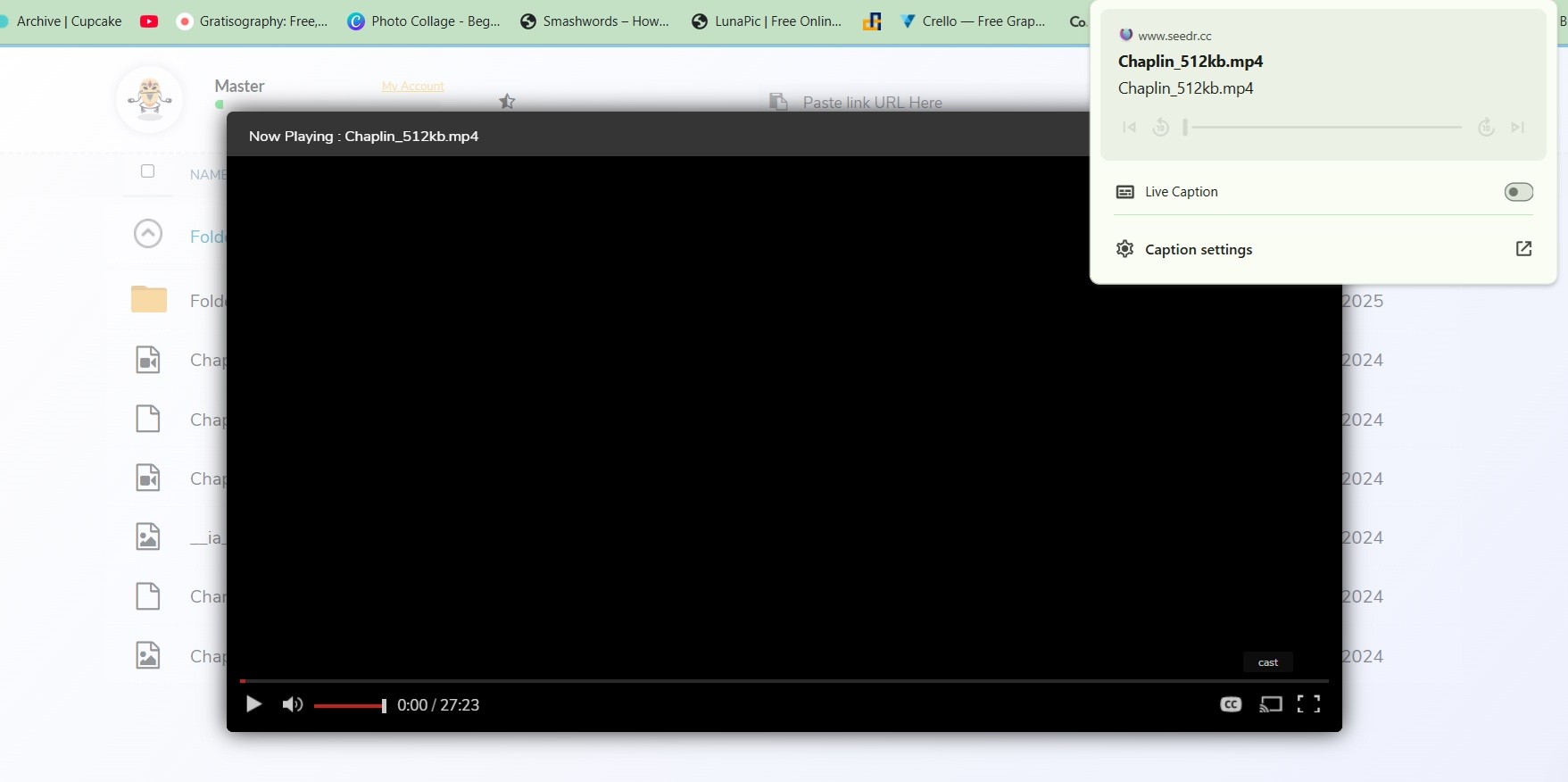
Работает на: Chromecast, встроенном Chromecast, телевизорах с Google TV, Apple TV и других приемниках, поддерживающих AirPlay.
Как транслировать сегодня
Видео:
- Откройте любое видео в Seedr V2.
- Нажмите значок Начать трансляцию (внизу справа от плеера).
- Выберите ваше устройство. Chromecast, Google TV или AirPlay отображаются в одном списке на соответствующих платформах.
- Выберите элемент плейлиста и дорожку субтитров. Вы можете менять субтитры во время трансляции.
- Используйте пульт от телевизора для воспроизведения, паузы, перемотки, следующего и предыдущего.
Аудио:
- Откройте аудиоплеер в Seedr V2.
- Нажмите Начать трансляцию.
- Выберите вашу колонку или цель AirPlay.
- Очередь соблюдается; пропуск и предыдущий работают с пульта.
Часто задаваемые вопросы
- Работает ли это с Google TV? Да. Chromecast с Google TV и телевизоры со встроенным Chromecast являются одной и той же целью с точки зрения Seedr.
- Работают ли субтитры во время трансляции? Да. Выберите перед началом или переключите во время воспроизведения.
- Могу ли я транслировать только аудио? Да. Аудиоплеер имеет свой собственный элемент управления «Начать трансляцию».
- Работает ли мой пульт от телевизора? Только стандартные действия: воспроизведение, пауза, перемотка, следующий, предыдущий. Без навигации по меню или главам.
План развития
В процессе:
- Элементы управления стилем субтитров (размер, цвет, фон) во время трансляции.
- Доработка панели плеера для длинных списков эпизодов и сложных плейлистов.
- Поддержка периферийных приемников — если у вас есть конкретный телевизор или настройка AirPlay, где трансляция ведет себя странно, напишите на support@seedr.cc с кратким описанием и скриншотом. Реальные отчеты об ошибках напрямую влияют на то, что мы исправим следующим.
Честное ограничение: трансляция 4K зависит от поколения вашего Chromecast или Apple TV, вашего Wi-Fi и вашего плана. Master разблокирует 4K со стороны Seedr; приемник и сеть все еще должны сотрудничать.
Одна кнопка трансляции, много экранов
Откройте видео, нажмите «Транслировать», выберите свой экран. Субтитры, плейлисты и дистанционное управление просто работают. Для аудио — та же идея, другой плеер.
Статья была полезна?
Похожие Статьи

Мы увеличили объем хранилища во всех планах.
Мы увеличили объем хранилища во всех планах Seedr — до 5 раз больше места, больше гибкости и меньше ограничений.
Приложение Seedr для Google TV: попробуйте его до открытой беты
Приложение Seedr для Google TV запускается на следующей неделе. Попробуйте бету раньше, транслируйте свои видео на ТВ без трансляции с другого устройства и смотрите вплоть до Full HD и 4K с Premium.
Объединить PDF-файлы онлайн — бесплатно и без установки ПО
Объедините несколько PDF-файлов в один аккуратный документ за считанные секунды. В этой статье объясняется, когда это действительно важно (визовые анкеты, заявления о приеме на работу, предложения клиентам, ежемесячная административная работа), как это сделать в Seedr с помощью простого процесса загрузки, выбора, изменения порядка и объединения, и почему это отличается от типичных онлайн-инструментов, которые добавляют водяные знаки, ограничения по размеру или требуют регистрации. Вместо того чтобы выгружать объединенный файл на ваше устройство, Seedr хранит его в вашем облаке — приватном, доступном из любого места и расположенном рядом с другими вашими документами, медиафайлами и архивами, чтобы вам не приходилось жонглировать пятью отдельными приложениями.