Acrobat 없이 PDF를 온라인에서 편집 — 실제로 가능한 방법
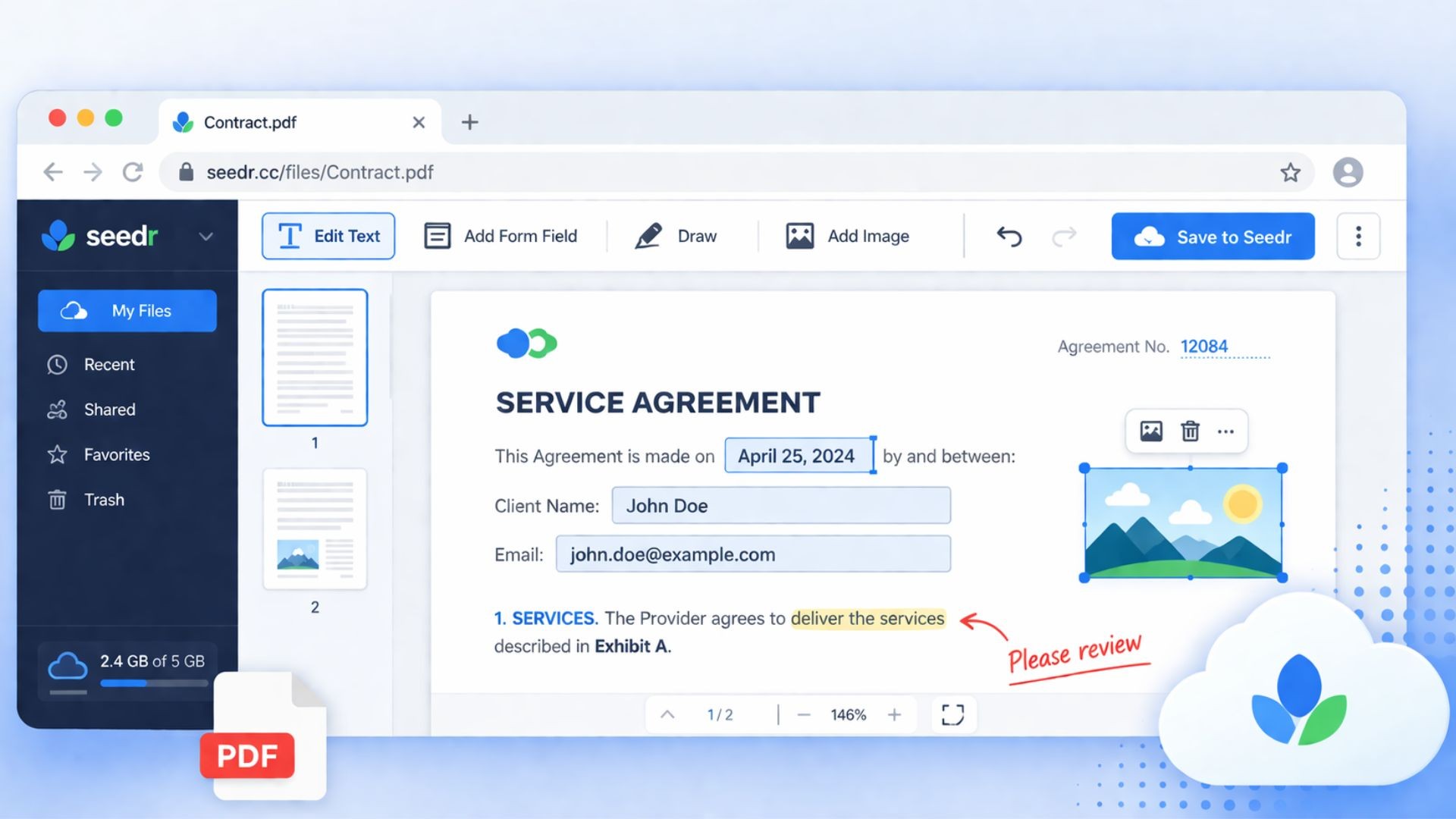
서명된 임대 계약서의 날짜를 수정해야 합니다. 제안서에 서명을 추가하세요. 변호사를 위해 계약서의 두 조항을 강조 표시하세요. 일반적인 조언은 "Acrobat을 구매하거나" 또는 "인쇄, 낙서, 스캔"입니다. 둘 다 좋지 않습니다. 실제로 원하는 것은 PDF에 마크업을 하고 파일을 보관하는 곳에 결과를 다시 저장할 수 있는 브라우저 탭입니다.
이 가이드는 브라우저 내 PDF 편집이 무엇을 할 수 있고 할 수 없는지, 인기 있는 옵션들의 장단점, 그리고 주석이 달린 PDF를 클라우드에 바로 저장하는 새로운 "Save edits" 버튼을 포함하여 Seedr의 편집기가 어떻게 작동하는지 다룹니다.프리미엄: 모든 것을 위한 더 많은 공간브라우저에서 "PDF 편집"이 실제로 의미하는 것
✦ PDF는 Word 문서처럼 재배치되도록 설계되지 않았습니다. 파일은 편집 가능한 단락이 아니라 글리프, 위치 및 글꼴을 저장합니다. 대부분의 온라인 PDF 편집기가 "텍스트 직접 편집"을 광고하지만 실제로는 훨씬 더 제한적인 기능을 제공하기 때문에 이러한 구별이 중요합니다. ★ Risk-free · 7-day money-back · Cancel anytime
브라우저 편집기(Seedr's 포함)가 실제로 하는 일은 "기존 페이지 위에 새 콘텐츠를 오버레이"하는 것입니다.
페이지의 아무 곳에나 새 텍스트 블록을 추가합니다.
기존 텍스트를 강조 표시하거나 밑줄을 긋거나 취소선을 긋습니다.자유롭게 그리기 — 이니셜, 수정, 빠른 화살표.이미지 및 서명을 삽입합니다.
- 문서에 이미 포함된 양식 필드를 채웁니다.
- 그들이 "하지 않는" 일: 원본 PDF의 본문 텍스트를 다시 작성하는 것.
- 원본에 "3월 3일"이라고 되어 있는데 "3월 4일"로 바꾸고 싶다면, 현실적인 해결책은 "3월 3일" 위에 작은 흰색 사각형을 추가(또는 흰색으로 강조 표시)하고 그 위에 "3월 4일"을 입력하는 것입니다.
- 이것이 마케팅 문구가 어떻든 모든 합법적인 브라우저 기반 PDF 편집기가 작동하는 방식입니다.
- OCR 기반 재배치 편집은 별개의 훨씬 더 무거운 작업입니다.
본문 텍스트를 다시 작성한다고 주장하는 모든 무료 도구를 의심하십시오.대부분은 오버레이 트릭을 사용하고 이를 오해의 소지가 있게 설명하거나, 사용자가 알지 못하는 서버에 파일을 업로드합니다.사람들이 PDF를 편집하는 일반적인 방법
일반적인 옵션과 각 옵션의 단점:
Adobe Acrobat Pro.
지원되는 PDF에 대한 진정한 텍스트 재배치 편집을 포함한 실제 솔루션.
- 월 약 20달러, 설치 필요, 한 달에 두 번 PDF를 편집한다면 과도합니다.무료 데스크톱 앱 (LibreOffice Draw, PDF-XChange).
- 설치해야 하며 대부분 유사한 오버레이 편집 기능, 때로는 더 나은 도구 제공.기기 간 동기화되지 않습니다.
- 무료 온라인 편집기 (Smallpdf, iLovePDF, Sejda).유사한 오버레이 기능 세트.
- 대부분 출력물에 워터마크를 넣거나, 파일 크기를 제한하거나, 구독하지 않으면 하루 편집 횟수를 제한하거나, 파일을 열기 전에 가입을 요구합니다.개인 정보 보호 정책이 종종 모호합니다.
인쇄, 수동으로 마크업, 다시 스캔.
작동합니다. 느립니다. 프린터와 스캐너가 필요합니다. 스캔본은 원본만큼 깨끗하지 않은 경우가 많습니다.
대부분의 사람들에게는 브라우저 오버레이 방식이 실제로 필요한 것입니다.
- 문제는 워터마크, 제한 또는 두 번째 계정 없이 이를 수행할 수 있는 편집기가 무엇이냐는 것입니다.
- Seedr에서 작업하기
- Seedr PDF 편집기는 클라우드와 동일한 탭에서 실행됩니다.
- 아무것도 설치되지 않으며, 여는 파일은 계정에 있는 파일입니다.
- Seedr를 열고 PDF를 업로드합니다 (드래그 앤 드롭, 선택기 또는 링크 붙여넣기).
- PDF를 클릭하여 뷰어에서 엽니다.
- 도구 모음에서 편집기 모드로 전환합니다. 텍스트, 그리기, 강조 표시, 이미지 및 서명 도구를 사용할 수 있습니다.
- 텍스트를 추가하려면 원하는 위치를 클릭하고 입력합니다. 플로팅 도구 모음에서 글꼴 크기와 색상을 변경합니다.실제 양식 필드를 채우려면 필드를 클릭하고 입력합니다. Seedr는 문서에 포함된 AcroForm 필드를 감지합니다.서명하려면 서명 도구를 선택하고 서명을 그리거나 업로드한 다음 배치합니다.조항을 강조 표시하려면 강조 표시 도구로 텍스트 위를 드래그합니다. 밑줄 및 취소선도 마찬가지입니다.완료되면 (뷰어의 오른쪽 하단에 있는) "Save edits"를 클릭합니다.
Seedr는 원본 옆에 "<original-name>-edited.pdf"라는 새 PDF를 업로드합니다.
Pro로 업그레이드
이것을 중요한 일에 사용하기 전에 알아두어야 할 몇 가지 사항:
- 스캔된 PDF.PDF가 문서의 그림인 경우(은행 명세서 및 오래된 계약서에서 흔함), 추가한 내용은 여전히 잘 오버레이되지만, 기존 단어는 텍스트가 아닌 픽셀이므로 선택하거나 강조 표시할 수 없습니다. OCR은 별도의 단계입니다.
- 비밀번호로 보호된 PDF.먼저 비밀번호를 제거하세요. 편집기는 키 없이는 암호화된 콘텐츠를 수정할 수 없습니다.
- 매우 큰 PDF.500페이지가 넘는 스캔된 설명서는 어떤 브라우저 편집기에서도 렌더링 속도가 느릴 수 있습니다. 가능하다면 먼저 분할하세요.
- 법적 효력이 있는 서명.오버레이 서명은 대부분의 비즈니스 용도로는 괜찮습니다. 감사 추적 기능이 있는 법적 구속력이 있는 전자 서명의 경우, 전용 전자 서명 서비스를 사용하고 서명된 결과를 Seedr에 저장하세요.
- 민감한 원본을 먼저 복사하세요.편집본 저장은 새 파일을 생성하지만, 깨끗한 원본을 보관하는 것이 좋습니다.
이것이 나머지 워크플로우와 어떻게 연결되는지
편집기가 클라우드 저장소 내에 있기 때문에 몇 가지 작은 사항들이 중요합니다:
- 병합 후 편집.두 개의 PDF를 먼저 결합한 다음, 편집기에서 결과를 여세요.
- 변환 후 편집.Word 문서를 마우스 오른쪽 버튼으로 클릭하고 PDF로 변환한 다음, 주석을 달고 결과를 클라우드에 보관하세요.
- 편집된 버전을 기기에 저장첨부하거나 보낼 사본이 필요할 때.
하나의 도구, 하나의 로그인, 하나의 장소.
요약
브라우저 PDF 편집은 오버레이 편집이며, 이는 실제 작업의 대부분을 처리합니다. 파일과 동일한 탭에서 작업하세요.
이 기사가 도움이 되었나요?
관련 글
아무것도 설치하지 않고 온라인에서 ZIP 및 RAR 파일을 여는 방법
Seedr에 ZIP 또는 RAR 아카이브를 업로드하고, 필요한 것만 추출한 다음, 클라우드에서 직접 파일 작업을 하세요 — WinZip, WinRAR, 추가 소프트웨어 없이.

모든 플랜의 저장 공간을 늘렸습니다.
Seedr 플랜 전체의 저장 공간을 늘려 최대 5배 더 많은 공간, 더 많은 유연성, 그리고 더 적은 제한을 제공합니다.

Seedr v2 vs v1: what changed
A clear comparison of Seedr v2 and v1, covering the new file manager, faster fetching, built-in streaming, WebDAV support, and what existing users need to know.