Seedrでのダウンロードとストリーミング — それぞれいつ使うべきか

「ファイルをダウンロードする」か「ストリーミングする」かという昔の選択は、どちらか一方を選ぶ厳しいものでした。Seedrは両方を1つのライブラリに統合します。ファイルはクラウドに保存され、「再生」を押すか「保存」を押すかを選ぶだけです。この記事では、それぞれをいつ使用するか、Seedr内で両方を行う方法、そして帯域幅と品質の制限が実際にどこで影響するかについて説明します。

これにより得られるもの
- いつダウンロードし、いつストリーミングするかについての明確な経験則。
- Seedr内での両方の具体的なステップバイステップ。
- 品質、クォータ、デバイスサポートに関する正直な数字。
必要なもの
- Seedrアカウント — 無料プランでカジュアルな利用のためのストリーミングとダウンロードが可能です。
- ストリーミングにはブラウザ。ダウンロードにはブラウザ、FTP/SFTPまたはWebDAVクライアント、またはモバイルアプリ。
- FTP/SFTPにはPro以上。WebDAVと4KストリーミングにはMaster以上。
簡単な答え
- ストリーミングは、今すぐ、どのデバイスからでも、設定なしで視聴したい場合。
- ダウンロードは、ファイルをオフラインで必要とする場合、アーカイブしたい場合、または別のメディアアプリに取り込みたい場合。
ほとんどの人は同じ週に両方を行うことになります。Seedrは切り替えをスムーズにするように設計されています。
セットアップ、ステップバイステップ
Seedrからのストリーミング(インストール不要)
- Seedrダッシュボードにサインインします。
- ファイルのあるフォルダをクリックします。
- ファイルを一度クリックします。内蔵ビューアが開きます。
- すぐに再生が開始されます。歯車アイコンで解像度、オーディオトラック、再生速度を切り替えます。CCボタンでOpenSubtitlesまたはローカルフォルダから字幕を追加します。
アプリのインストールは不要です。トランスコーディングの設定も不要です。iPadのSafariを含む、あらゆる最新のブラウザで動作します。
Seedrからのダウンロード
3つの方法があります。あなたのユースケースに合ったものを選んでください。
- ブラウザ経由で単一ファイル。ファイルを右クリック → 保存。デフォルトのブラウザダウンロードフォルダにストリーミングされます。
- ZIP経由でフォルダ(小)。フォルダを右クリック → ZIPとしてダウンロード。Seedrがサーバー側で圧縮し、1つのファイルとして取得できます。
- FTP/SFTPまたはWebDAV経由でフォルダ(大)。FTPとSFTPはPro以上。WebDAVはMaster以上です。FileZillaをFTP/SFTPエンドポイントに接続するか、WebDAVエンドポイントをOSのファイルマネージャーにマウントします。フォルダをローカルディスクにドラッグします。転送が中断されても再開されます。
- モバイル。Seedrモバイルウェブアプリでファイルを開き、3点メニューをタップして「デバイスに保存」を選択します。ファイルは写真(画像/動画の場合)またはファイルアプリに保存されます。
トラブルシューティング
- ストリーミングが30秒後にバッファリングされる。その日のプランの帯域幅クォータに近づいています。FreeおよびBasicプランは上限を超えると制限されます。アップグレードして制限を解除するか、カウンターがリセットされるまでお待ちください。
- アップグレード後もストリーミングがSDで再生される。ビューアは品質を自動的に選択します。歯車アイコンをクリックして1080pを強制します。ファイルを開く時点で、プランが実際に上位ティアをサポートしている必要があります — アップグレードが反映されるまでに数分かかる場合があります。
- ブラウザでのダウンロードが2 GBまたは同様のキリの良い数字で停止する。一部のOSの組み合わせでは、一部のブラウザが数GBの単一ファイルダウンロードでまだ問題を起こします。約4 GBを超える場合はFTP/SFTPまたはWebDAVに切り替えてください。
- ストリーミング中に「ファイルが利用できません」と表示される。再生中に別のタブでファイルが移動または削除された場合に発生します。ライブラリを更新してファイルを再度開いてください。
- 字幕が同期しない。SeedrのOpenSubtitles検索では、CCパネルでタイミング調整が可能です。ドラッグして調整してください。通常、±2秒で十分です。
- 変換されたファイルはストリーミングできるが、オリジナルはできない。ブラウザは一部のコーデック(MKV内のDTSオーディオが主なもの)を再生できません。オリジナルを右クリック → 変換 → MP4 (H.264/AAC)を選択し、代わりに変換されたコピーをストリーミングしてください。
うまくいくこととそうでないこと
ストリーミングがうまくいくのは次の場合です。
- 適切な家庭用回線を使用している場合。
- ファイルがH.264/H.265 MP4、またはAACオーディオを含む適切に形成されたMKVである場合。
- 毎日のクォータ内である場合。
ストリーミングがイライラするのは次の場合です。
- コンテナがDTSまたはTrueHDオーディオを使用している場合。まず変換してください。
- 不安定なWi-Fi環境で4Kを視聴したい場合。1080pにするかダウンロードしてください。
- プランがFreeで、その日にすでに数本の映画を視聴している場合。
ダウンロードがうまくいくのは次の場合です。
- Pro以上(FTP/SFTP)またはMaster(WebDAV)をお持ちの場合 — これらは安定した高速パスです。
- ファイルをクラウドから完全にオフラインにしたい場合。
- Plex、Jellyfin、Infuse、Kodi、またはローカルで実行する別のアプリに取り込む予定の場合。
ダウンロードには実際の制限があります。
- Freeプランはブラウザダウンロードの速度を制限します。大きなフォルダはPro以上のFTP/SFTPを使用すると格段に速くなります。
- Seedrではなく、あなたのISPがラストマイルでの最高速度を制限します。
- モバイルの「デバイスに保存」はOSの制限を尊重します — 特にiOSはファイルアプリ以外のファイルを非表示にします。
まとめ
利便性のためにはストリーミング、所有のためにはダウンロード。Seedrは、どちらか一方を選んでそれに従う必要がない数少ない場所の一つです。
この記事は役に立ちましたか?
関連記事
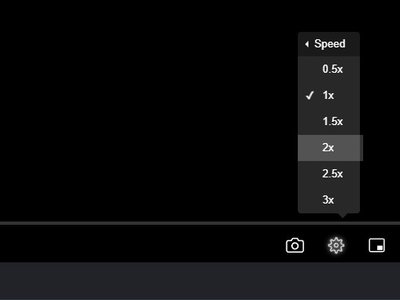
Seedr V2での再生速度コントロール
Seedr V2で動画の再生速度を制御します。学習、エンターテイメント、またはアクセシビリティのために、動画を速くしたり遅くしたりできます。

Seedr V2 オーディオプレーヤー — クラウドから音楽を再生
Seedr's の近日公開予定の専用オーディオプレーヤーをプレビュー。クリーンで集中できるインターフェースで、クラウドから音楽ライブラリを表示できます。

Seedrがファイルを保存している間にすべきこと
保存時間を最大限に活用しましょう。Seedrがバックグラウンドであなたの torrents を保存している間に、ファイルを閲覧、整理、キューに追加しましょう。