Seedr V2で再構築されたChromecastとAirPlay

Seedr V2でのキャスティング、エンジンから再構築
Seedr V2は、ChromecastとApple AirPlay向けに書き直されたキャスティングエンジンを搭載しています。より高速な起動、よりクリーンな再接続、字幕とプレイリストの選択、オーディオキャスティング、そして標準的なTVリモコン操作が可能です。Masterプランでは、ネットワークが許せば最大4Kまで対応します。Chromecast、Google TV、およびAirPlay対応スクリーンで動作します。
キャスティングを再構築した理由
以前のキャスティングパスは、機能しなくなるまでは動作していました。Wi-Fiが途切れると、最初からやり直しでした。外部字幕付きのファイルの場合、字幕が表示されることもあれば、されないこともありました。オーディオのみのキャストは、実質的にサポートされていませんでした。2分ごとに携帯電話に戻る間、TVリモコンはソファで何もせずに置かれていました。
私たちは常に同じことを耳にしていました:
- 「Wi-Fiが1秒でも途切れると、キャスティングが停止します。」
- 「字幕が欲しいのですが、そのためだけにファイルを事前に変換したくありません。」
- 「なぜビデオをキャストするのと同じようにオーディオプレーヤーをキャストできないのですか?」
- 「携帯電話ではなく、リモコンで一時停止させてください。」
そこで、パッチを当てるのではなく、キャストエンジンを書き直しました。
新機能
以前:単一ファイルのキャスティング、外部字幕は不安定、ネットワークの途切れでセッション全体が再起動、オーディオのみのキャスティングなし、実用的なリモートサポートなし。
現在:
- 新しいキャストエンジンChromecastとAirPlayの両方に対応。より高速なハンドシェイク、よりクリーンな起動。
- プレイリストと字幕の選択機能キャスト開始前に選択可能 — 再生中も切り替え可能。
- オーディオプレーヤーのキャスティングビデオをTVに送るのと同じように、音楽をスピーカーに送ることができます。
- TVリモコン操作。再生、一時停止、早送り・巻き戻し、次へ・前へ。操作のたびに携帯電話を手に取る必要はありません。
- Masterプランでは最大4Kまで対応、デバイスとネットワークに依存します。
- より高速な再接続。Wi-Fiが途切れても、Seedrは最初からやり直すことなくセッションを回復しようとします。
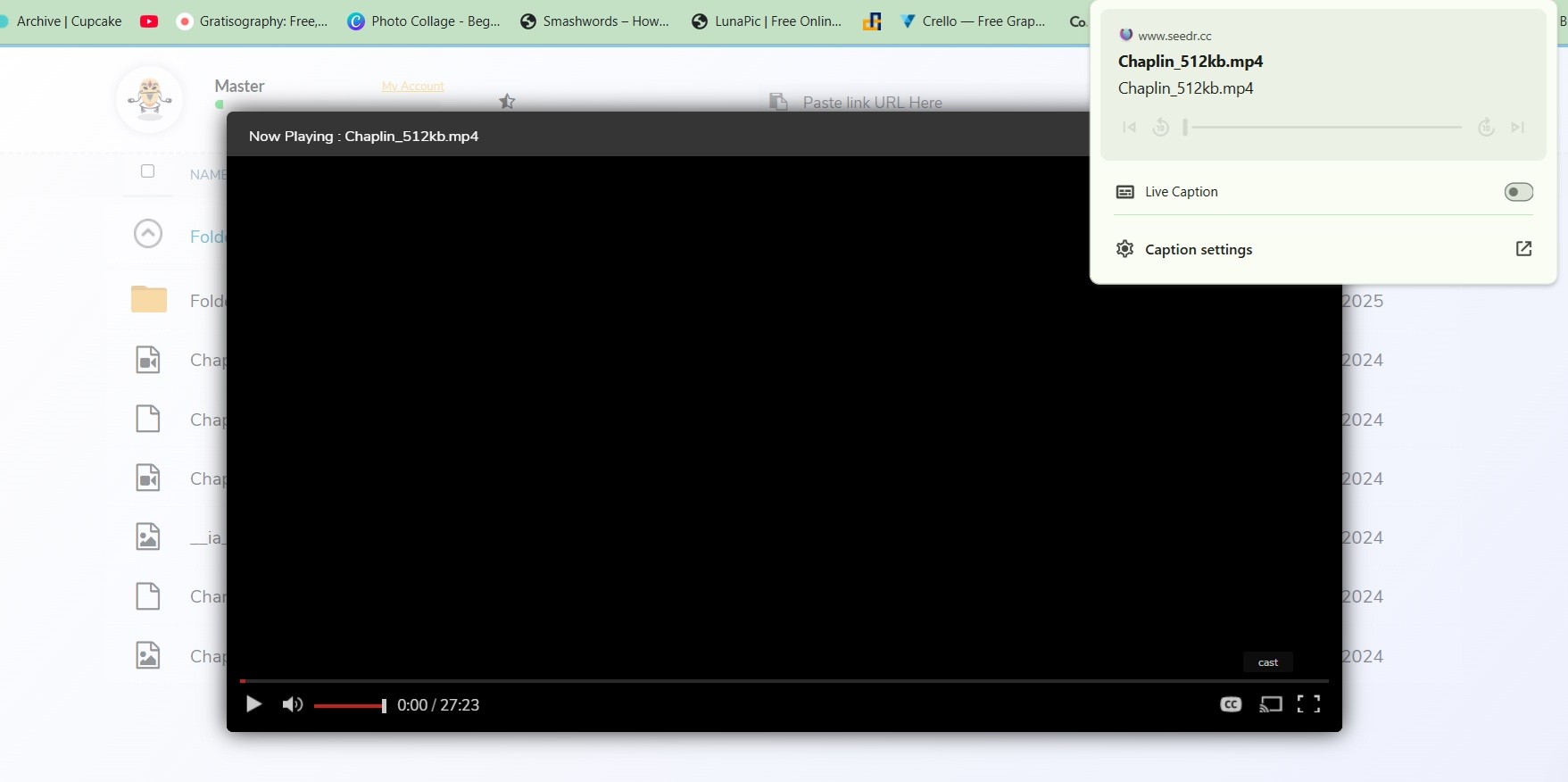
対応デバイス:Chromecast、Chromecast built-in、Google TV搭載TV、Apple TV、その他AirPlay対応レシーバー。
今日のキャスト方法
ビデオ:
- Seedr V2で任意のビデオを開きます。
- 「キャスティングを開始」アイコン(プレーヤーの右下)をタップします。
- デバイスを選択します。Chromecast、Google TV、またはAirPlayは、それぞれのプラットフォームで同じリストに表示されます。
- プレイリストの項目と字幕トラックを選択します。字幕はキャスト中に変更できます。
- TVリモコンで再生、一時停止、シーク、次へ、前への操作を行います。
オーディオ:
- Seedr V2でオーディオプレーヤーを開きます。
- 「キャスティングを開始」をタップします。
- スピーカーまたはAirPlayターゲットを選択します。
- キューは尊重され、リモコンからスキップと前への操作が可能です。
よくある質問
- Google TVで動作しますか? はい。Google TV搭載ChromecastとChromecast built-in搭載TVは、Seedrから見ると同じターゲットです。
- キャスティング中に字幕は機能しますか? はい。開始前に選択するか、再生中に切り替えることができます。
- オーディオのみをキャストできますか? はい。オーディオプレーヤーには独自の「キャスティングを開始」コントロールがあります。
- TVリモコンは機能しますか? 標準的な操作のみです:再生、一時停止、シーク、次へ、前へ。メニューやチャプタースタイルのナビゲーションはありません。
ロードマップ
現在進行中:
- 字幕スタイルコントロール(サイズ、色、背景)のキャスティング中の制御。
- プレーヤーバーの改善長いエピソードリストや複雑なプレイリスト向け。
- エッジケースレシーバーのサポート — キャスティングが奇妙に動作する特定のTVまたはAirPlay設定をお持ちの場合は、support@seedr.ccに短いメモとスクリーンショットを添えてメールしてください。実際のバグレポートが、次に修正する内容を直接決定します。
正直な制限:4Kキャスティングは、お使いのChromecastまたはApple TVの世代、Wi-Fi、およびプランに依存します。MasterプランはSeedr側で4Kをアンロックしますが、レシーバーとネットワークも協力する必要があります。
1つのキャストボタン、複数の画面
ビデオを開き、キャストをタップし、画面を選択します。字幕、プレイリスト、リモコン操作がそのまま機能します。オーディオの場合も同じ考え方ですが、プレーヤーが異なります。
この記事は役に立ちましたか?
関連記事

全てのプランでストレージを増量しました
Seedrの全プランでストレージを増量しました — 最大5倍のスペース、より高い柔軟性、そして制限の緩和を実現します。
Seedr Google TVアプリ:オープンベータ開始前にお試しください
SeedrのGoogle TVアプリが来週リリースされます。ベータ版を先行でお試しいただき、キャストなしでテレビで動画をストリーミングし、PremiumでFull HDおよび4Kまで視聴できます。
PDFファイルをオンラインで結合 — 無料でソフトウェア不要
複数のPDFを数秒で1つのきれいなドキュメントに結合します。この記事では、それが実際に重要となる場面(ビザ申請書、求人応募、クライアント提案書、月次管理)、Seedrで簡単なアップロード→選択→並べ替え→結合のフローでそれを行う方法、そしてウォーターマーク、サイズ制限、またはサインアップの壁を追加する一般的なオンラインツールと何が違うのかを説明します。結合されたファイルをデバイスにダウンロードする代わりに、Seedrはそれをクラウドに保持します — プライベートで、どこからでもアクセスでき、他のドキュメント、メディア、アーカイブと並んで保存されるため、5つの別々のアプリをやりくりする必要がありません。