Seedrがファイルを保存している間にすべきこと
一文で答えるなら
タブを閉じて、他のことをしてください。Seedrはデバイスではなくクラウドに保存するため、お使いの機器をオンにしておく必要はありません。戻ってきたときには、ファイルがアカウントで待っています。
通常のダウンロードと何が違うのか
自分のコンピューターでの通常のダウンロードは、転送をそのコンピューターに縛り付けます。蓋を閉じたり、VPNを一時停止したり、Wi-Fiを失ったりすると、作業は停止または失敗します。だから人々は進捗バーを見守って座っているのです。
Seedrは作業をあなたのマシンから解放します。持っているリンクを貼り付けると、Seedrのサーバーでキューに入ります。転送はご自宅の接続ではなく、高速なデータセンターのバックボーンで実行されます。完了するまでノートパソコンを開いておく必要はありません。VPNを実行する必要もありません。Seedrのタブを開いておく必要さえありません。
これにより、「ダウンロード時間」の使い方が変わります。もはや無駄な時間ではありません。通常の時間であり、クラウドが作業を行っています。
バックグラウンドで実際に何が起こっているのか
保存のライフサイクル、期待できること:
- キュー。 リンクを貼り付けます。Seedrがそれを検証し、キューに入れます。
- フェッチ。 サーバーがソースからコンテンツを取得します。
- 保存。 ファイルはあなたのSeedrクラウドに保存され、「タスク」の下に表示されます。
- 準備完了。 タスクが完了に移行します。いつでもファイルを開いたり、ストリーミングしたり、変換したり、デバイスに保存したりできます。
ウェブのダッシュボード、スマートフォンのPWA、または他人のコンピューターのブラウザなど、どのデバイスからでもステータスを確認できます。設定していれば、ネイティブアプリやChrome/Firefox拡張機能でもタスクステータスが表示されます。
取り戻した時間の使い方
Seedrの目的は、待っている間にアクティビティリストを長くすることではありません。ワークフローから待ち時間を完全に排除することです。実際に役立ついくつかのパターン:
- キューに入れて忘れる。 リンクを貼り付け、タブを閉じます。後で戻ってきてください。通知を探す必要はありません。
- モバイルでキューに入れ、デスクトップで完了。スマートフォンから転送を開始し、ノートパソコンに戻る頃には、プロジェクトファイル、ポッドキャストの録音、カメラのダンプが開けるようになっています。
- バッチをキューに入れる。 5つか10個のリンクを順番にドロップします。Seedrはプランで制限された同時スロットでそれらを実行します。あなたのマシンは何もしません。
- 完了前にストリーミング。 ストリーミング可能なビデオの場合、フェッチが100%完了する前にファイルを再生できます。同僚が長いアップロードを終えた瞬間に役立ちます。
- メールをチェックし、週の計画を立て、コースを受講する。 本当に他のことをしてください — クラウドが処理しています。
プランの詳細については、「料金」で同時スロットとストレージの制限を確認してください。
タスクビュー — 真実の源
進行中のすべては「タスク」にあります。各行には以下が表示されます:
- ファイル名とサイズ。
- 現在の状態(キュー済み、フェッチ中、完了、エラー)。
- 該当する場合、プログレスバーと速度。
- クイックアクション(開く、削除、再試行)。
保存が失敗した場合、エラーテキストが理由(無効なソース、リンク切れ、ストレージ不足)を伝えます。再試行するか、ソースを交換してください。ストレージ制限に達した場合は、不要になった完了済みのファイルを削除するか、プランをアップグレードしてください。
問題が発生した場合
- リンクが拒否されました。
- ソースにピアがありません。 リンクは事実上無効です。より健全なソースを見つけてください。
- 容量不足です。 無料ティアのストレージはすぐにいっぱいになります。クリーンアップするか、アップグレードしてください。
- 99パーセントで停止しています。 通常は最後のチャンクが遅いだけです。待っていれば、完了するか、きれいにエラーになります。
今後の予定
V2では、より優れたバッチコントロールと明確な進捗タイムラインが追加されます。オフラインモードプレビュー(V2)では、ファイルをピン留めして、PWAが飛行機やトンネル用にコピーを保持できるようにします。「Seedr V2の更新」でまとめを確認してください。
要点
保存はクラウドの仕事です。あなたの時間はあなたのものです。タブを閉じてください。
この記事は役に立ちましたか?
関連記事
Seedrでのダウンロードとストリーミング — それぞれいつ使うべきか
ファイルをデバイスに保存して管理し、オフラインでアクセスするか、Seedrのビデオビューアで直接視聴するか — 一つのクラウド、二つの視聴方法。それぞれいつが適切な選択かをご紹介します。
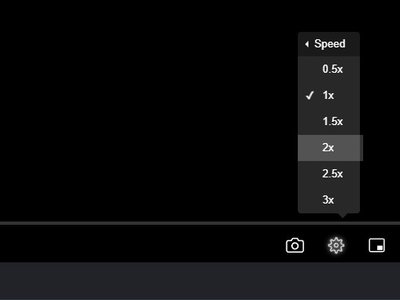
Seedr V2での再生速度コントロール
Seedr V2で動画の再生速度を制御します。学習、エンターテイメント、またはアクセシビリティのために、動画を速くしたり遅くしたりできます。
Seedr V2 オーディオプレーヤー — クラウドから音楽を再生
Seedr's の近日公開予定の専用オーディオプレーヤーをプレビュー。クリーンで集中できるインターフェースで、クラウドから音楽ライブラリを表示できます。