Downloading vs streaming in Seedr — quando usare ciascuno

La vecchia scelta tra "scaricare il file" e "riprodurlo in streaming" era un aut aut difficile. Seedr unisce entrambi in un'unica libreria: i tuoi file si trovano nel cloud e tu premi Riproduci o Salva. Questo articolo spiega quando usare ciascuna opzione, come fare entrambe le cose all'interno di Seedr e dove i limiti di larghezza di banda e qualità si fanno sentire.

Cosa ottieni
- Una chiara regola pratica su quando scaricare e quando riprodurre in streaming.
- Passaggi concreti per entrambe le operazioni all'interno di Seedr.
- Numeri onesti su qualità, quota e supporto dispositivi.
Cosa ti serve
- Un account Seedr — il piano gratuito copre lo streaming e il download per uso occasionale.
- Un browser per lo streaming; un browser, un client FTP/SFTP o WebDAV, o un'app mobile per il download.
- Pro o superiore per FTP/SFTP; Master o superiore per WebDAV e streaming 4K.
La risposta breve
- Riproduci in streaming quando vuoi guardare subito, da qualsiasi dispositivo, senza alcuna configurazione.
- Scarica quando hai bisogno del file offline, vuoi archiviarlo o intendi usarlo con un'altra app multimediale.
La maggior parte delle persone finisce per fare entrambe le cose nella stessa settimana. Seedr è progettato per rendere il passaggio senza attriti.
Configurazione, passo dopo passo
Streaming da Seedr (nessuna installazione)
- Accedi alla tua dashboard Seedr.
- Clicca sulla cartella contenente il file.
- Clicca una volta sul file. Si aprirà il visualizzatore integrato.
- La riproduzione inizia immediatamente. L'icona dell'ingranaggio cambia risoluzione, traccia audio e velocità di riproduzione. Il pulsante CC aggiunge i sottotitoli da OpenSubtitles o dalla cartella locale.
Nessuna installazione di app. Nessuna configurazione di transcodifica. Funziona su qualsiasi browser moderno, incluso Safari su un iPad.
Download da Seedr
Tre modi, scegli quello che si adatta al tuo caso d'uso.
- Singolo file tramite browser. Clicca con il tasto destro sul file → Salva. Verrà scaricato nella cartella di download predefinita del tuo browser.
- Cartella (piccola) tramite ZIP. Clicca con il tasto destro sulla cartella → Scarica come ZIP. Seedr lo comprime lato server; otterrai un unico file.
- Cartella (grande) tramite FTP/SFTP o WebDAV. FTP e SFTP sono per piani Pro e superiori; WebDAV è per piani Master e superiori. Collega FileZilla all'endpoint FTP/SFTP o monta l'endpoint WebDAV nel gestore file del tuo sistema operativo. Trascina la cartella sul disco locale. I trasferimenti riprendono in caso di interruzione.
- Mobile. Apri il file nell'app web mobile di Seedr, tocca il menu a tre puntini, scegli Salva sul dispositivo. Il file verrà salvato nella tua app Foto (per immagini/video) o File.
Risoluzione dei problemi
- Lo streaming si blocca dopo 30 secondi. Sei vicino alla quota di larghezza di banda giornaliera del tuo piano. I piani Free e Basic rallentano dopo il limite. Esegui l'upgrade per aumentarla, o attendi il ripristino del contatore.
- Lo streaming viene riprodotto in SD anche dopo l'upgrade. Il visualizzatore seleziona automaticamente la qualità. Clicca sull'icona dell'ingranaggio e forza 1080p. Il tuo piano deve effettivamente supportare il livello superiore al momento in cui apri il file — gli upgrade possono richiedere un minuto per propagarsi.
- Il download nel browser si ferma a 2 GB o a un numero tondo simile. Alcuni browser su alcune combinazioni di sistemi operativi si bloccano ancora con download di file singoli di diversi GB. Passa a FTP/SFTP o WebDAV per qualsiasi cosa superi i ~4 GB.
- "File non disponibile" durante lo streaming. Succede se il file è stato spostato o eliminato in un'altra scheda durante la riproduzione. Aggiorna la libreria e riapri il file.
- I sottotitoli non sono sincronizzati. La ricerca OpenSubtitles di Seedr offre una regolazione della temporizzazione nel pannello CC. Trascina per compensare, di solito ±2 secondi sono sufficienti.
- I file convertiti vengono riprodotti in streaming ma l'originale no. I browser non possono riprodurre alcuni codec (l'audio DTS in MKV è il principale). Clicca con il tasto destro sull'originale → Converti → MP4 (H.264/AAC) e riproduci in streaming la copia convertita.
Cosa funziona bene e cosa no
Lo streaming funziona bene quando:
- Hai una connessione domestica ragionevole.
- Il file è H.264/H.265 MP4 o un MKV ben formato con audio AAC.
- Sei all'interno della tua quota giornaliera.
Lo streaming è frustrante quando:
- Il contenitore utilizza audio DTS o TrueHD. Converti prima.
- Sei su una connessione Wi-Fi instabile e vuoi il 4K. Scegli 1080p o scarica.
- Il tuo piano è gratuito e hai già guardato un paio di film quel giorno.
Il download funziona bene quando:
- Hai un piano Pro o superiore (FTP/SFTP) o Master (WebDAV) — questi sono i percorsi con velocità consistenti.
- Vuoi il file permanentemente fuori dal cloud.
- Intendi usarlo con Plex, Jellyfin, Infuse, Kodi o un'altra app che esegui localmente.
Il download ha limiti reali:
- I piani gratuiti limitano i download tramite browser. Le cartelle grandi sono molto più veloci con FTP/SFTP sui piani Pro e superiori.
- Il tuo ISP, non Seedr, limita la velocità massima all'ultimo miglio.
- La funzione mobile "Salva sul dispositivo" rispetta le restrizioni del sistema operativo — iOS in particolare nasconde i file al di fuori dell'app File.
Conclusione
Streaming per comodità, download per possesso. Seedr è uno dei pochi posti dove non devi scegliere e conviverci.
Questo articolo ti è stato utile?
Articolì Correlàti
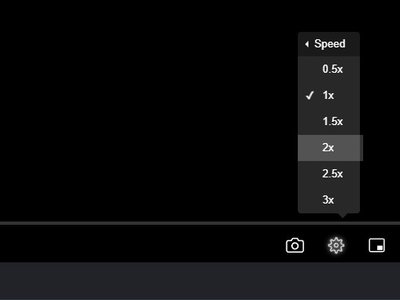
Controllo della velocità di riproduzione in Seedr V2
Controlla la velocità di riproduzione dei video in Seedr V2. Accelera o rallenta i video per l'apprendimento, l'intrattenimento o l'accessibilità.

Lettore audio Seedr V2 — riproduci musica dal tuo cloud
Anteprima del prossimo lettore audio dedicato di Seedr. Visualizza la tua libreria musicale dal cloud con un'interfaccia pulita e mirata.

Cosa fare mentre Seedr sta salvando i tuoi file
Sfrutta al massimo il tempo di salvataggio. Sfoglia, organizza e metti in coda i file mentre Seedr salva i tuoi torrent in background.