Share to Seedr — aggiungi link senza copia-incolla (V2)

Invia link a Seedr con un tocco
Condividi su Seedr è disponibile in V2. Ora puoi inviare un link direttamente dalla pagina in cui ti trovi al tuo cloud Seedr. Nessun copia-incolla. Nessun cambio di scheda. Funziona su iOS, Android e desktop.
Installa la PWA di Seedr una volta, quindi usa il foglio di condivisione nativo o clicca sul link. Il salvataggio inizia in background.
Perché l'abbiamo creato
Aggiungere un link era un piccolo ma reale fastidio. Eri su una pagina sul tuo telefono. Toccavi il link. Il tuo browser ti chiedeva "apri con?" (e non aveva nulla di utile da offrire), oppure non succedeva nulla.
La soluzione alternativa: pressione prolungata, copia link, apri Seedr in un'altra scheda, incolla in Aggiungi Link, invia. Cinque passaggi per un'operazione da un solo tocco.
Questo è ancora peggio su iOS. Safari non gestisce nativamente alcuni tipi di link. Toccandone uno su una pagina Safari, l'operazione fallisce silenziosamente. Gli utenti erano costretti a passare a un browser diverso o a copiare manualmente il link.
Volevamo un singolo gesto che funzionasse ovunque — telefono, tablet, laptop — e ti mantenesse sulla pagina che stavi leggendo.
Cosa è cambiato
Condividi su Seedr in V2 aggiunge Seedr al foglio di condivisione nativo del tuo dispositivo e alla gestione dei link. Con la PWA installata:
- iOS e Android: premi a lungo un link, tocca Condividi, scegli Seedr. Il salvataggio inizia immediatamente.
- iPhone/iPad con Safari: Safari non ti blocca più. Condividi su Seedr invia il link senza alcun copia-incolla.
- Windows / macOS / Linux: clicca sul link in Chrome, Edge o Firefox. Il browser lo passa a Seedr e il salvataggio inizia.
Prima di Condividi su Seedr:
- Premi a lungo il link, copia.
- Passa l'app al browser.
- Apri Seedr.
- Clicca Aggiungi Link.
- Incolla, conferma.
Dopo Condividi su Seedr:
- Premi a lungo il link, scegli Seedr.
Un solo gesto. Nessun cambio di contesto. Il file è già in fase di recupero quando chiudi il foglio di condivisione.
Come usarlo oggi
Innanzitutto, installa la PWA:
- Apri Seedr V2 nel tuo browser.
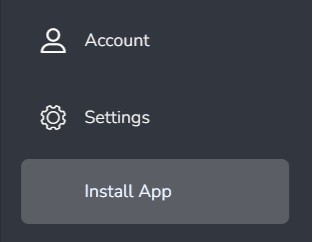
- Vai a Account → Installa App.
- Segui le istruzioni per aggiungere Seedr alla tua schermata iniziale o al launcher delle app.
Quindi usalo:
- Mobile: premi a lungo qualsiasi link — su una pagina, un post di un forum, ovunque — scegli Condividi, quindi scegli Seedr. Questo è tutto.
- Desktop: clicca su un link. Se il tuo browser ti chiede quale app usare, scegli Seedr. Il salvataggio inizia nel tuo cloud.
Se non vedi Seedr nel tuo menu di condivisione, apri Seedr una volta dopo aver installato la PWA. Questo lo registra come destinazione di condivisione.
Se un link apre l'app sbagliata su Windows
- Apri Impostazioni → App → App predefinite.
- Scegli le impostazioni predefinite per tipo di link (su Windows 10, "per protocollo").
- Imposta il tipo di link sul tuo browser.
- Clicca di nuovo sul link. Quando il browser lo chiede, scegli Seedr.
FAQ rapide
Funziona in qualsiasi browser? Sì. Chrome, Edge, Firefox, Safari. La PWA deve essere installata.
Safari non apre ancora alcuni link direttamente — perché? Safari non gestisce nativamente tutti i tipi di link. Questa è una limitazione di iOS/Safari. Con la PWA installata, usa il menu Condividi invece di toccare il link.
Non vedo Seedr nel menu Condividi. Installa prima la PWA (Seedr → Account → Installa App). Apri Seedr una volta dopo l'installazione. Quindi condividi.
Cosa c'è dopo
Stiamo lavorando a:
- Copertura più ampia dei tipi di link per la condivisione con un tocco.
- Migliore gestione dei lavori multi-file — scegli quali file salvare prima che inizi il trasferimento.
- Un'estensione del browser desktop che rende il flusso ancora più veloce su Chrome e Firefox.
Riepilogo
Un solo gesto ne sostituisce cinque. Condividi un link da qualsiasi luogo, continua a leggere la pagina in cui ti trovi, lascia che Seedr scarichi il file nel cloud.
Gli account Premium ottengono l'accesso a V2 entro circa una settimana. Gli account Free possono unirsi alla lista d'attesa di V2.


Questo articolo ti è stato utile?
Articolì Correlàti

Abbiamo aumentato lo spazio di archiviazione su tutti i piani
Abbiamo aumentato lo spazio di archiviazione su tutti i piani Seedr — fino a 5 volte più spazio, maggiore flessibilità e meno limiti.
App Seedr Google TV: provala prima della open beta
L'app Seedr per Google TV verrà lanciata la prossima settimana. Prova la beta in anticipo, riproduci in streaming i tuoi video sulla TV senza casting e guarda fino a Full HD e 4K con Premium.
Unisci file PDF online — gratuito e senza software necessario
Combina più PDF in un unico documento pulito in pochi secondi. Questo articolo spiega quando ciò è effettivamente importante (moduli per visti, domande di lavoro, proposte per clienti, amministrazione mensile), come farlo in Seedr con un semplice flusso di upload–selezione–riordino–unione, e perché è diverso dai tipici strumenti online che aggiungono watermark, limiti di dimensione o richiedono iscrizioni. Invece di scaricare un file unito sul tuo dispositivo, Seedr lo mantiene nel tuo cloud—privato, accessibile da qualsiasi luogo e accanto ai tuoi altri documenti, media e archivi in modo da non dover gestire cinque app separate.