Chromecast e AirPlay, ricostruiti in Seedr V2

Casting in Seedr V2, ricostruito da zero
Seedr V2 include un motore di casting riscritto per Chromecast e Apple AirPlay. Avvii più veloci, riconnessioni più pulite, selezione di sottotitoli e playlist, casting audio e controllo standard tramite telecomando TV. Fino a 4K su Master, rete permettendo. Funziona con Chromecast, Google TV e schermi compatibili con AirPlay.
Perché abbiamo ricostruito il casting
Il vecchio percorso di casting funzionava, fino a quando non ha smesso. Se il tuo Wi-Fi si interrompeva, dovevi ricominciare da capo. Se il tuo file aveva sottotitoli esterni, potevi ottenerli o meno. I cast solo audio non erano realmente supportati. Il tuo telecomando TV rimaneva sul divano a non fare nulla mentre tornavi al telefono ogni due minuti.
Continuavamo a sentire le stesse cose:
- "Il casting si interrompe se il mio Wi-Fi balbetta per un secondo."
- "Voglio i sottotitoli e non voglio pre-convertire il mio file per ottenerli."
- "Perché non posso trasmettere il lettore audio nello stesso modo in cui trasmetto il video?"
- "Voglio mettere in pausa dal telecomando, non dal telefono."
Così abbiamo riscritto il motore di casting invece di applicare patch.
Cosa c'è di nuovo
Prima: Casting di file singoli, sottotitoli esterni a volte funzionanti a volte no, riavvio completo della sessione a ogni interruzione di rete, nessun casting solo audio, nessun supporto significativo per il telecomando.
Ora:
- Nuovo motore di casting sia per Chromecast che per AirPlay. Handshake più veloce, avvio più pulito.
- Selettore di playlist e sottotitoli prima dell'inizio del casting — e modificabile durante la riproduzione.
- Casting del lettore audio in modo da poter inviare musica a un altoparlante nello stesso modo in cui si invia video a una TV.
- Controllo tramite telecomando TV. Riproduci, metti in pausa, cerca avanti e indietro, successivo e precedente. Non c'è bisogno di prendere il telefono per ogni interazione.
- Fino a 4K sui piani Master, limitato dal dispositivo e dalla rete.
- Riconnessioni più veloci. Se il tuo Wi-Fi si interrompe, Seedr tenta di recuperare la sessione senza farti ricominciare da capo.
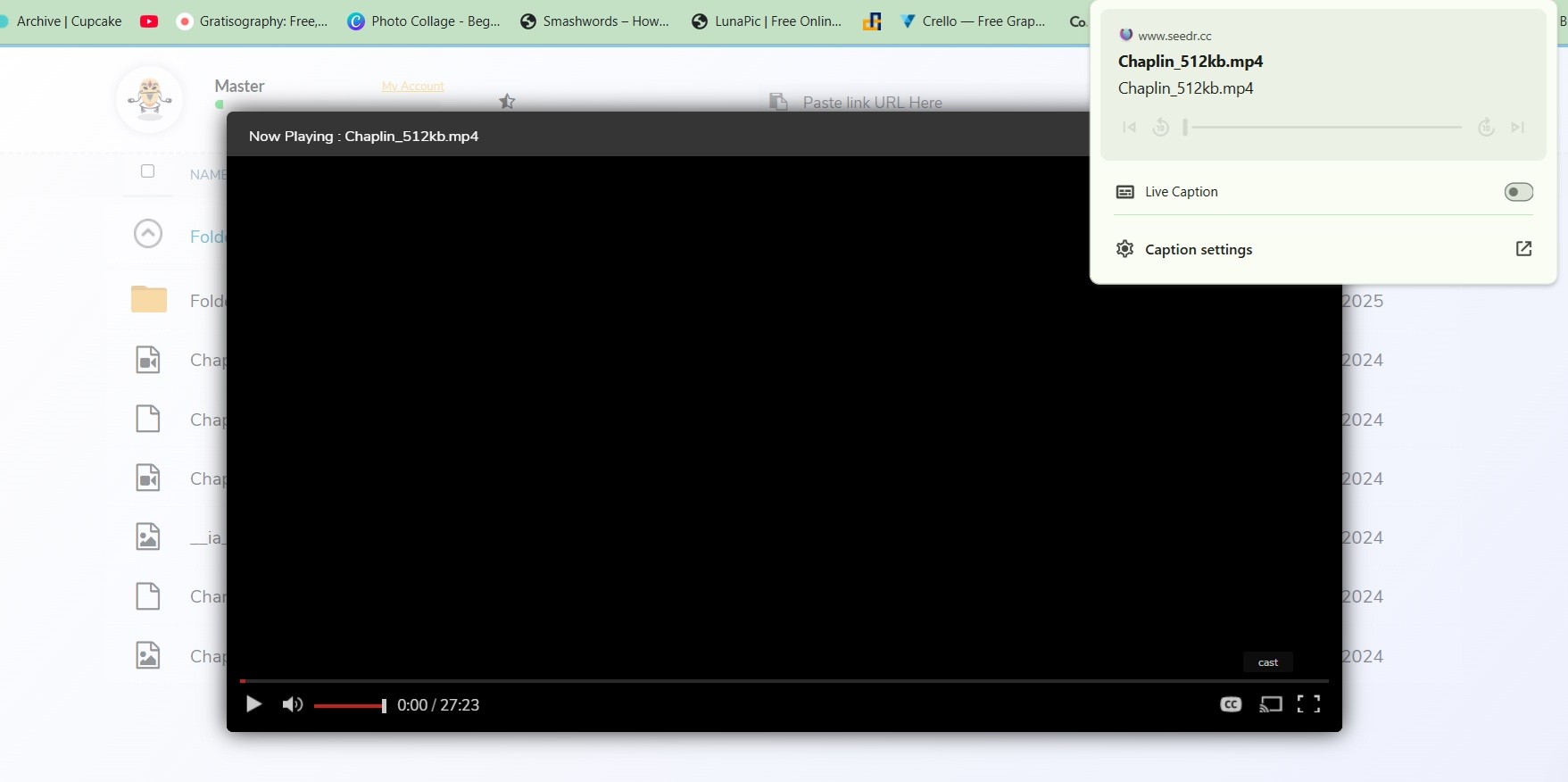
Funziona su: Chromecast, Chromecast integrato, TV con Google TV, Apple TV e altri ricevitori compatibili con AirPlay.
Come fare il casting oggi
Video:
- Apri qualsiasi video in Seedr V2.
- Tocca l'icona Avvia casting (in basso a destra del lettore).
- Scegli il tuo dispositivo. Chromecast, Google TV o AirPlay appaiono tutti nella stessa lista sulle rispettive piattaforme.
- Scegli l'elemento della playlist e la traccia dei sottotitoli. Puoi cambiare i sottotitoli durante il casting.
- Usa il telecomando della TV per riprodurre, mettere in pausa, cercare, andare al successivo e al precedente.
Audio:
- Apri il lettore audio in Seedr V2.
- Tocca Avvia casting.
- Scegli il tuo altoparlante o il target AirPlay.
- La coda viene rispettata; salta e precedente funzionano dal telecomando.
Domande frequenti
- Funziona con Google TV? Sì. Chromecast con Google TV e TV con Chromecast integrato sono lo stesso target dal punto di vista di Seedr.
- I sottotitoli funzionano durante il casting? Sì. Scegli prima di iniziare o cambia durante la riproduzione.
- Posso fare il casting solo audio? Sì. Il lettore audio ha il suo controllo Avvia casting.
- Il mio telecomando TV funziona? Solo azioni standard: riproduci, metti in pausa, cerca, successivo, precedente. Nessuna navigazione a menu o per capitoli.
Roadmap
Ancora in corso:
- Controlli stile didascalia (dimensione, colore, sfondo) durante il casting.
- Miglioramento barra del lettore per lunghe liste di episodi e playlist complesse.
- Supporto per ricevitori in casi limite — se hai una TV specifica o una configurazione AirPlay in cui il casting si comporta in modo strano, invia un'email a support@seedr.cc con una breve nota e uno screenshot. I veri rapporti di bug influenzano direttamente ciò che risolveremo in seguito.
Limite onesto: il casting 4K dipende dalla generazione del tuo Chromecast o Apple TV, dal tuo Wi-Fi e dal tuo piano. Master sblocca il 4K dal lato di Seedr; il ricevitore e la rete devono comunque collaborare.
Un pulsante di casting, molti schermi
Apri un video, tocca cast, scegli il tuo schermo. Sottotitoli, playlist e telecomando funzionano e basta. Per l'audio, stessa idea, lettore diverso.
Questo articolo ti è stato utile?
Articolì Correlàti

Abbiamo aumentato lo spazio di archiviazione su tutti i piani
Abbiamo aumentato lo spazio di archiviazione su tutti i piani Seedr — fino a 5 volte più spazio, maggiore flessibilità e meno limiti.
App Seedr Google TV: provala prima della open beta
L'app Seedr per Google TV verrà lanciata la prossima settimana. Prova la beta in anticipo, riproduci in streaming i tuoi video sulla TV senza casting e guarda fino a Full HD e 4K con Premium.
Unisci file PDF online — gratuito e senza software necessario
Combina più PDF in un unico documento pulito in pochi secondi. Questo articolo spiega quando ciò è effettivamente importante (moduli per visti, domande di lavoro, proposte per clienti, amministrazione mensile), come farlo in Seedr con un semplice flusso di upload–selezione–riordino–unione, e perché è diverso dai tipici strumenti online che aggiungono watermark, limiti di dimensione o richiedono iscrizioni. Invece di scaricare un file unito sul tuo dispositivo, Seedr lo mantiene nel tuo cloud—privato, accessibile da qualsiasi luogo e accanto ai tuoi altri documenti, media e archivi in modo da non dover gestire cinque app separate.