Share to Seedr — बिना कॉपी-पेस्ट किए लिंक जोड़ें (V2)

एक टैप से Seedr पर लिंक भेजें
V2 में Seedr पर शेयर करें अब लाइव है। अब आप जिस पेज पर हैं, वहां से सीधे अपने Seedr क्लाउड पर एक लिंक भेज सकते हैं। कोई कॉपी-पेस्ट नहीं। कोई टैब स्विचिंग नहीं। यह iOS, Android और डेस्कटॉप पर काम करता है।
Seedr PWA को एक बार इंस्टॉल करें, फिर नेटिव शेयर शीट का उपयोग करें या लिंक पर क्लिक करें। सेविंग बैकग्राउंड में शुरू हो जाती है।
हमने इसे क्यों बनाया
एक लिंक जोड़ना पहले एक छोटी लेकिन वास्तविक परेशानी थी। आप अपने फोन पर एक पेज पर थे। आपने लिंक पर टैप किया। आपके ब्राउज़र ने या तो पूछा "किसके साथ खोलें?" (और कुछ भी उपयोगी नहीं था), या कुछ भी नहीं हुआ।
समाधान: लिंक को देर तक दबाएं, कॉपी करें, Seedr को दूसरे टैब में खोलें, Add Link में पेस्ट करें, सबमिट करें। एक टैप के काम के लिए पांच चरण।
iOS पर यह और भी बुरा है। Safari कुछ लिंक प्रकारों को नेटिव रूप से हैंडल नहीं करता है। Safari पेज पर किसी एक पर टैप करने से वह चुपचाप विफल हो जाता है। उपयोगकर्ताओं को एक अलग ब्राउज़र पर स्विच करने या मैन्युअल रूप से लिंक कॉपी करने के लिए मजबूर होना पड़ा।
हम एक ऐसा सिंगल जेस्चर चाहते थे जो हर जगह काम करे — फोन, टैबलेट, लैपटॉप — और आपको उस पेज पर रखे जिसे आप पढ़ रहे हैं।
क्या बदला
V2 में Seedr पर शेयर करें आपके डिवाइस की नेटिव शेयर शीट और लिंक हैंडलिंग में Seedr को जोड़ता है। PWA इंस्टॉल होने पर:
- iOS and Android: एक लिंक को देर तक दबाएं, Share पर टैप करें, Seedr चुनें। सेविंग तुरंत शुरू हो जाती है।
- iPhone/iPad with Safari: Safari अब आपको ब्लॉक नहीं करता है। Seedr पर शेयर करें बिना किसी कॉपी-पेस्ट के लिंक भेजता है।
- Windows / macOS / Linux: Chrome, Edge, या Firefox में लिंक पर क्लिक करें। ब्राउज़र इसे Seedr को सौंप देता है और सेविंग शुरू हो जाती है।
Seedr पर शेयर करने से पहले:
- लिंक को देर तक दबाएं, कॉपी करें।
- ऐप को ब्राउज़र पर स्विच करें।
- Seedr खोलें।
- Add Link पर क्लिक करें।
- पेस्ट करें, पुष्टि करें।
Seedr पर शेयर करने के बाद:
- लिंक को देर तक दबाएं, Seedr चुनें।
एक जेस्चर। कोई कॉन्टेक्स्ट स्विच नहीं। शेयर शीट बंद करने तक फ़ाइल पहले ही फेच हो रही होती है।
आज इसका उपयोग कैसे करें
सबसे पहले, PWA इंस्टॉल करें:
- अपने ब्राउज़र में V2 Seedr खोलें।
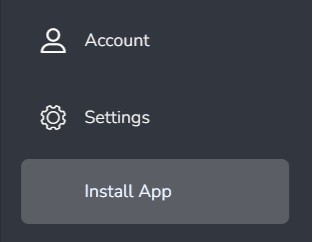
- Account → Install App पर जाएं।
- Seedr को अपनी होम स्क्रीन या ऐप लॉन्चर में जोड़ने के लिए प्रॉम्प्ट का पालन करें।
फिर इसका उपयोग करें:
- Mobile: किसी भी लिंक को देर तक दबाएं — किसी पेज पर, किसी फ़ोरम पोस्ट में, कहीं भी — Share, फिर Seedr चुनें। बस इतना ही।
- Desktop: एक लिंक पर क्लिक करें। यदि आपका ब्राउज़र पूछता है कि किस ऐप का उपयोग करना है, तो Seedr चुनें। सेविंग आपके क्लाउड में शुरू हो जाती है।
यदि आपको अपने शेयर मेनू में Seedr नहीं दिखता है, तो PWA इंस्टॉल करने के बाद एक बार Seedr खोलें। यह इसे एक शेयर टारगेट के रूप में रजिस्टर करता है।
यदि Windows पर कोई लिंक गलत ऐप खोलता है
- Settings → Apps → Default apps खोलें।
- लिंक प्रकार के अनुसार डिफ़ॉल्ट चुनें (Windows 10 पर, "by protocol")।
- लिंक प्रकार को अपने ब्राउज़र पर सेट करें।
- लिंक पर फिर से क्लिक करें। जब ब्राउज़र पूछता है, तो Seedr चुनें।
त्वरित FAQ
क्या यह किसी भी ब्राउज़र में काम करता है? हाँ। Chrome, Edge, Firefox, Safari। PWA इंस्टॉल होना चाहिए।
Safari अभी भी कुछ लिंक सीधे क्यों नहीं खोलता है? Safari हर लिंक प्रकार को नेटिव रूप से हैंडल नहीं करता है। यह एक iOS/Safari सीमा है। PWA इंस्टॉल होने पर, लिंक पर टैप करने के बजाय Share मेनू का उपयोग करें।
मुझे Share मेनू में Seedr नहीं दिख रहा है। पहले PWA इंस्टॉल करें (Seedr → Account → Install App)। इंस्टॉल करने के बाद एक बार Seedr खोलें। फिर शेयर करें।
आगे क्या है
हम इस पर काम कर रहे हैं:
- एक-टैप शेयरिंग के लिए व्यापक लिंक-प्रकार कवरेज।
- मल्टी-फ़ाइल जॉब्स का बेहतर हैंडलिंग — ट्रांसफर शुरू होने से पहले चुनें कि कौन सी फ़ाइलें सेव करनी हैं।
- एक डेस्कटॉप ब्राउज़र एक्सटेंशन जो Chrome और Firefox पर प्रवाह को और भी तेज़ बनाता है।
निष्कर्ष
एक जेस्चर पांच की जगह लेता है। कहीं से भी एक लिंक शेयर करें, जिस पेज पर आप हैं उसे पढ़ते रहें, Seedr को क्लाउड में फ़ाइल डाउनलोड करने दें।
Premium खातों को लगभग एक सप्ताह के भीतर V2 एक्सेस मिल जाएगा। Free खाते V2 वेटलिस्ट में शामिल हो सकते हैं।


क्या यह लेख मददगार था?
संबंधित लेख

हमने सभी प्लान्स में स्टोरेज बढ़ा दिया है।
हमने Seedr प्लान्स में स्टोरेज बढ़ा दिया है — 5 गुना तक अधिक जगह, अधिक लचीलापन और कम सीमाओं के साथ।
Seedr Google TV ऐप: ओपन बीटा से पहले इसे आज़माएँ।
Seedr का Google TV ऐप अगले हफ़्ते लॉन्च होगा। बीटा को जल्दी आज़माएँ, बिना कास्टिंग के अपने वीडियो TV पर स्ट्रीम करें, और Premium के साथ Full HD और 4K तक में देखें।
PDF फ़ाइलों को ऑनलाइन मर्ज करें — मुफ़्त और किसी सॉफ़्टवेयर की आवश्यकता नहीं
सेकंडों में कई PDF को एक साफ़ दस्तावेज़ में संयोजित करें। यह लेख बताता है कि यह वास्तव में कब मायने रखता है (वीज़ा फ़ॉर्म, नौकरी के आवेदन, क्लाइंट प्रस्ताव, मासिक व्यवस्थापन), इसे Seedr में एक साधारण अपलोड-चयन-पुनर्व्यवस्था-मर्ज प्रवाह के साथ कैसे करें, और यह उन सामान्य ऑनलाइन टूल से क्यों अलग है जो वॉटरमार्क, आकार सीमाएँ, या साइनअप दीवारें जोड़ते हैं। मर्ज की गई फ़ाइल को अपने डिवाइस पर डालने के बजाय, Seedr इसे आपके क्लाउड में रखता है—निजी, कहीं से भी सुलभ, और आपके अन्य दस्तावेज़ों, मीडिया और अभिलेखागार के साथ, ताकि आपको पाँच अलग-अलग ऐप्स को एक साथ न संभालना पड़े।