Chromecast और AirPlay, Seedr V2 में फिर से बनाए गए

Seedr V2 में कास्टिंग, इंजन से फिर से बनाया गया
Seedr V2 Chromecast और Apple AirPlay के लिए एक फिर से लिखा गया कास्टिंग इंजन भेजता है। तेज़ शुरुआत, स्वच्छ रीकनेक्ट, सबटाइटल और प्लेलिस्ट चुनना, ऑडियो कास्टिंग, और मानक TV-रिमोट कंट्रोल। Master पर 4K तक, नेटवर्क की अनुमति होने पर। Chromecast, Google TV, और AirPlay-सक्षम स्क्रीन के साथ काम करता है।
हमने कास्टिंग को फिर से क्यों बनाया
पुराना कास्टिंग पाथ काम करता था, जब तक कि वह काम करना बंद नहीं कर देता। यदि आपका Wi-Fi ब्लिप करता, तो आपको फिर से शुरू करना पड़ता। यदि आपकी फ़ाइल में बाहरी सबटाइटल थे, तो आपको वे मिल भी सकते थे और नहीं भी। केवल ऑडियो कास्ट वास्तव में समर्थित नहीं थे। आपका TV रिमोट सोफे पर कुछ नहीं कर रहा था जबकि आप हर दो मिनट में अपने फोन पर वापस जाते थे।
हमें वही बातें सुनने को मिलती रहीं:
- "यदि मेरा Wi-Fi एक सेकंड के लिए भी अटकता है, तो कास्टिंग बंद हो जाती है।"
- "मुझे सबटाइटल चाहिए और मैं उन्हें प्राप्त करने के लिए अपनी फ़ाइल को पहले से परिवर्तित नहीं करना चाहता।"
- "मैं ऑडियो प्लेयर को उसी तरह कास्ट क्यों नहीं कर सकता जैसे मैं वीडियो कास्ट करता हूँ?"
- "मुझे रिमोट से पॉज़ करने दें, फ़ोन से नहीं।"
इसलिए हमने कास्ट इंजन को पैच करने के बजाय फिर से लिखा।
नया क्या है
पहले: सिंगल-फ़ाइल कास्टिंग, बाहरी सबटाइटल कभी मिलते थे कभी नहीं, किसी भी नेटवर्क ब्लिप पर पूर्ण सत्र रीस्टार्ट, केवल ऑडियो कास्टिंग नहीं, कोई सार्थक रिमोट सपोर्ट नहीं।
अब:
- Chromecast और AirPlay दोनों के लिए नया कास्ट इंजन। तेज़ हैंडशेक, स्वच्छ शुरुआत।
- कास्ट शुरू होने से पहले प्लेलिस्ट और सबटाइटल पिकर — और प्लेबैक के दौरान बदलने योग्य।
- ऑडियो-प्लेयर कास्टिंग ताकि आप संगीत को स्पीकर पर उसी तरह भेज सकें जैसे आप वीडियो को TV पर भेजते हैं।
- TV-रिमोट कंट्रोल। चलाएं, रोकें, आगे और पीछे खोजें, अगला और पिछला। हर इंटरैक्शन के लिए अपना फ़ोन पकड़ने की आवश्यकता नहीं है।
- Master प्लान पर 4K तक, डिवाइस और नेटवर्क द्वारा सीमित।
- तेज़ रीकनेक्ट। यदि आपका Wi-Fi ब्लिप करता है, तो Seedr आपको स्क्रैच से फिर से शुरू किए बिना सत्र को पुनर्प्राप्त करने का प्रयास करता है।
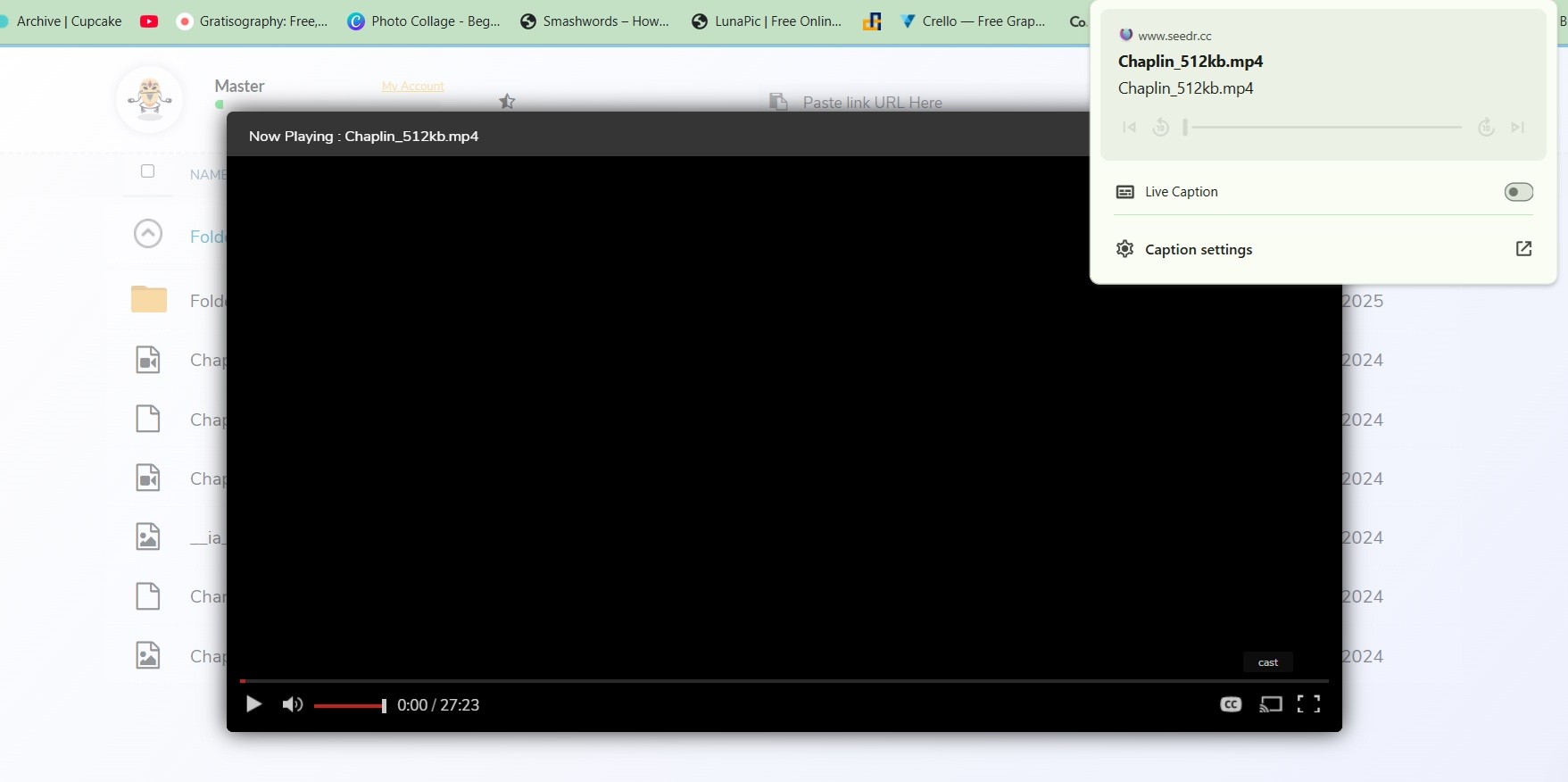
इस पर काम करता है: Chromecast, Chromecast बिल्ट-इन, Google TV वाले TV, Apple TV, और अन्य AirPlay-सक्षम रिसीवर।
आज कैसे कास्ट करें
वीडियो:
- Seedr V2 में कोई भी वीडियो खोलें।
- पर टैप करें कास्टिंग शुरू करें आइकन (प्लेयर के नीचे-दाएं)।
- अपना डिवाइस चुनें। Chromecast, Google TV, या AirPlay सभी अपने संबंधित प्लेटफॉर्म पर एक ही सूची में दिखाई देते हैं।
- अपनी प्लेलिस्ट आइटम और सबटाइटल ट्रैक चुनें। आप कास्ट के बीच में सबटाइटल बदल सकते हैं।
- प्ले, पॉज़, सीक, अगला और पिछला के लिए अपने TV रिमोट का उपयोग करें।
ऑडियो:
- Seedr V2 में ऑडियो प्लेयर खोलें।
- पर टैप करें कास्टिंग शुरू करें।
- अपना स्पीकर या AirPlay लक्ष्य चुनें।
- कतार का सम्मान किया जाता है; रिमोट से स्किप और पिछला काम करते हैं।
सामान्य प्रश्न
- क्या यह Google TV के साथ काम करता है? हाँ। Google TV के साथ Chromecast और Chromecast बिल्ट-इन वाले TV, Seedr के दृष्टिकोण से एक ही लक्ष्य हैं।
- क्या कास्टिंग के दौरान सबटाइटल काम करते हैं? हाँ। शुरू करने से पहले चुनें या प्लेबैक के बीच में बदलें।
- क्या मैं केवल ऑडियो कास्ट कर सकता हूँ? हाँ। ऑडियो प्लेयर का अपना कास्टिंग शुरू करें नियंत्रण है।
- क्या मेरा TV रिमोट काम करता है? केवल मानक क्रियाएं: चलाएं, रोकें, खोजें, अगला, पिछला। कोई मेनू या चैप्टर-स्टाइल नेविगेशन नहीं।
रोडमैप
अभी भी प्रगति में है:
- कास्टिंग के दौरान कैप्शन स्टाइल नियंत्रण (आकार, रंग, पृष्ठभूमि)।
- लंबी एपिसोड सूचियों और जटिल प्लेलिस्ट के लिए प्लेयर बार पॉलिश।
- एज-केस रिसीवर सपोर्ट — यदि आपके पास कोई विशिष्ट TV या AirPlay सेटअप है जहाँ कास्टिंग अजीब व्यवहार करती है, तो एक छोटा नोट और एक स्क्रीनशॉट के साथ support@seedr.cc पर ईमेल करें। वास्तविक बग रिपोर्ट सीधे तय करती हैं कि हम आगे क्या ठीक करते हैं।
ईमानदार सीमा: 4K कास्टिंग आपके Chromecast या Apple TV पीढ़ी, आपके Wi-Fi, और आपकी योजना पर निर्भर करती है। Master Seedr की ओर से 4K को अनलॉक करता है; रिसीवर और नेटवर्क को अभी भी सहयोग करना होगा।
एक कास्ट बटन, कई स्क्रीन
एक वीडियो खोलें, कास्ट पर टैप करें, अपनी स्क्रीन चुनें। सबटाइटल, प्लेलिस्ट और रिमोट कंट्रोल बस काम करते हैं। ऑडियो के लिए, वही विचार, अलग प्लेयर।
क्या यह लेख मददगार था?
संबंधित लेख

हमने सभी प्लान्स में स्टोरेज बढ़ा दिया है।
हमने Seedr प्लान्स में स्टोरेज बढ़ा दिया है — 5 गुना तक अधिक जगह, अधिक लचीलापन और कम सीमाओं के साथ।
Seedr Google TV ऐप: ओपन बीटा से पहले इसे आज़माएँ।
Seedr का Google TV ऐप अगले हफ़्ते लॉन्च होगा। बीटा को जल्दी आज़माएँ, बिना कास्टिंग के अपने वीडियो TV पर स्ट्रीम करें, और Premium के साथ Full HD और 4K तक में देखें।
PDF फ़ाइलों को ऑनलाइन मर्ज करें — मुफ़्त और किसी सॉफ़्टवेयर की आवश्यकता नहीं
सेकंडों में कई PDF को एक साफ़ दस्तावेज़ में संयोजित करें। यह लेख बताता है कि यह वास्तव में कब मायने रखता है (वीज़ा फ़ॉर्म, नौकरी के आवेदन, क्लाइंट प्रस्ताव, मासिक व्यवस्थापन), इसे Seedr में एक साधारण अपलोड-चयन-पुनर्व्यवस्था-मर्ज प्रवाह के साथ कैसे करें, और यह उन सामान्य ऑनलाइन टूल से क्यों अलग है जो वॉटरमार्क, आकार सीमाएँ, या साइनअप दीवारें जोड़ते हैं। मर्ज की गई फ़ाइल को अपने डिवाइस पर डालने के बजाय, Seedr इसे आपके क्लाउड में रखता है—निजी, कहीं से भी सुलभ, और आपके अन्य दस्तावेज़ों, मीडिया और अभिलेखागार के साथ, ताकि आपको पाँच अलग-अलग ऐप्स को एक साथ न संभालना पड़े।