Comment ouvrir des fichiers ZIP et RAR en ligne sans rien installer
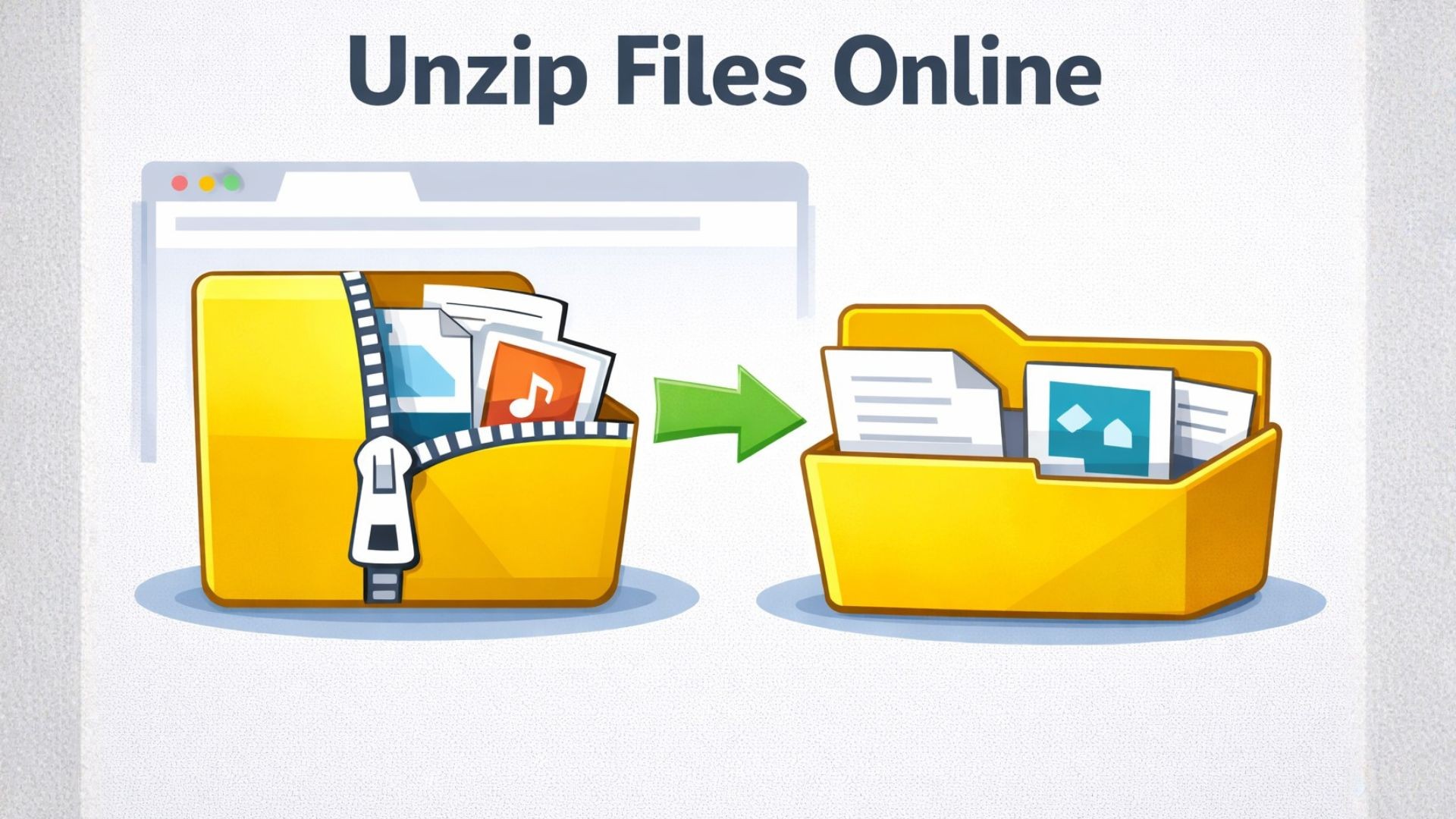
Ouvrez les fichiers ZIP et RAR en ligne, aucune installation requise
Quelqu'un vous a envoyé un ZIP. Ou vous avez téléchargé un RAR et l'appareil que vous utilisez refuse de l'ouvrir. Installer un extracteur sur un ordinateur portable de travail verrouillé, un ordinateur emprunté ou un téléphone est souvent plus compliqué que cela n'en vaut la peine. L'ouverture de fichiers ZIP et RAR en ligne résout ce problème dans un navigateur, sans rien installer sur la machine.
Ce guide explique ce que sont ces formats, les méthodes habituelles pour les ouvrir, comment le faire dans Seedr, et les cas limites où l'extraction échoue.
Ce que sont réellement les fichiers ZIP et RAR
Les deux sont des formats d'archive. Ils regroupent un ensemble de fichiers dans un seul conteneur et les compressent généralement aussi. Un ZIP de 50 fichiers texte est un seul téléchargement, et plus petit que la somme des originaux car la compression élimine les répétitions.
ZIP date de 1989. C'est le format d'archive universel. Windows, macOS et toutes les distributions Linux peuvent ouvrir les fichiers ZIP avec le gestionnaire de fichiers intégré. Le ZIP est sans perte — les fichiers à l'intérieur sont identiques octet par octet aux originaux.
RAR est un format propriétaire de RARLAB. Il compresse plus fortement que le ZIP sur certains contenus et prend en charge des fonctionnalités avancées comme les archives multi-parties (file.part1.rar, file.part2.rar) et les enregistrements de récupération. L'inconvénient est que l'extraction d'un RAR nécessite traditionnellement un logiciel — Windows n'ouvre pas les RAR nativement, et macOS a besoin d'une application tierce.
Vous rencontrerez également 7z (le format 7-Zip, parfois avec une meilleure compression), TAR, TAR.GZ et TAR.BZ2 (courants sur Linux), et des formats plus anciens comme ARJ et ACE. Les formats ZIP et RAR couvrent la plupart des cas rencontrés par un utilisateur ordinaire.
Les méthodes habituelles pour les ouvrir
De nombreuses options existent. La bonne dépend de l'appareil et de la fréquence à laquelle vous effectuez cette opération.
- Extraction intégrée au système d'OS. Windows, macOS et Linux ouvrent les ZIPs directement. Clic droit, Extraire. C'est fait. Le RAR n'est pas pris en charge nativement sur Windows ou macOS.
- 7-Zip (Windows, gratuit, open source). Gère les formats ZIP, RAR, 7z, TAR et presque tous les autres formats d'archive. La recommandation claire si vous pouvez installer un logiciel.
- WinRAR. L'extracteur officiel de RAR. C'est un nagware — l'essai n'expire jamais, mais il vous demande constamment de payer. L'extraction fonctionne même après la période d'essai.
- The Unarchiver (macOS). Gratuit, ouvre les RAR et 7z.
- Ligne de commande. unzip file.zip, unrar x file.rar, 7z x file.7z. Rapide et scriptable.
- Extracteurs en ligne comme ezyZip, Archive Extractor et d'autres. Téléchargez, extrayez, téléchargez. Rapide pour une seule petite archive. La plupart ont des limites de taille de fichier, des pages très publicitaires et des questions de rétention — vos fichiers téléchargés restent sur leurs serveurs.
Si vous êtes sur votre propre ordinateur et que vous extrayez régulièrement des archives, 7-Zip ou The Unarchiver est la bonne réponse. Les outils en ligne sont utiles lorsque vous ne pouvez pas installer de logiciel ou lorsque le contenu extrait doit être stocké ailleurs que sur votre disque local.
Le faire dans Seedr
Seedr effectue l'extraction côté serveur. L'archive et son contenu résident dans votre cloud ; le navigateur reste uniquement responsable de l'interface UI.
- Connectez-vous à Seedr et téléchargez le fichier ZIP ou RAR — glissez-déposez, utilisez le sélecteur de fichiers, ou collez un lien pour le récupérer depuis une URL.
- Attendez que l'archive apparaisse dans votre cloud.
- Faites un clic droit sur le fichier.
- Choisissez Extraire.
- L'extraction s'exécute comme une tâche. Ouvrez l'onglet Tâches pour voir la progression.
- Les fichiers extraits apparaissent dans un nouveau dossier à côté de l'archive originale.
- Ouvrez les documents, images et médias directement depuis le dossier, ou téléchargez uniquement les fichiers dont vous avez besoin.
Si l'archive contenait une vidéo, vous pouvez la lire dans le lecteur de navigateur de Seedr sans rien télécharger. Si elle contenait des PDFs, ils s'ouvrent dans la visionneuse. Les images s'affichent sous forme de vignettes. L'archive elle-même reste dans votre cloud jusqu'à ce que vous la supprimiez.
Conseils et cas limites
L'extraction échoue pour des raisons prévisibles. Quelques points à surveiller :
- Archives protégées par mot de passe. Certains extracteurs en ligne ne peuvent pas demander de mot de passe. Si vous obtenez un échec, l'archive est probablement chiffrée. Vous aurez besoin d'un outil de bureau capable de prendre le mot de passe, ou d'un service qui prend spécifiquement en charge l'extraction chiffrée.
- RAR multi-parties. Les fichiers nommés foo.part1.rar, foo.part2.rar et ainsi de suite doivent être extraits ensemble. Téléchargez toutes les parties avant de commencer. L'absence d'une partie rend l'archive entière inutilisable.
- Archives corrompues. Un téléchargement qui s'est terminé prématurément donne une erreur CRC lors de l'extraction. Re-téléchargez la source.
- Archives très volumineuses. Les comptes gratuits ont des limites de stockage. L'extraction d'une archive de 50 GB nécessite de l'espace pour l'archive et son contenu étendu. Vérifiez votre quota.
- Archives imbriquées. Un RAR à l'intérieur d'un ZIP nécessite deux passes d'extraction. Extrayez l'extérieur, puis l'intérieur.
- Noms de fichiers étranges. Les anciens ZIPs utilisent parfois des encodages de noms de fichiers non-UTF-8 (courant avec les archives de Chine ou du Japon). Les noms de fichiers peuvent apparaître comme du mojibake. Les fichiers eux-mêmes sont corrects ; seuls les noms semblent erronés.
- Bombes d'archives. Une petite archive qui s'étend à des téraoctets est généralement une attaque DoS. Tout bon extracteur côté serveur les refuse.
Si l'extraction bloque, vérifiez si l'archive est en fait un format différent déguisé (un .zip qui est en réalité un .rar).
Comment cela s'intègre au reste de votre flux de travail
L'intérêt d'extraire vers un cloud est que l'étape suivante est déjà là.
- Montez Seedr via WebDAV, FTP ou SFTP et le dossier extrait apparaît comme un lecteur local sur votre ordinateur — sans aucun nouveau téléchargement.
- Lisez les vidéos extraites dans le lecteur du navigateur ou diffusez-les sur un téléviseur.
- Convertissez les DOCX extraits en PDF, ou un MP4 en MP3, d'un clic droit.
- Visualisez les photos HEIC d'une archive iPhone sans aucune installation de codec.
- Enregistrez un seul fichier extrait sur votre appareil au lieu de télécharger toute l'archive.
Un seul endroit pour l'archive, les fichiers extraits et tout ce que vous en faites ensuite.
En résumé
Téléchargez l'archive, faites un clic droit sur Extraire, travaillez avec les fichiers. Aucune installation.

Cet article vous a-t-il été utile?
Articles Connexes
Modifier un PDF en ligne sans Acrobat — ce qui fonctionne réellement
Modifiez ou remplissez des PDFs directement dans votre navigateur avec Seedr. Corrigez les fautes de frappe, mettez à jour les détails et remplissez les formulaires sans imprimer, scanner, installer Acrobat ou jongler avec des outils séparés.

Nous avons accru le stockage sur tous les plans.
Nous avons augmenté le stockage sur les plans Seedr — jusqu'à 5 fois plus d'espace, plus de flexibilité et moins de limites.

Seedr v2 vs v1: what changed
A clear comparison of Seedr v2 and v1, covering the new file manager, faster fetching, built-in streaming, WebDAV support, and what existing users need to know.