Modifier un PDF en ligne sans Acrobat — ce qui fonctionne réellement
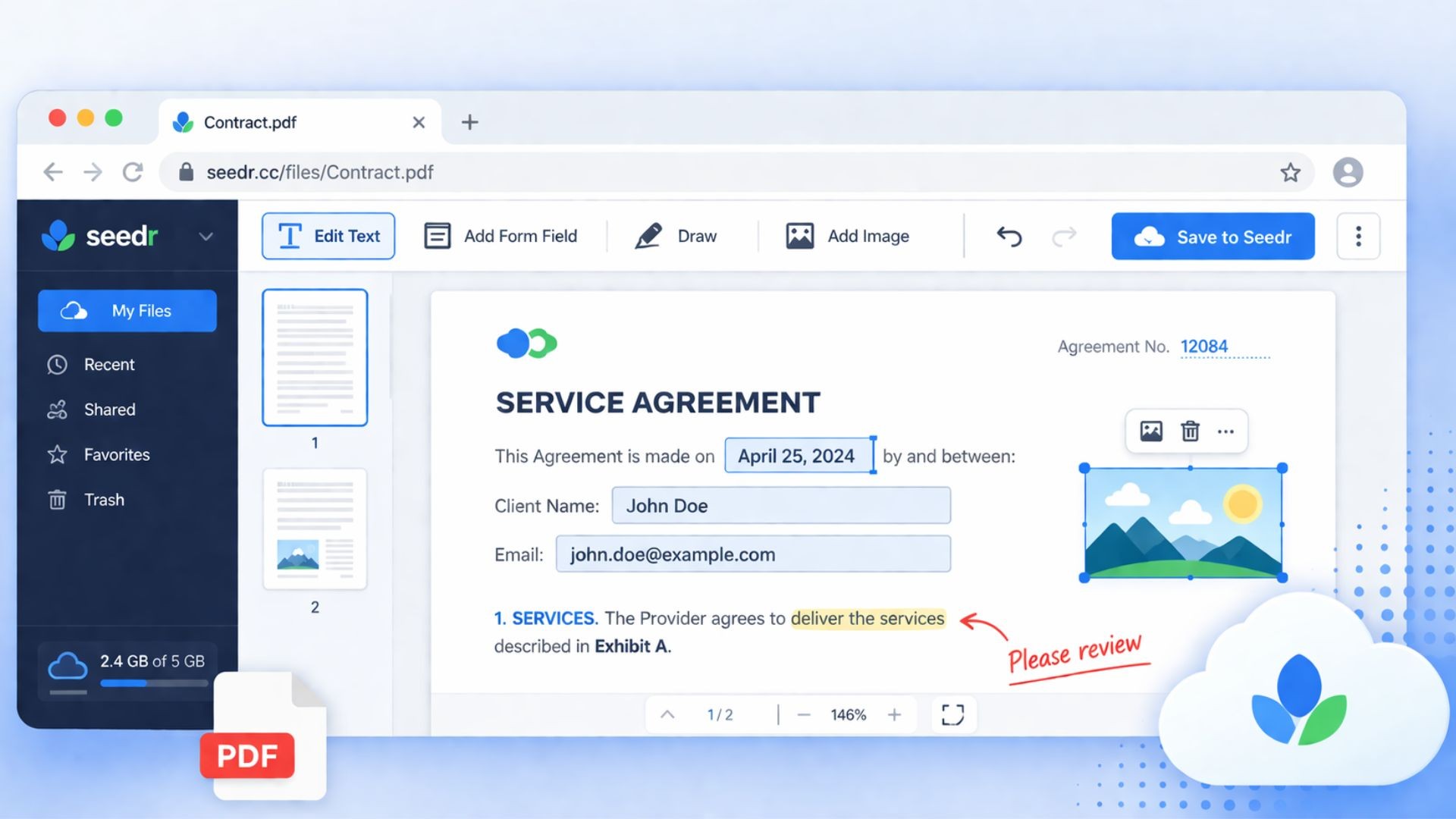
Vous devez fixer une date sur un bail signé. Ajoutez une signature à une lettre d'offre. Surlignez deux clauses dans un contrat pour votre avocat. Le conseil standard est « achetez Acrobat » ou « imprimez, gribouillez, scannez ». Aucune de ces options n'est idéale. Ce que vous voulez réellement, c'est un onglet de navigateur qui vous permet d'annoter un PDF et d'enregistrer le résultat là où vous conservez déjà vos fichiers.
Ce guide couvre ce que l'édition de PDF dans le navigateur peut et ne peut pas faire, les compromis des options populaires, et comment l'éditeur dans Seedr fonctionne — y compris le nouveau bouton « Save edits » qui enregistre le PDF annoté directement dans votre cloud.Premium : plus d'espace pour toutCe que « modifier un PDF » signifie réellement dans le navigateur
✦ Les PDF n'ont pas été conçus pour être reflowés comme un document Word. Le fichier stocke des glyphes, des positions et des polices, pas des paragraphes éditables. Cette distinction est importante, car la plupart des éditeurs de PDF en ligne annoncent « modifier le texte directement » et livrent ensuite quelque chose de beaucoup plus limité. ★ Risk-free · 7-day money-back · Cancel anytime
Ce que les éditeurs de navigateur — Seedr's inclus — font réellement est de « superposer du nouveau contenu sur la page existante » :
Ajouter un nouveau bloc de texte n'importe où sur la page.
Surligner, souligner ou barrer le texte existant.Dessiner à main levée — initiales, caviardages, une flèche rapide.Insérer des images et des signatures.
- Remplir les champs de formulaire avec lesquels le document a déjà été construit.
- Ce qu'ils ne font « pas » : réécrire le corps du texte du PDF original.
- Si l'original dit « 3 mars » et que vous voulez qu'il dise « 4 mars », la solution réaliste est d'ajouter un petit rectangle blanc (ou de surligner en blanc) sur « 3 mars » et de taper « 4 mars » par-dessus.
- C'est ainsi que fonctionne tout éditeur de PDF légitime basé sur un navigateur, quelle que soit la façon dont le marketing le présente.
- L'édition de re-flux OCR est une opération distincte, beaucoup plus lourde.
Méfiez-vous de tout outil gratuit prétendant réécrire le corps du texte. La plupart font soit l'astuce de la superposition et la décrivent de manière trompeuse, soit téléchargent votre fichier sur un serveur dont vous ne savez rien.Les méthodes habituelles pour modifier des PDFLes options courantes, et leurs inconvénients :
Adobe Acrobat Pro.
La vraie solution, y compris l'édition de re-flux de texte authentique sur les PDF pris en charge. Environ 20 $/mois, installation requise, et excessif si vous modifiez un PDF deux fois par mois.
Applications de bureau gratuites (LibreOffice Draw, PDF-XChange).
- Nécessite une installation et propose une édition par superposition principalement similaire, parfois avec de meilleurs outils. Ne se synchronise pas entre les appareils.Éditeurs en ligne gratuits (Smallpdf, iLovePDF, Sejda).
- Ensemble de fonctionnalités de superposition similaire. La plupart filigranent la sortie, limitent la taille des fichiers, limitent les modifications par jour sauf abonnement, ou exigent une inscription avant de pouvoir ouvrir quoi que ce soit. La politique de confidentialité est souvent vague.Imprimer, annoter à la main, scanner à nouveau.
- Fonctionne. Lent. Nécessite une imprimante et un scanner. Le scan est rarement aussi propre que l'original.Pour la plupart des gens, l'approche de superposition via le navigateur est ce dont ils ont réellement besoin. La question est de savoir quel éditeur leur permet de le faire sans filigranes, limites ou un deuxième compte.
- Le faire dans SeedrL'éditeur PDF de Seedr s'exécute dans le même onglet que votre cloud. Rien ne s'installe, et le fichier que vous ouvrez est le fichier de votre compte.
Ouvrez Seedr et téléchargez le PDF (glisser-déposer, sélecteur ou coller un lien).
Cliquez sur le PDF pour l'ouvrir dans la visionneuse.
Passez en mode édition depuis la barre d'outils. Vous disposez d'outils pour le texte, le dessin, le surlignage, l'image et la signature.
- Pour ajouter du texte, cliquez où vous le souhaitez et tapez. Modifiez la taille et la couleur de la police depuis la barre d'outils flottante.
- Pour remplir un vrai champ de formulaire, cliquez sur le champ et tapez — Seedr détecte les champs AcroForm fournis avec le document.
- Pour signer, choisissez l'outil de signature, dessinez ou téléchargez votre signature, et placez-la.
- Pour surligner une clause, faites glisser la souris sur le texte avec l'outil de surlignage. Idem pour le soulignement et le barré.
- Lorsque vous avez terminé, cliquez sur « Save edits » (en bas à droite de la visionneuse).
- Seedr télécharge un nouveau PDF nommé « <original-name>-edited.pdf » à côté de l'original. Le fichier source reste intact.
- Cette dernière étape était celle qui posait problème aux utilisateurs. Les versions précédentes vous laissaient vous demander si les modifications étaient réellement persistantes.
- Maintenant, il y a un bouton, un fichier de sortie clair.Prêt à débloquer la pleine vitesse ?Enregistrez des fichiers plus volumineux, conservez-les plus longtemps, diffusez n'importe où.Mettre à niveau vers ProLe plus populaire
Conseils et cas limites
Conseils et cas limites
Quelques points à connaître avant de confier des informations importantes à cet outil :
- PDFs numérisés. Si le PDF est une image d'un document (courant pour les relevés bancaires et les anciens contrats), vos ajouts se superposent toujours correctement — mais vous ne pouvez pas sélectionner ou surligner les mots existants, car ce sont des pixels, pas du texte. L'OCR est une étape distincte.
- PDFs protégés par mot de passe. Supprimez d'abord le mot de passe. L'éditeur ne peut pas modifier le contenu chiffré sans la clé.
- Très grands PDFs. Les manuels numérisés de plus de 500 pages peuvent être lents à afficher dans n'importe quel éditeur de navigateur. Divisez-les d'abord si vous le pouvez.
- Signatures ayant une valeur juridique. Les signatures superposées conviennent à la plupart des usages professionnels. Pour des signatures électroniques juridiquement contraignantes avec une piste d'audit, utilisez un service de signature électronique dédié et enregistrez le résultat signé sur Seedr.
- Copiez d'abord les originaux sensibles. L'enregistrement des modifications crée un nouveau fichier, mais il est de toute façon utile de conserver un original propre.
Comment cela s'intègre au reste de votre flux de travail
Parce que l'éditeur réside dans votre stockage cloud, quelques petites choses s'additionnent :
- Fusionnez puis modifiez. Combinez d'abord deux PDFs, puis ouvrez le résultat dans l'éditeur.
- Convertissez, puis modifiez. Faites un clic droit sur un document Word, convertissez-le en PDF, annotez-le, conservez le résultat dans votre cloud.
- Enregistrez la version modifiée sur votre appareil lorsque vous avez besoin d'une copie à joindre ou à envoyer.
Un outil, une connexion, un seul endroit.
En résumé
L'édition de PDF dans le navigateur est une édition par superposition — et cela couvre la grande majorité des tâches réelles. Faites-le dans le même onglet que vos fichiers.
Cet article vous a-t-il été utile?
Articles Connexes
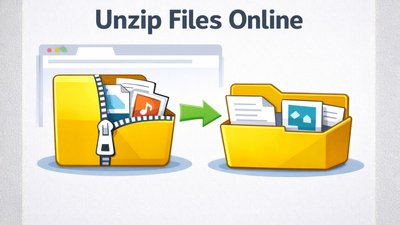
Comment ouvrir des fichiers ZIP et RAR en ligne sans rien installer
Téléchargez des archives ZIP ou RAR sur Seedr, extrayez uniquement ce dont vous avez besoin et travaillez avec les fichiers directement dans votre cloud — pas de WinZip, pas de WinRAR, pas de logiciel supplémentaire.

Nous avons accru le stockage sur tous les plans.
Nous avons augmenté le stockage sur les plans Seedr — jusqu'à 5 fois plus d'espace, plus de flexibilité et moins de limites.

Seedr v2 vs v1: what changed
A clear comparison of Seedr v2 and v1, covering the new file manager, faster fetching, built-in streaming, WebDAV support, and what existing users need to know.