Partager vers Seedr — ajouter des liens sans copier-coller (V2)

Envoyez des liens à Seedr en un seul geste
Partager vers Seedr est disponible en V2. Vous pouvez désormais envoyer un lien directement depuis la page sur laquelle vous vous trouvez vers votre cloud Seedr. Pas de copier-coller. Pas de changement d'onglet. Cela fonctionne sur iOS, Android et les ordinateurs de bureau.
Installez la PWA Seedr une seule fois, puis utilisez la feuille de partage native ou cliquez sur le lien. L'enregistrement démarre en arrière-plan.
Pourquoi nous avons créé cela
Ajouter un lien était auparavant une petite mais réelle corvée. Vous étiez sur une page sur votre téléphone. Vous avez appuyé sur le lien. Votre navigateur vous demandait soit « ouvrir avec ? » (et n'avait rien d'utile à proposer), soit rien ne se passait du tout.
La solution de contournement : appuyer longuement, copier le lien, ouvrir Seedr dans un autre onglet, coller dans Ajouter un lien, soumettre. Cinq étapes pour une tâche en un seul geste.
C'est encore pire sur iOS. Safari ne gère pas certains types de liens nativement. Appuyer sur l'un d'eux sur une page Safari échoue simplement en silence. Les utilisateurs étaient obligés de passer à un autre navigateur ou de copier manuellement le lien.
Nous voulions un geste unique qui fonctionne partout — téléphone, tablette, ordinateur portable — et vous maintienne sur la page que vous lisez.
Ce qui a changé
Partager vers Seedr en V2 ajoute Seedr à la feuille de partage native de votre appareil et à la gestion des liens. Avec la PWA installée :
- iOS et Android: appuyez longuement sur un lien, appuyez sur Partager, choisissez Seedr. L'enregistrement démarre immédiatement.
- iPhone/iPad avec Safari: Safari ne vous bloque plus. Partager vers Seedr envoie le lien sans copier-coller.
- Windows / macOS / Linux: cliquez sur le lien dans Chrome, Edge ou Firefox. Le navigateur le transmet à Seedr et l'enregistrement commence.
Avant Partager vers Seedr :
- Appuyez longuement sur le lien, copiez.
- Passez de l'application au navigateur.
- Ouvrez Seedr.
- Cliquez sur Ajouter un lien.
- Collez, confirmez.
Après Partager vers Seedr :
- Appuyez longuement sur le lien, choisissez Seedr.
Un seul geste. Pas de changement de contexte. Le fichier est déjà en cours de récupération au moment où vous fermez la feuille de partage.
Comment l'utiliser aujourd'hui
Tout d'abord, installez la PWA :
- Ouvrez Seedr V2 dans votre navigateur.
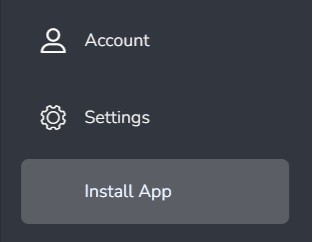
- Allez à Compte → Installer l'application.
- Suivez les instructions pour ajouter Seedr à votre écran d'accueil ou lanceur d'applications.
Ensuite, utilisez-le :
- Mobile: appuyez longuement sur n'importe quel lien — sur une page, un message de forum, n'importe où — choisissez Partager, puis choisissez Seedr. C'est tout.
- Ordinateur de bureau: cliquez sur un lien. Si votre navigateur vous demande quelle application utiliser, choisissez Seedr. L'enregistrement démarre dans votre cloud.
Si vous ne voyez pas Seedr dans votre menu Partager, ouvrez Seedr une fois après avoir installé la PWA. Cela l'enregistre comme cible de partage.
Si un lien ouvre la mauvaise application sur Windows
- Ouvrez Paramètres → Applications → Applications par défaut.
- Choisissez les applications par défaut par type de lien (sur Windows 10, « par protocole »).
- Définissez le type de lien sur votre navigateur.
- Cliquez à nouveau sur le lien. Lorsque le navigateur le demande, choisissez Seedr.
FAQ rapide
Cela fonctionne-t-il dans n'importe quel navigateur ? Oui. Chrome, Edge, Firefox, Safari. La PWA doit être installée.
Safari n'ouvre toujours pas certains liens directement — pourquoi ? Safari ne gère pas tous les types de liens nativement. C'est une limitation d'iOS/Safari. Avec la PWA installée, utilisez le menu Partager au lieu d'appuyer sur le lien.
Je ne vois pas Seedr dans le menu Partager. Installez d'abord la PWA (Seedr → Compte → Installer l'application). Ouvrez Seedr une fois après l'installation. Puis partagez.
Quelle est la suite
Nous travaillons sur :
- Une couverture plus large des types de liens pour le partage en un seul geste.
- Une meilleure gestion des tâches multi-fichiers — choisissez les fichiers à enregistrer avant le début du transfert.
- Une extension de navigateur de bureau qui rend le flux encore plus rapide sur Chrome et Firefox.
Conclusion
Un seul geste remplace cinq. Partagez un lien de n'importe où, continuez à lire la page sur laquelle vous êtes, et laissez Seedr télécharger le fichier dans le cloud.
Les comptes Premium obtiennent l'accès V2 dans environ une semaine. Les comptes Free peuvent rejoindre la liste d'attente V2.


Cet article vous a-t-il été utile?
Articles Connexes

Nous avons accru le stockage sur tous les plans.
Nous avons augmenté le stockage sur les plans Seedr — jusqu'à 5 fois plus d'espace, plus de flexibilité et moins de limites.
Application Seedr Google TV : essayez-la avant la bêta ouverte
L'application Seedr Google TV sera lancée la semaine prochaine. Essayez la bêta en avant-première, diffusez vos vidéos sur votre TV sans casting, et regardez en Full HD et 4K avec Premium.
Fusionner des fichiers PDF en ligne — gratuit et sans logiciel nécessaire
Combinez plusieurs PDF en un seul document propre en quelques secondes. Cet article explique quand cela est réellement important (formulaires de visa, candidatures, propositions client, administration mensuelle), comment le faire dans Seedr avec un flux simple de téléversement, sélection, réorganisation et fusion, et pourquoi c'est différent des outils en ligne typiques qui ajoutent des filigranes, des limites de taille ou des murs d'inscription. Au lieu de décharger un fichier fusionné sur votre appareil, Seedr le conserve dans votre cloud — privé, accessible de n'importe où, et à côté de vos autres documents, médias et archives afin que vous n'ayez pas à jongler avec cinq applications distinctes.