Descargar vs transmitir en Seedr — cuándo usar cada uno

La antigua elección entre "descargar el archivo" y "reproducirlo en streaming" solía ser una disyuntiva difícil. Seedr fusiona ambas en una sola biblioteca: tus archivos residen en la nube, y tú simplemente pulsas Reproducir o Guardar. Este artículo trata sobre cuándo usar cada opción, cómo hacer ambas cosas dentro de Seedr, y dónde realmente afectan los límites de ancho de banda y calidad.

Qué obtienes con esto
- Una regla general clara sobre cuándo descargar y cuándo hacer streaming.
- Pasos concretos para ambas opciones dentro de Seedr.
- Cifras honestas sobre calidad, cuota y compatibilidad con dispositivos.
Qué necesitas
- Una cuenta de Seedr — el plan gratuito cubre streaming y descargas para uso ocasional.
- Un navegador para streaming; un navegador, cliente FTP/SFTP o WebDAV, o aplicación móvil para descargar.
- Pro o superior para FTP/SFTP; Master o superior para WebDAV y streaming 4K.
La respuesta corta
- Streaming cuando quieres ver algo al instante, desde cualquier dispositivo, sin configuración.
- Descargar cuando necesitas el archivo sin conexión, quieres archivarlo o planeas usarlo en otra aplicación multimedia.
La mayoría de la gente termina haciendo ambas cosas en la misma semana. Seedr está diseñado para que el cambio sea sin fricciones.
Configuración, paso a paso
Streaming desde Seedr (sin instalación)
- Inicia sesión en tu panel de control de Seedr.
- Haz clic en la carpeta que contiene el archivo.
- Haz clic en el archivo una vez. Se abrirá el visor integrado.
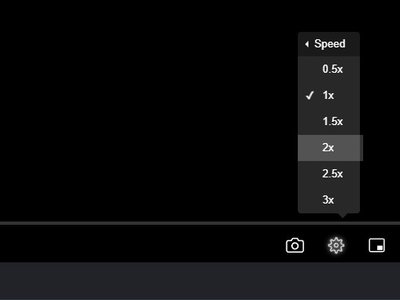
- La reproducción comienza inmediatamente. El icono de engranaje cambia la resolución, la pista de audio y la velocidad de reproducción. El botón CC añade subtítulos de OpenSubtitles o de la carpeta local.
Sin instalación de aplicación. Sin configuración de transcodificación. Funciona en cualquier navegador moderno, incluyendo Safari en un iPad.
Descargando desde Seedr
Tres formas, elige la que mejor se adapte a tu caso de uso.
- Archivo único vía navegador. Haz clic derecho en el archivo → Guardar. Se descarga en la carpeta de descargas predeterminada de tu navegador.
- Carpeta (pequeña) vía ZIP. Haz clic derecho en la carpeta → Descargar como ZIP. Seedr lo empaqueta en el servidor; obtienes un solo archivo.
- Carpeta (grande) vía FTP/SFTP o WebDAV. FTP y SFTP son para planes Pro y superiores; WebDAV es para planes Master y superiores. Conecta FileZilla al punto de acceso FTP/SFTP o monta el punto de acceso WebDAV en el gestor de archivos de tu sistema operativo. Arrastra la carpeta al disco local. Las transferencias se reanudan si se interrumpen.
- Móvil. Abre el archivo en la aplicación web móvil de Seedr, toca el menú de tres puntos, elige Guardar en el dispositivo. El archivo se guarda en tu aplicación Fotos (para imágenes/vídeos) o Archivos.
Solución de problemas
- El streaming se detiene después de 30 segundos. Estás cerca de tu cuota de ancho de banda diaria. Los planes Free y Basic limitan la velocidad después de alcanzar el límite. Actualiza para eliminarlo, o espera a que el contador se reinicie.
- El streaming se reproduce en SD incluso después de actualizar. El visor selecciona la calidad automáticamente. Haz clic en el icono de engranaje y fuerza 1080p. Tu plan debe ser compatible con el nivel superior en el momento en que abres el archivo; las actualizaciones pueden tardar un minuto en propagarse.
- La descarga en el navegador se detiene en 2 GB o un número redondo similar. Algunos navegadores en ciertas combinaciones de sistemas operativos aún tienen problemas con descargas de archivos únicos de varios GB. Cambia a FTP/SFTP o WebDAV para cualquier cosa que supere los ~4 GB.
- "Archivo no disponible" a mitad del streaming. Ocurre si el archivo fue movido o eliminado en otra pestaña durante la reproducción. Actualiza la biblioteca y vuelve a abrir el archivo.
- Los subtítulos no se sincronizan. La búsqueda de OpenSubtitles de Seedr ofrece un ajuste de tiempo en el panel CC. Arrastra para compensar, normalmente ±2 segundos es suficiente.
- Los archivos convertidos se reproducen en streaming, pero el original no. Los navegadores no pueden reproducir algunos códecs (el audio DTS en MKV es el principal). Haz clic derecho en el original → Convertir → MP4 (H.264/AAC) y reproduce la copia convertida en su lugar.
Qué funciona bien y qué no
El streaming funciona bien cuando:
- Estás en una conexión doméstica razonable.
- El archivo es H.264/H.265 MP4 o un MKV bien formado con audio AAC.
- Estás dentro de tu cuota diaria.
El streaming es frustrante cuando:
- El contenedor usa audio DTS o TrueHD. Convierte primero.
- Estás en una conexión Wi-Fi inestable y quieres 4K. Usa 1080p o descarga.
- Tu plan es gratuito y ya has visto un par de películas ese día.
La descarga funciona bien cuando:
- Tienes Pro o superior (FTP/SFTP) o Master (WebDAV) — esas son las rutas de velocidad consistentes.
- Quieres el archivo permanentemente fuera de la nube.
- Planeas usarlo en Plex, Jellyfin, Infuse, Kodi o cualquier otra aplicación que ejecutes localmente.
La descarga tiene límites reales:
- Los planes gratuitos limitan las descargas del navegador. Las carpetas grandes son mucho más rápidas con FTP/SFTP en planes Pro y superiores.
- Tu ISP, no Seedr, limita la velocidad máxima en la última milla.
- La opción móvil "Guardar en el dispositivo" respeta las restricciones del sistema operativo — iOS en particular oculta los archivos fuera de la aplicación Archivos.
Conclusión
Haz streaming por comodidad, descarga por propiedad. Seedr es uno de los pocos lugares donde no tienes que elegir una opción y conformarte con ella.
¿Te resultó útil este artículo?
Artículos Relacionados
Control de velocidad de reproducción en Seedr V2
Controla la velocidad de reproducción de video en Seedr V2. Acelera o ralentiza videos para aprendizaje, entretenimiento o accesibilidad.

Reproductor de audio Seedr V2 — reproduce música desde tu nube
Previsualiza el próximo reproductor de audio dedicado de Seedr. Visualiza tu biblioteca de música desde la nube con una interfaz limpia y enfocada.

¿Qué hacer mientras Seedr guarda tus archivos?
Aprovecha al máximo el tiempo de guardado. Navega, organiza y pon archivos en cola mientras Seedr guarda tus torrents en segundo plano.