Compartir en Seedr — añadir enlaces sin copiar y pegar (V2)

Envía enlaces a Seedr con un toque
Compartir a Seedr ya está disponible en V2. Ahora puedes enviar un enlace directamente desde la página en la que te encuentras a tu nube de Seedr. Sin copiar y pegar. Sin cambiar de pestaña. Funciona en iOS, Android y escritorio.
Instala la PWA de Seedr una vez, luego usa la hoja de compartir nativa o haz clic en el enlace. La descarga comienza en segundo plano.
Por qué lo construimos
Añadir un enlace solía ser una molestia pequeña pero real. Estabas en una página en tu teléfono. Tocaste el enlace. Tu navegador te preguntaba "¿abrir con?" (y no tenía nada útil que ofrecer), o simplemente no pasaba nada.
La solución alternativa: mantén pulsado, copia el enlace, abre Seedr en otra pestaña, pega en Añadir Enlace, envía. Cinco pasos para una tarea de un solo toque.
Esto es aún peor en iOS. Safari no maneja algunos tipos de enlaces de forma nativa. Tocar uno en una página de Safari simplemente falla silenciosamente. Los usuarios se veían obligados a cambiar a un navegador diferente o a copiar el enlace manualmente.
Queríamos un único gesto que funcionara en todas partes — teléfono, tablet, portátil — y te mantuviera en la página que estás leyendo.
Qué cambió
Compartir a Seedr en V2 añade Seedr a la hoja de compartir nativa de tu dispositivo y al manejo de enlaces. Con la PWA instalada:
- iOS y Android: mantén pulsado un enlace, toca Compartir, elige Seedr. La descarga comienza inmediatamente.
- iPhone/iPad con Safari: Safari ya no te bloquea. Compartir a Seedr envía el enlace sin copiar y pegar.
- Windows / macOS / Linux: haz clic en el enlace en Chrome, Edge o Firefox. El navegador lo transfiere a Seedr y la descarga comienza.
Antes de Compartir a Seedr:
- Mantén pulsado el enlace, copia.
- Cambia de aplicación al navegador.
- Abre Seedr.
- Haz clic en Añadir Enlace.
- Pega, confirma.
Después de Compartir a Seedr:
- Mantén pulsado el enlace, elige Seedr.
Un solo gesto. Sin cambio de contexto. El archivo ya se está descargando cuando cierras la hoja de compartir.
Cómo usarlo hoy
Primero, instala la PWA:
- Abre Seedr V2 en tu navegador.
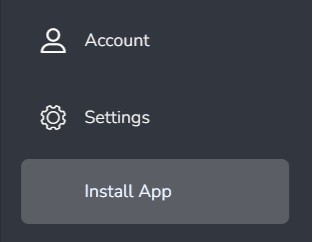
- Ve a Cuenta → Instalar aplicación.
- Sigue las instrucciones para añadir Seedr a tu pantalla de inicio o lanzador de aplicaciones.
Luego úsalo:
- Móvil: mantén pulsado cualquier enlace — en una página, una publicación de foro, en cualquier lugar — elige Compartir, luego elige Seedr. Eso es todo.
- Escritorio: haz clic en un enlace. Si tu navegador te pregunta qué aplicación usar, elige Seedr. La descarga comienza en tu nube.
Si no ves Seedr en tu menú de compartir, abre Seedr una vez después de instalar la PWA. Eso lo registra como un objetivo de compartir.
Si un enlace abre la aplicación incorrecta en Windows
- Abre Configuración → Aplicaciones → Aplicaciones predeterminadas.
- Elige las aplicaciones predeterminadas por tipo de enlace (en Windows 10, "por protocolo").
- Establece el tipo de enlace a tu navegador.
- Haz clic en el enlace de nuevo. Cuando el navegador pregunte, elige Seedr.
Preguntas frecuentes rápidas
¿Funciona esto en cualquier navegador? Sí. Chrome, Edge, Firefox, Safari. La PWA debe estar instalada.
Safari sigue sin abrir algunos enlaces directamente, ¿por qué? Safari no maneja todos los tipos de enlaces de forma nativa. Esa es una limitación de iOS/Safari. Con la PWA instalada, usa el menú Compartir en lugar de tocar el enlace.
No veo Seedr en el menú Compartir. Primero instala la PWA (Seedr → Cuenta → Instalar aplicación). Abre Seedr una vez después de la instalación. Luego comparte.
Qué sigue
Estamos trabajando en:
- Mayor cobertura de tipos de enlaces para compartir con un solo toque.
- Mejor manejo de trabajos con múltiples archivos: elige qué archivos guardar antes de que comience la transferencia.
- Una extensión de navegador de escritorio que agiliza aún más el flujo en Chrome y Firefox.
Resumen
Un solo gesto reemplaza cinco. Comparte un enlace desde cualquier lugar, sigue leyendo la página en la que estás, deja que Seedr descargue el archivo en la nube.
Las cuentas Premium obtienen acceso a V2 en aproximadamente una semana. Las cuentas Free pueden unirse a la lista de espera de V2.


¿Te resultó útil este artículo?
Artículos Relacionados

Hemos aumentado el almacenamiento en todos los planes
Hemos aumentado el almacenamiento en los planes de Seedr — hasta 5 veces más espacio, más flexibilidad y menos límites.
Seedr Google TV app: pruébala antes de la open beta
Seedr's Google TV app se lanza la próxima semana. Prueba la beta antes, haz stream de tus videos en la TV sin casting, y mira en hasta Full HD y 4K con Premium.
Fusionar archivos PDF en línea — gratis y sin necesidad de software
Combina múltiples PDF en un solo documento limpio en segundos. Este artículo explica cuándo esto realmente importa (formularios de visa, solicitudes de empleo, propuestas de clientes, administración mensual), cómo hacerlo en Seedr con un flujo sencillo de carga, selección, reordenación y fusión, y por qué es diferente de las herramientas en línea típicas que añaden marcas de agua, límites de tamaño o muros de registro. En lugar de descargar un archivo fusionado en tu dispositivo, Seedr lo mantiene en tu nube — privado, accesible desde cualquier lugar y junto a tus otros documentos, medios y archivos para que no tengas que hacer malabares con cinco aplicaciones separadas.