Chromecast y AirPlay, reconstruidos en Seedr V2

Casting en Seedr V2, reconstruido desde cero
Seedr V2 incorpora un motor de casting reescrito para Chromecast y Apple AirPlay. Inicios más rápidos, reconexiones más limpias, selección de subtítulos y listas de reproducción, casting de audio y control estándar con el mando a distancia del TV. Hasta 4K en Master, si la red lo permite. Funciona con Chromecast, Google TV y pantallas compatibles con AirPlay.
Por qué reconstruimos el casting
El antiguo sistema de casting funcionaba, hasta que dejó de hacerlo. Si tu Wi-Fi parpadeaba, tenías que empezar de nuevo. Si tu archivo tenía subtítulos externos, podías o no obtenerlos. El casting solo de audio no era realmente compatible. Tu mando a distancia del TV se quedaba en el sofá sin hacer nada mientras volvías a tu teléfono cada dos minutos.
Seguíamos escuchando las mismas cosas:
- "El casting se interrumpe si mi Wi-Fi falla por un segundo."
- "Quiero subtítulos y no quiero pre-convertir mi archivo para obtenerlos."
- "¿Por qué no puedo hacer casting del reproductor de audio de la misma manera que hago casting de video?"
- "Permítanme pausar desde el mando a distancia, no desde el teléfono."
Así que reescribimos el motor de casting en lugar de parchearlo.
Novedades
Antes: Casting de un solo archivo, subtítulos externos inconsistentes, reinicio completo de la sesión ante cualquier fallo de red, sin casting solo de audio, sin soporte significativo para el mando a distancia.
Ahora:
- Nuevo motor de casting para Chromecast y AirPlay. Conexión más rápida, inicio más limpio.
- Selector de lista de reproducción y subtítulos antes de que comience el casting, y conmutable durante la reproducción.
- Casting del reproductor de audio para que puedas enviar música a un altavoz de la misma manera que envías video a un TV.
- Control con el mando a distancia del TV. Reproducir, pausar, avanzar y retroceder, siguiente y anterior. No es necesario coger el teléfono para cada interacción.
- Hasta 4K en planes Master, limitado por el dispositivo y la red.
- Reconexiones más rápidas. Si tu Wi-Fi falla, Seedr intenta recuperar la sesión sin que tengas que reiniciar desde cero.
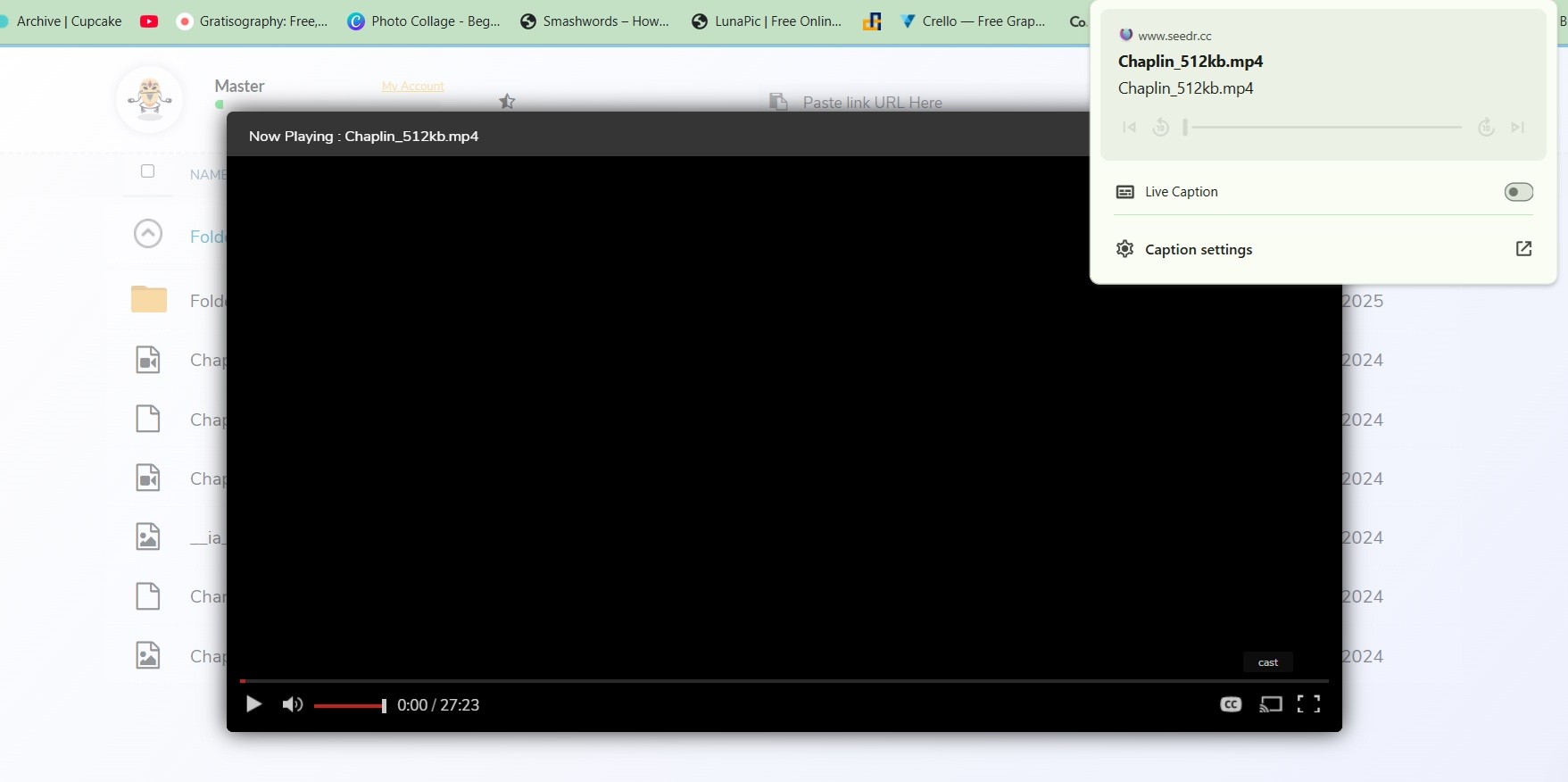
Funciona en: Chromecast, Chromecast integrado, TVs con Google TV, Apple TV y otros receptores compatibles con AirPlay.
Cómo hacer casting hoy
Video:
- Abre cualquier video en Seedr V2.
- Toca el icono Iniciar casting (abajo a la derecha del reproductor).
- Elige tu dispositivo. Chromecast, Google TV o AirPlay aparecen todos en la misma lista en sus respectivas plataformas.
- Elige tu elemento de la lista de reproducción y la pista de subtítulos. Puedes cambiar los subtítulos durante el casting.
- Usa el mando a distancia de tu TV para reproducir, pausar, buscar, siguiente y anterior.
Audio:
- Abre el reproductor de audio en Seedr V2.
- Toca Iniciar casting.
- Elige tu altavoz o destino AirPlay.
- La cola se respeta; saltar y anterior funcionan desde el mando a distancia.
Preguntas frecuentes
- ¿Funciona con Google TV? Sí. Chromecast con Google TV y los TVs con Chromecast integrado son el mismo objetivo desde el punto de vista de Seedr.
- ¿Funcionan los subtítulos durante el casting? Sí. Elige antes de empezar o cambia durante la reproducción.
- ¿Puedo hacer casting solo de audio? Sí. El reproductor de audio tiene su propio control de Iniciar casting.
- ¿Funciona el mando a distancia de mi TV? Solo acciones estándar: reproducir, pausar, buscar, siguiente, anterior. Sin navegación por menú o por capítulos.
Hoja de ruta
Todavía en progreso:
- Controles de estilo de subtítulos (tamaño, color, fondo) durante el casting.
- Mejora de la barra del reproductor para listas de episodios largas y listas de reproducción complejas.
- Soporte para receptores de casos extremos — si tienes un TV o una configuración de AirPlay específica donde el casting se comporta de forma extraña, envía un correo electrónico a support@seedr.cc con una nota breve y una captura de pantalla. Los informes de errores reales dan forma directamente a lo que solucionamos a continuación.
Límite honesto: el casting en 4K depende de tu generación de Chromecast o Apple TV, tu Wi-Fi y tu plan. Master desbloquea el 4K por parte de Seedr; el receptor y la red aún tienen que cooperar.
Un botón de casting, muchas pantallas
Abre un video, toca cast, elige tu pantalla. Los subtítulos, las listas de reproducción y el control remoto simplemente funcionan. Para el audio, la misma idea, diferente reproductor.
¿Te resultó útil este artículo?
Artículos Relacionados

Hemos aumentado el almacenamiento en todos los planes
Hemos aumentado el almacenamiento en los planes de Seedr — hasta 5 veces más espacio, más flexibilidad y menos límites.
Seedr Google TV app: pruébala antes de la open beta
Seedr's Google TV app se lanza la próxima semana. Prueba la beta antes, haz stream de tus videos en la TV sin casting, y mira en hasta Full HD y 4K con Premium.
Fusionar archivos PDF en línea — gratis y sin necesidad de software
Combina múltiples PDF en un solo documento limpio en segundos. Este artículo explica cuándo esto realmente importa (formularios de visa, solicitudes de empleo, propuestas de clientes, administración mensual), cómo hacerlo en Seedr con un flujo sencillo de carga, selección, reordenación y fusión, y por qué es diferente de las herramientas en línea típicas que añaden marcas de agua, límites de tamaño o muros de registro. En lugar de descargar un archivo fusionado en tu dispositivo, Seedr lo mantiene en tu nube — privado, accesible desde cualquier lugar y junto a tus otros documentos, medios y archivos para que no tengas que hacer malabares con cinco aplicaciones separadas.