Herunterladen vs. Streamen in Seedr — wann man welche Option nutzen sollte

Die alte Wahl zwischen „Datei herunterladen“ und „streamen“ war früher ein klares Entweder-oder. Seedr vereint beides in einer Bibliothek: Ihre Dateien liegen in der Cloud, und Sie drücken entweder auf „Wiedergabe“ oder auf „Speichern“. Dieser Artikel erklärt, wann Sie was verwenden sollten, wie Sie beides in Seedr tun und wo die Bandbreiten- und Qualitätsgrenzen tatsächlich liegen.

Was Sie davon haben
- Eine klare Faustregel, wann heruntergeladen und wann gestreamt werden sollte.
- Konkrete Schritt-für-Schritt-Anleitungen für beides in Seedr.
- Ehrliche Zahlen zu Qualität, Kontingent und Geräteunterstützung.
Was Sie benötigen
- Ein Seedr-Konto – der kostenlose Plan deckt Streaming und Downloads für die gelegentliche Nutzung ab.
- Einen Browser zum Streamen; einen Browser, FTP/SFTP- oder WebDAV-Client oder eine mobile App zum Herunterladen.
- Pro oder höher für FTP/SFTP; Master oder höher für WebDAV und 4K-Streaming.
Die kurze Antwort
- Streamen Sie, wenn Sie sofort und von jedem Gerät aus ohne Einrichtung ansehen möchten.
- Laden Sie herunter, wenn Sie die Datei offline benötigen, archivieren möchten oder planen, sie in eine andere Medien-App einzuspeisen.
Die meisten Leute nutzen beides in derselben Woche. Seedr ist darauf ausgelegt, den Wechsel reibungslos zu gestalten.
Einrichtung, Schritt für Schritt
Streaming von Seedr (keine Installation)
- Melden Sie sich bei Ihrem Seedr-Dashboard an.
- Klicken Sie in den Ordner mit der Datei.
- Klicken Sie einmal auf die Datei. Der integrierte Viewer öffnet sich.
- Die Wiedergabe beginnt sofort. Das Zahnradsymbol wechselt Auflösung, Audiospur und Wiedergabegeschwindigkeit. Die CC-Taste fügt Untertitel von OpenSubtitles oder aus dem lokalen Ordner hinzu.
Keine App-Installation. Keine Transkodierungs-Einrichtung. Funktioniert in jedem modernen Browser, einschließlich Safari auf einem iPad.
Herunterladen von Seedr
Drei Wege, wählen Sie den, der zu Ihrem Anwendungsfall passt.
- Einzelne Datei über den Browser. Rechtsklicken Sie auf die Datei → Speichern. Sie wird in Ihren Standard-Download-Ordner des Browsers gestreamt.
- Ordner (klein) via ZIP. Rechtsklicken Sie auf den Ordner → Als ZIP herunterladen. Seedr packt sie serverseitig; Sie erhalten eine Datei.
- Ordner (groß) via FTP/SFTP oder WebDAV. FTP und SFTP sind ab Pro verfügbar; WebDAV ist ab Master verfügbar. Verbinden Sie FileZilla mit dem FTP/SFTP-Endpunkt oder mounten Sie den WebDAV-Endpunkt in Ihrem OS-Dateimanager. Ziehen Sie den Ordner auf die lokale Festplatte. Übertragungen werden fortgesetzt, wenn sie unterbrochen werden.
- Mobil. Öffnen Sie die Datei in der mobilen Seedr-Web-App, tippen Sie auf das Drei-Punkte-Menü und wählen Sie Auf Gerät speichern. Die Datei landet in Ihrer Fotos-App (für Bilder/Videos) oder Dateien-App.
Fehlerbehebung
- Stream puffert nach 30 Sekunden. Sie nähern sich dem Bandbreitenkontingent Ihres Plans für den Tag. Kostenlose und Basic-Pläne drosseln nach Erreichen der Grenze. Führen Sie ein Upgrade durch, um diese aufzuheben, oder warten Sie, bis der Zähler zurückgesetzt wird.
- Stream wird in SD abgespielt, auch nach dem Upgrade. Der Viewer wählt die Qualität automatisch. Klicken Sie auf das Zahnradsymbol und erzwingen Sie 1080p. Ihr Plan muss zum Zeitpunkt des Öffnens der Datei die höhere Stufe tatsächlich unterstützen – Upgrades können eine Minute dauern, bis sie wirksam werden.
- Download im Browser stoppt bei 2 GB oder einer ähnlichen runden Zahl. Einige Browser auf bestimmten OS-Kombinationen haben immer noch Probleme mit Multi-GB-Einzeldateidownloads. Wechseln Sie zu FTP/SFTP oder WebDAV für alles über ~4 GB.
- „Datei nicht verfügbar“ während des Streams. Passiert, wenn die Datei während der Wiedergabe in einem anderen Tab verschoben oder gelöscht wurde. Aktualisieren Sie die Bibliothek und öffnen Sie die Datei erneut.
- Untertitel sind nicht synchron. Die OpenSubtitles-Suche von Seedr bietet eine Zeitkorrektur im CC-Panel. Ziehen Sie, um zu kompensieren, normalerweise ±2 Sekunden sind genug.
- Konvertierte Dateien streamen, aber das Original nicht. Browser können einige Codecs nicht abspielen (DTS-Audio in MKV ist der Hauptgrund). Rechtsklicken Sie auf das Original → Konvertieren → MP4 (H.264/AAC) und streamen Sie stattdessen die konvertierte Kopie.
Was gut funktioniert und was nicht
Streaming funktioniert gut, wenn:
- Sie eine vernünftige Heimverbindung haben.
- Die Datei H.264/H.265 MP4 oder ein gut formatiertes MKV mit AAC-Audio ist.
- Sie innerhalb Ihres täglichen Kontingents liegen.
Streaming ist frustrierend, wenn:
- Der Container DTS- oder TrueHD-Audio verwendet. Zuerst konvertieren.
- Sie eine instabile Wi-Fi-Verbindung haben und 4K möchten. Wechseln Sie zu 1080p oder laden Sie herunter.
- Ihr Plan kostenlos ist und Sie an diesem Tag bereits ein paar Filme angesehen haben.
Herunterladen funktioniert gut, wenn:
- Sie Pro oder höher (FTP/SFTP) oder Master (WebDAV) haben – das sind die Wege mit konstanter Geschwindigkeit.
- Sie die Datei dauerhaft aus der Cloud entfernen möchten.
- Sie planen, sie in Plex, Jellyfin, Infuse, Kodi oder eine andere lokal ausgeführte App einzuspeisen.
Herunterladen hat echte Grenzen:
- Kostenlose Pläne drosseln Browser-Downloads. Große Ordner sind mit FTP/SFTP ab Pro viel schneller.
- Ihr ISP, nicht Seedr, begrenzt die Höchstgeschwindigkeit auf der letzten Meile.
- Mobiles „Auf Gerät speichern“ berücksichtigt OS-Beschränkungen – insbesondere iOS versteckt Dateien außerhalb der Dateien-App.
Zusammenfassung
Streamen Sie für Bequemlichkeit, laden Sie herunter für Besitz. Seedr ist einer der wenigen Orte, an dem Sie sich nicht für eines entscheiden und damit leben müssen.
War dieser Artikel hilfreich?
Verwandte Artikel
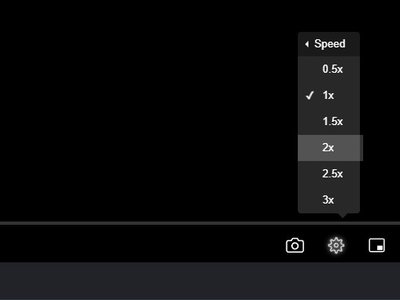
Wiedergabegeschwindigkeitssteuerung in Seedr V2
Steuern Sie die Videowiedergabegeschwindigkeit in Seedr V2. Beschleunigen oder verlangsamen Sie Videos zum Lernen, zur Unterhaltung oder für die Barrierefreiheit.

Seedr V2 Audio-Player — Musik aus Ihrer Cloud abspielen
Vorschau auf Seedr's kommenden dedizierten Audio-Player. Betrachten Sie Ihre Musikbibliothek aus der Cloud mit einer sauberen, fokussierten Oberfläche.

Was tun, während Seedr Ihre Dateien speichert
Nutzen Sie die Speicherzeit optimal. Durchsuchen, organisieren und Dateien in die Warteschlange stellen, während Seedr Ihre torrents im Hintergrund speichert.