An Seedr teilen — Links ohne Kopieren und Einfügen hinzufügen (V2)

Links mit einem Tippen an Seedr senden
Share to Seedr ist in V2 live. Sie können jetzt einen Link direkt von der Seite, auf der Sie sich befinden, an Ihre Seedr-Cloud senden. Kein Kopieren und Einfügen. Kein Tab-Wechsel. Es funktioniert auf iOS, Android und Desktop.
Installieren Sie die Seedr PWA einmal, dann verwenden Sie das native Freigabemenü oder klicken Sie auf den Link. Der Speichervorgang beginnt im Hintergrund.
Warum wir das entwickelt haben
Das Hinzufügen eines Links war früher ein kleiner, aber echter Aufwand. Sie waren auf einer Seite auf Ihrem Telefon. Sie tippten auf den Link. Ihr Browser fragte entweder „Öffnen mit?“ (und hatte nichts Nützliches anzubieten), oder es geschah überhaupt nichts.
Der Workaround: lange drücken, Link kopieren, Seedr in einem anderen Tab öffnen, in „Link hinzufügen“ einfügen, absenden. Fünf Schritte für eine Ein-Tipp-Aufgabe.
Auf iOS ist das noch schlimmer. Safari verarbeitet einige Linktypen nicht nativ. Das Antippen eines Links auf einer Safari-Seite schlägt einfach stillschweigend fehl. Benutzer waren gezwungen, zu einem anderen Browser zu wechseln oder den Link manuell zu kopieren.
Wir wollten eine einzige Geste, die überall funktioniert – Telefon, Tablet, Laptop – und Sie auf der Seite hält, die Sie gerade lesen.
Was sich geändert hat
Share to Seedr in V2 fügt Seedr zum nativen Freigabemenü und zur Link-Verarbeitung Ihres Geräts hinzu. Mit installierter PWA:
- iOS und Android: Einen Link lange drücken, auf Teilen tippen, Seedr auswählen. Der Speichervorgang beginnt sofort.
- iPhone/iPad mit Safari: Safari blockiert Sie nicht mehr. Share to Seedr sendet den Link ohne Kopieren und Einfügen.
- Windows / macOS / Linux: Klicken Sie auf den Link in Chrome, Edge oder Firefox. Der Browser übergibt ihn an Seedr und der Speichervorgang beginnt.
Vor Share to Seedr:
- Link lange drücken, kopieren.
- App zum Browser wechseln.
- Seedr öffnen.
- Auf Link hinzufügen klicken.
- Einfügen, bestätigen.
Nach Share to Seedr:
- Link lange drücken, Seedr auswählen.
Eine Geste. Kein Kontextwechsel. Die Datei wird bereits abgerufen, wenn Sie das Freigabemenü schließen.
So nutzen Sie es heute
Zuerst die PWA installieren:
- Öffnen Sie V2 Seedr in Ihrem Browser.
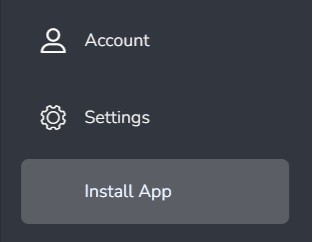
- Gehen Sie zu Konto → App installieren.
- Folgen Sie der Aufforderung, Seedr zu Ihrem Startbildschirm oder App-Launcher hinzuzufügen.
Dann verwenden Sie es:
- Mobil: Drücken Sie lange auf einen beliebigen Link – auf einer Seite, in einem Forumsbeitrag, überall – wählen Sie Teilen, dann wählen Sie Seedr. Das war's.
- Desktop: Klicken Sie auf einen Link. Wenn Ihr Browser fragt, welche App verwendet werden soll, wählen Sie Seedr. Der Speichervorgang beginnt in Ihrer Cloud.
Wenn Sie Seedr nicht in Ihrem Freigabemenü sehen, öffnen Sie Seedr einmal nach der Installation der PWA. Dadurch wird es als Freigabeziel registriert.
Wenn ein Link die falsche App unter Windows öffnet
- Öffnen Sie Einstellungen → Apps → Standard-Apps.
- Wählen Sie Standardeinstellungen nach Linktyp (unter Windows 10, „nach Protokoll“).
- Legen Sie den Linktyp auf Ihren Browser fest.
- Klicken Sie erneut auf den Link. Wenn der Browser fragt, wählen Sie Seedr.
Schnelle FAQ
Funktioniert das in jedem Browser? Ja. Chrome, Edge, Firefox, Safari. Die PWA muss installiert sein.
Safari öffnet einige Links immer noch nicht direkt – warum? Safari verarbeitet nicht jeden Linktyp nativ. Das ist eine iOS/Safari-Einschränkung. Mit installierter PWA verwenden Sie das Teilen-Menü, anstatt auf den Link zu tippen.
Ich sehe Seedr nicht im Teilen-Menü. Installieren Sie zuerst die PWA (Seedr → Konto → App installieren). Öffnen Sie Seedr einmal nach der Installation. Dann teilen.
Was kommt als Nächstes
Wir arbeiten an:
- Breitere Abdeckung von Linktypen für das Teilen mit einem Tippen.
- Bessere Handhabung von Multi-Datei-Jobs – wählen Sie aus, welche Dateien gespeichert werden sollen, bevor die Übertragung beginnt.
- Eine Desktop-Browser-Erweiterung, die den Workflow in Chrome und Firefox noch schneller macht.
Zusammenfassung
Eine Geste ersetzt fünf. Teilen Sie einen Link von überall, lesen Sie die Seite weiter, auf der Sie sich befinden, und lassen Sie Seedr die Datei in die Cloud herunterladen.
Premium-Konten erhalten innerhalb etwa einer Woche Zugang zu V2. Kostenlose Konten können sich auf die V2-Warteliste setzen lassen.


War dieser Artikel hilfreich?
Verwandte Artikel

Wir haben den Speicherplatz für alle Tarife erhöht.
Wir haben den Speicherplatz für alle Seedr Tarife erhöht — bis zu 5x mehr Platz, mehr Flexibilität und weniger Einschränkungen.
Seedr Google TV App: Probiere sie vor der offenen Beta aus
Seedr's Google TV App startet nächste Woche. Teste die Beta frühzeitig, streame deine Videos auf dem Fernseher ohne Casting und schaue in bis zu Full HD und 4K mit Premium.
PDF-Dateien online zusammenführen — kostenlos und keine Software erforderlich
Führen Sie mehrere PDFs in Sekundenschnelle zu einem sauberen Dokument zusammen. Dieser Artikel erklärt, wann das wirklich wichtig ist (Visumsanträge, Bewerbungen, Kundenangebote, monatliche Verwaltung), wie man es in Seedr mit einem einfachen Upload-, Auswahl-, Neuordnungs- und Zusammenführungsablauf macht und warum es sich von typischen Online-Tools unterscheidet, die Wasserzeichen, Größenbeschränkungen oder Anmeldesperren hinzufügen. Anstatt eine zusammengeführte Datei auf Ihr Gerät zu laden, bewahrt Seedr sie in Ihrer cloud auf – privat, von überall zugänglich und neben Ihren anderen Dokumenten, Medien und Archiven, sodass Sie nicht mit fünf separaten Apps jonglieren müssen.