Chromecast und AirPlay, in Seedr V2 neu aufgebaut

Casting in Seedr V2, von Grund auf neu aufgebaut
Seedr V2 bietet eine neu geschriebene Casting-Engine für Chromecast und Apple AirPlay. Schnellere Starts, sauberere Wiederverbindungen, Auswahl von Untertiteln und Wiedergabelisten, Audio-Casting und Standard-TV-Fernbedienung. Bis zu 4K auf Master, netzwerkabhängig. Funktioniert mit Chromecast, Google TV und AirPlay-fähigen Bildschirmen.
Warum wir das Casting neu aufgebaut haben
Der alte Casting-Pfad funktionierte, bis er es eben nicht mehr tat. Wenn Ihr Wi-Fi kurz ausfiel, mussten Sie von vorne beginnen. Wenn Ihre Datei externe Untertitel hatte, bekamen Sie diese möglicherweise, oder auch nicht. Nur-Audio-Casts wurden nicht wirklich unterstützt. Ihre TV-Fernbedienung lag ungenutzt auf der Couch, während Sie alle zwei Minuten zu Ihrem Telefon zurückliefen.
Wir hörten immer wieder dasselbe:
- „Casting stirbt, wenn mein Wi-Fi für eine Sekunde stottert.“
- „Ich möchte Untertitel und ich möchte meine Datei nicht vorher konvertieren müssen, um sie zu bekommen.“
- „Warum kann ich den Audio-Player nicht auf die gleiche Weise casten wie Video?“
- „Lassen Sie mich mit der Fernbedienung pausieren, nicht mit dem Telefon.“
Also haben wir die Cast-Engine neu geschrieben, anstatt sie nur zu flicken.
Was ist neu
Vorher: Casting einzelner Dateien, externe Untertitel waren Glückssache, vollständiger Sitzungsneustart bei jeder Netzwerkunterbrechung, kein reines Audio-Casting, keine sinnvolle Fernbedienungsunterstützung.
Jetzt:
- Neue Cast-Engine für Chromecast und AirPlay. Schnellerer Handshake, saubererer Start.
- Wiedergabelisten- und Untertitelauswahl vor dem Start des Casts – und während der Wiedergabe umschaltbar.
- Audio-Player-Casting damit Sie Musik an einen Lautsprecher senden können, genau wie Sie Videos an einen Fernseher senden.
- TV-Fernbedienung. Wiedergabe, Pause, Vor- und Zurückspulen, Nächster und Vorheriger. Sie müssen Ihr Telefon nicht für jede Interaktion in die Hand nehmen.
- Bis zu 4K bei Master-Plänen, begrenzt durch Gerät und Netzwerk.
- Schnellere Wiederverbindungen. Wenn Ihr Wi-Fi kurz ausfällt, versucht Seedr, die Sitzung wiederherzustellen, ohne dass Sie von vorne beginnen müssen.
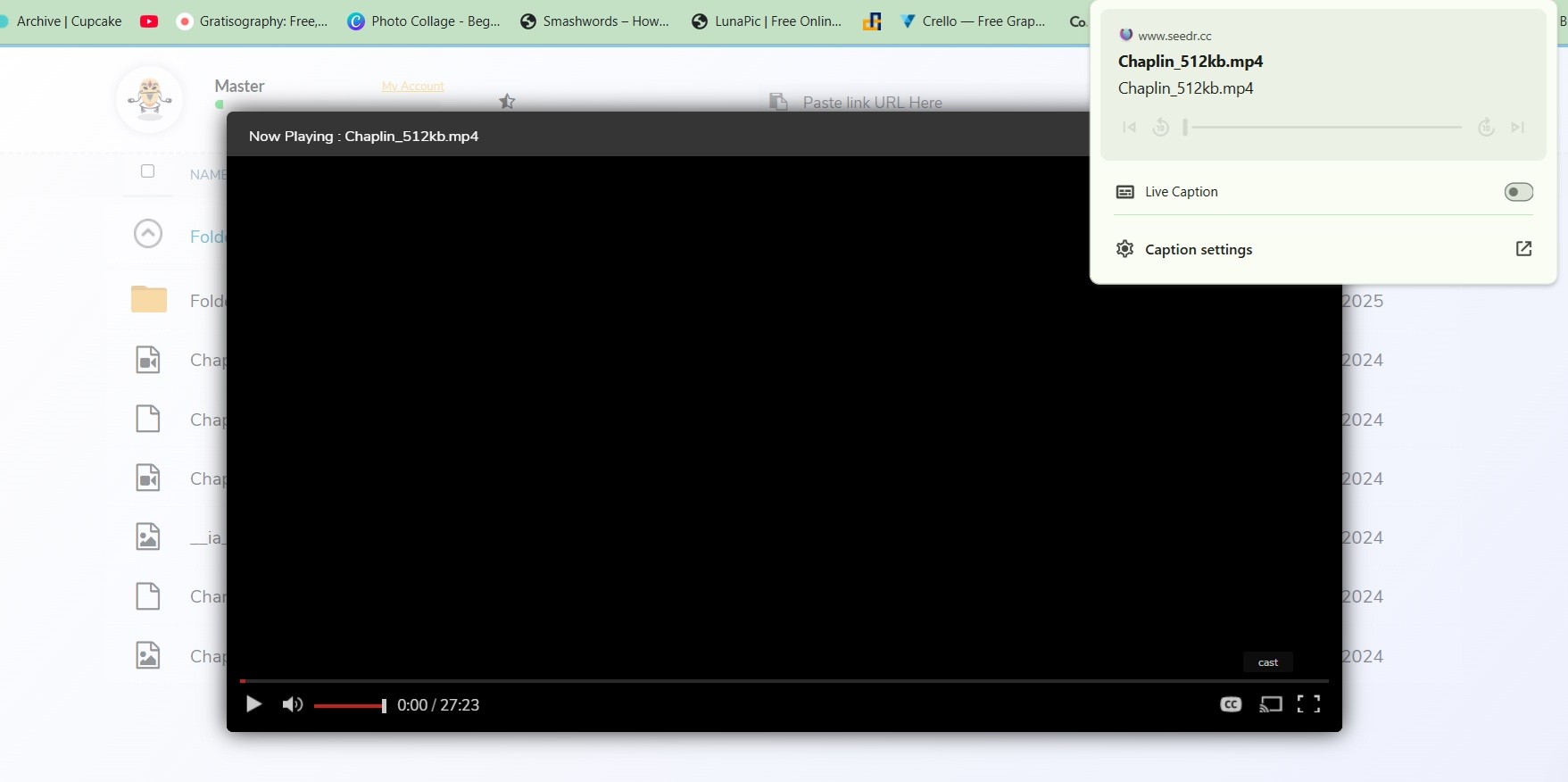
Funktioniert auf: Chromecast, Chromecast built-in, Fernsehern mit Google TV, Apple TV und anderen AirPlay-fähigen Empfängern.
So casten Sie heute
Video:
- Öffnen Sie ein beliebiges Video in Seedr V2.
- Tippen Sie auf das Casting starten-Symbol (unten rechts im Player).
- Wählen Sie Ihr Gerät aus. Chromecast, Google TV oder AirPlay werden alle in derselben Liste auf ihren jeweiligen Plattformen angezeigt.
- Wählen Sie Ihr Wiedergabelistenelement und Ihre Untertitelspur aus. Sie können Untertitel während des Casts ändern.
- Verwenden Sie Ihre TV-Fernbedienung für Wiedergabe, Pause, Suchen, Nächster und Vorheriger.
Audio:
- Öffnen Sie den Audio-Player in Seedr V2.
- Tippen Sie auf Casting starten.
- Wählen Sie Ihren Lautsprecher oder AirPlay-Ziel aus.
- Die Warteschlange wird beachtet; Überspringen und Zurück funktionieren über die Fernbedienung.
Häufig gestellte Fragen
- Funktioniert das mit Google TV? Ja. Chromecast mit Google TV und Fernseher mit integriertem Chromecast sind aus Seedr's Sicht dasselbe Ziel.
- Funktionieren Untertitel beim Casting? Ja. Wählen Sie sie vor dem Start aus oder wechseln Sie sie während der Wiedergabe.
- Kann ich nur Audio casten? Ja. Der Audio-Player hat eine eigene „Casting starten“-Steuerung.
- Funktioniert meine TV-Fernbedienung? Nur Standardaktionen: Wiedergabe, Pause, Suchen, Nächster, Vorheriger. Keine Menü- oder Kapitelnavigation.
Roadmap
Noch in Arbeit:
- Untertitel-Stil-Steuerung (Größe, Farbe, Hintergrund) während des Castings.
- Verfeinerung der Player-Leiste für lange Episodenlisten und komplexe Wiedergabelisten.
- Unterstützung für Randfall-Empfänger – wenn Sie ein bestimmtes TV- oder AirPlay-Setup haben, bei dem das Casting seltsam funktioniert, senden Sie eine E-Mail an support@seedr.cc mit einer kurzen Notiz und einem Screenshot. Echte Fehlerberichte beeinflussen direkt, was wir als Nächstes beheben.
Ehrliche Einschränkung: 4K-Casting hängt von Ihrer Chromecast- oder Apple TV-Generation, Ihrem Wi-Fi und Ihrem Plan ab. Master schaltet 4K von Seedr's Seite frei; der Empfänger und das Netzwerk müssen jedoch weiterhin kooperieren.
Ein Cast-Button, viele Bildschirme
Öffnen Sie ein Video, tippen Sie auf Cast, wählen Sie Ihren Bildschirm. Untertitel, Wiedergabelisten und Fernbedienung funktionieren einfach. Für Audio, gleiche Idee, anderer Player.
War dieser Artikel hilfreich?
Verwandte Artikel

Wir haben den Speicherplatz für alle Tarife erhöht.
Wir haben den Speicherplatz für alle Seedr Tarife erhöht — bis zu 5x mehr Platz, mehr Flexibilität und weniger Einschränkungen.
Seedr Google TV App: Probiere sie vor der offenen Beta aus
Seedr's Google TV App startet nächste Woche. Teste die Beta frühzeitig, streame deine Videos auf dem Fernseher ohne Casting und schaue in bis zu Full HD und 4K mit Premium.
PDF-Dateien online zusammenführen — kostenlos und keine Software erforderlich
Führen Sie mehrere PDFs in Sekundenschnelle zu einem sauberen Dokument zusammen. Dieser Artikel erklärt, wann das wirklich wichtig ist (Visumsanträge, Bewerbungen, Kundenangebote, monatliche Verwaltung), wie man es in Seedr mit einem einfachen Upload-, Auswahl-, Neuordnungs- und Zusammenführungsablauf macht und warum es sich von typischen Online-Tools unterscheidet, die Wasserzeichen, Größenbeschränkungen oder Anmeldesperren hinzufügen. Anstatt eine zusammengeführte Datei auf Ihr Gerät zu laden, bewahrt Seedr sie in Ihrer cloud auf – privat, von überall zugänglich und neben Ihren anderen Dokumenten, Medien und Archiven, sodass Sie nicht mit fünf separaten Apps jonglieren müssen.